


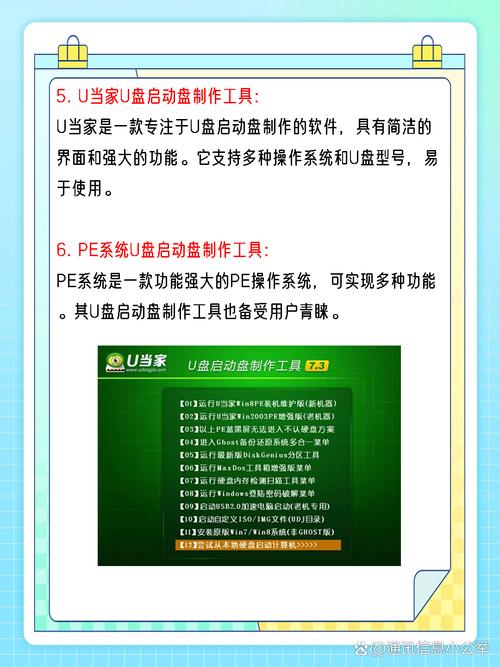
“电脑公司”本身并不制作操作系统,它是一个以制作和发布高度优化的Windows安装镜像而闻名的组织。 最著名的就是 “电脑公司特别版Windows XP” (CCCP - Computer Corporation's Customized Windows XP),后来也出过Windows 7等版本,他们为了方便用户自己安装这些系统,就开发了这款U盘启动盘制作工具。
(图片来源网络,侵删)
核心工具:Windows USB/DVD Download Tool
这是“电脑公司”官方推出的U盘启动盘制作工具,专门用于将其发布的Windows ISO镜像文件制作成可启动的U盘或刻录到DVD。
工具特点:
- 官方出品:由“电脑公司”发布,专门为其定制的Windows系统服务。
- 操作简单:图形化界面,只需选择ISO文件和目标U盘,点击“下一步”即可。
- 兼容性好:对于它自己制作的系统镜像,兼容性和成功率非常高。
- 轻量级:软件本身很小,不占用太多系统资源。
详细使用步骤:
-
准备工作:
- 一个容量大于等于4GB的U盘(建议8GB或以上,因为现在的Windows镜像都比较大)。
- 一台可以正常使用的Windows电脑(XP/7/10/11均可)。
- 从“电脑公司”官网下载好你需要的Windows ISO镜像文件(
Windows_7_SP1_x64.iso)。 - 从微软官网下载并安装 Windows USB/DVD Download Tool。
-
启动工具:
- 将U盘插入电脑。
- 打开“Windows USB/DVD Download Tool”。
-
选择ISO文件:
 (图片来源网络,侵删)
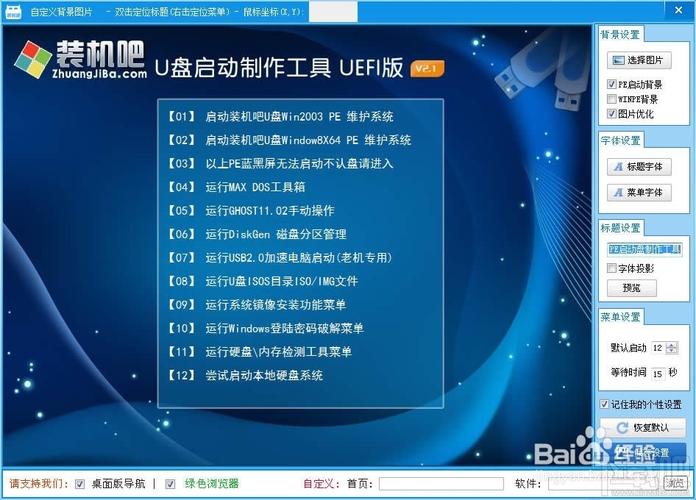
- 工具会首先提示你选择要制作成启动盘的ISO文件,点击“Browse...”,找到并选择你下载好的“电脑公司”Windows ISO文件。
- 选择后,点击“Next”。
-
选择设备:
- 工具会问你要将ISO文件制作到U盘还是DVD,我们选择“USB device”(USB设备)。
- 在下方下拉菜单中,选择你的U盘盘符。
- 警告:此步骤会格式化U盘,U盘内所有数据将会被永久删除,请务必备份重要文件!
- 确认无误后,点击“Begin burning”。
-
开始制作:
- 工具会再次弹出警告,提醒你U盘数据将被清除,点击“Erase USB Device”确认。
- 接下来就是等待进度条走完,这个过程包括将ISO文件解压并写入U盘,可能需要一些时间,具体取决于你的U盘速度和电脑性能。
-
完成:
- 当进度显示为“Your USB device is ready”时,就表示制作成功了,点击“Close”关闭工具即可。
替代方案:更现代、更通用的工具
虽然“电脑公司”的工具很经典,但它现在已经比较老旧,并且仅支持其自己制作的ISO,对于微软官方的ISO或其他来源的ISO,可能会出现兼容性问题。
(图片来源网络,侵删)
更推荐使用以下这些现代、功能更强大的通用工具,它们支持几乎所有主流的Windows ISO,并且功能更丰富。
微软官方工具:Media Creation Tool (MCT)
这是微软官方提供的、制作Windows 10/11安装U盘的最简单、最推荐的方法。
- 优点:
- 官方保证:与微软系统完美兼容,成功率最高。
- 智能下载:它会自动下载与你当前Windows版本相匹配的最新ISO,无需你手动下载。
- 功能全面:除了制作U盘,还可以直接进行系统升级。
- 下载地址:访问 微软官方下载页面 或 Windows 11下载页面,页面中会提供“Media Creation Tool”的下载链接。
- 使用:运行工具,选择“为另一台电脑创建安装介质”,然后按提示选择语言、版本,最后选择U盘即可。
开源神器:Rufus
Rufus 是一款轻量级、速度极快、功能极其强大的U盘启动盘制作工具,被广大用户誉为“神器”。
- 优点:
- 速度快:写入速度远超大多数同类工具。
- 兼容性广:支持Windows、Linux、U盘等多种启动模式,几乎可以制作任何系统的启动盘。
- 功能专业:支持GPT/MBR分区表、NTFS/FAT32文件系统、UEFI/Legacy双模式启动等高级选项。
- 无需安装:绿色软件,下载即用。
- 下载地址:Rufus 官方网站
- 使用(针对Windows ISO):
- 插入U盘,打开Rufus。
- 在“设备”下拉菜单中选择你的U盘。
- 点击“选择”按钮,下载或浏览你的Windows ISO文件。
- “映像选项”:对于大多数新电脑,选择“Windows To Go”或“DD Image”可能不合适,推荐选择“标准 Windows 安装”,Rufus会自动检测ISO文件并选择最佳方案。
- “分区方案”和“目标系统类型”:这是最关键的一步。
- 如果你的电脑是较新的(2025年后),支持UEFI启动,请选择:GPT分区方案 + UEFI(非CSM)目标系统类型。
- 如果你的电脑是较老的(2025年前),只支持Legacy启动,请选择:MBR分区方案 + BIOS(或CSM)目标系统类型。
- 如果不确定,选择 GPT + UEFI 通常是最安全的选择,因为它兼容性更好。
- 点击“开始”,等待完成即可。
总结与建议
| 工具名称 | 优点 | 缺点 | 适用场景 |
|---|---|---|---|
| Windows USB/DVD Download Tool | 官方出品,操作简单 | 仅限“电脑公司”的ISO,老旧,速度慢 | 专门用于制作“电脑公司”定制的Windows系统启动盘。 |
| Media Creation Tool (MCT) | 官方保证,智能下载,成功率最高 | 功能相对单一,主要用于Windows | 制作微软官方Windows 10/11安装U盘的首选。 |
| Rufus | 速度快,功能强大,兼容性广,专业选项多 | 界面选项较多,新手可能需要花时间理解 | 制作任何系统启动盘的万能工具,尤其适合需要高级选项的用户。 |
最终建议:
- 如果你想制作“电脑公司”特别版的Windows系统:可以使用它的官方工具
Windows USB/DVD Download Tool,简单直接。 - 如果你想制作微软官方的Windows 10或Windows 11系统:强烈推荐使用 Media Creation Tool (MCT),最省心、最可靠。
- 如果你想制作任何类型的启动盘(Windows、Linux、PE等),或者追求极致的速度和功能:Rufus 是你的不二之选,是目前最主流、最通用的解决方案。


