


核心提醒:
强烈建议您在关闭更新提示后,在方便的时候手动检查并安装重要的安全更新。 系统更新通常包含重要的安全补丁、性能改进和Bug修复,长期不更新可能会让您的设备面临安全风险或体验变差。
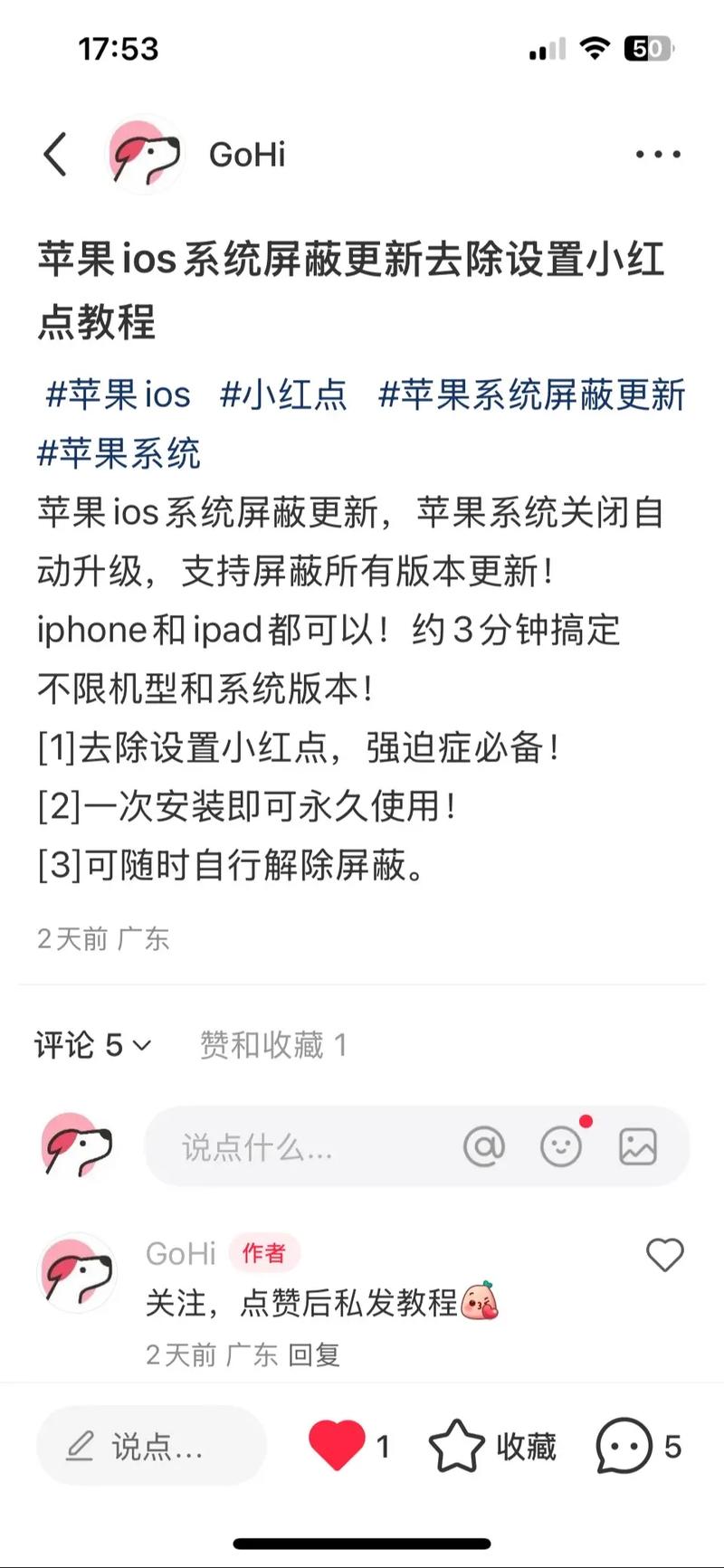
如何关闭 macOS (苹果电脑) 系统更新提示
在 Mac 上,系统更新主要由“系统设置”(或“系统偏好设置”)中的“软件更新”功能控制。
最佳实践(推荐)—— 仅推迟更新,而非完全禁用
这是最推荐的方法,它可以在您需要工作时暂时打断更新,但仍能保证系统安全。
- 打开 系统设置 (System Settings)。
- 在侧边栏中,点击 软件更新 (Software Update)。
- 在右侧,点击 自动更新 (Advanced...) 或 ...更多 按钮(根据系统版本不同,按钮名称可能略有差异)。
- 在弹出的窗口中,取消勾选以下所有选项:
检查更新(Check for updates)从 App Store 下载新版本(Download new versions when available)安装 macOS 更新(Install macOS updates)安装 App Store 应用程序更新(Install App Store app updates)安装快速安全响应和文件系统数据(Install Security Response and Filesystem updates) - 此项强烈建议保留勾选,因为它只包含安全补丁,不涉及大版本更新。
效果: 系统将不再自动检查或下载更新,您需要手动进入“软件更新”页面才能看到并安装更新,这能有效消除所有弹窗和角标提示。
高级方法(适用于旧版系统)—— 使用终端命令
如果您使用的是较旧的 macOS 版本(如 Ventura 之前),或者想通过命令行进行更精细的控制,可以使用终端。
- 打开 应用程序 > 实用工具 > 终端 (Terminal)。
- 输入以下命令并按回车,以禁用自动检查更新:
sudo defaults write /Library/Preferences/com.apple.SoftwareUpdate AutomaticCheckEnabled -bool false
- 系统会提示您输入管理员密码,输入后按回车(输入时密码不会显示,这是正常的)。
- (可选)如果您想完全禁用所有自动更新(包括安全补丁),可以再运行以下命令:
sudo defaults write /Library/Preferences/com.apple.SoftwareUpdate AutomaticDownload -bool false
如何恢复?
如果您想重新开启自动更新,只需将上述命令中的 false 改为 true 即可。
临时解决方法
如果您只是暂时不想被打扰,可以:
- 重启 Mac:有时重启后更新提示的角标会暂时消失。
- 推迟安装:当更新提示弹窗出现时,点击“稍后”或“今晚”来推迟安装。
如何关闭 iOS/iPadOS (iPhone/iPad) 系统更新提示
在 iPhone 和 iPad 上,关闭更新提示相对简单,因为系统不会强制安装大版本更新。
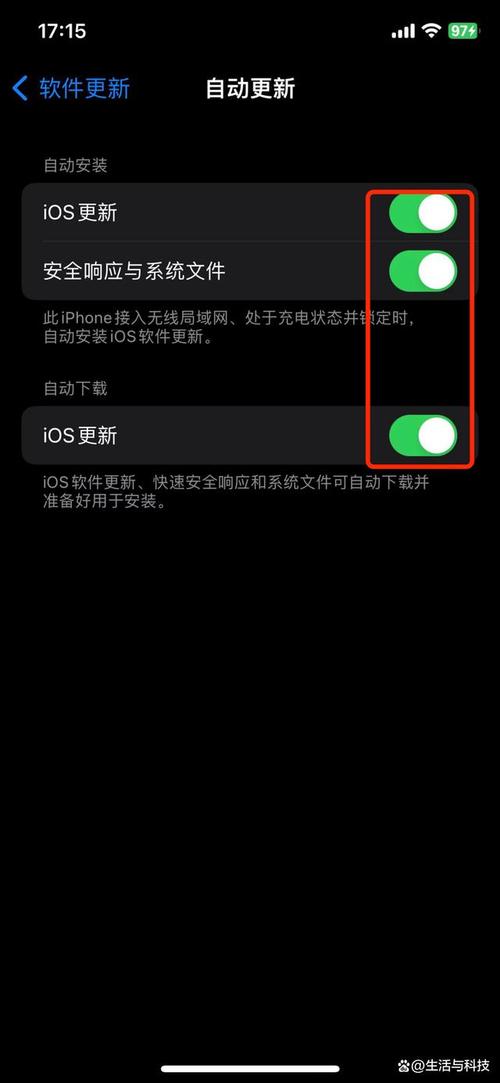
关闭自动下载更新(推荐)
这是最有效的方法,可以防止设备在后台下载更新包,从而避免出现“空间不足”的提示和弹窗。
-
打开 设置 (Settings)。
-
点击 通用 (General)。
-
点击 后台 App 刷新 (Background App Refresh)。
-
确保 后台 App 刷新 处于 关闭 状态,或者至少确保 系统 (System) 下的 软件更新 (Software Updates) 是关闭的。
-
返回 通用,点击 传输或还原 [设备名称] (Transfer or Reset [Your Device Name])。
-
点击 还原 (Reset)。
-
选择 还原所有设置 (Reset All Settings)。
- 注意: 这不会删除您的数据(照片、联系人等),但会重置所有系统设置(如 Wi-Fi 密码、壁纸、通知等)到默认状态,您需要重新连接 Wi-Fi 和进行一些个性化设置,这是彻底清除“稍后更新”缓存的好方法。
推迟安装提示
当您看到“您的 iOS XX 已准备好安装”的弹窗时:
- 点击 “稍后” 或 “今晚”。
- 如果选择“今晚”,您可以在锁屏界面左滑,然后点击“稍后提醒”来进一步推迟。
手动检查并隐藏更新(针对旧系统)
在 iOS 15 及更早版本中,有一个“隐藏更新”的功能,但在较新版本中已被移除,如果您使用的是旧系统,可以尝试:
- 进入 设置 > 通用 > 软件更新。
- 点击右上角的 “i” 图标。
- 系统会告诉您“您的 iOS 已是最新版本”,这时,您暂时不会收到新版本的更新推送,一旦有新的小版本更新,这个提示可能会再次出现。
如何关闭 App Store 应用更新提示
这个提示通常出现在 Mac 的 App Store 或 iPhone/iPad 的 App 图角上。
对于 Mac:
- 打开 系统设置 > 软件更新。
- 点击 自动更新 或 ...更多。
- 取消勾选
安装 App Store 应用程序更新(Install App Store app updates)。
对于 iPhone/iPad:
- 打开 设置 > App Store。
- 关闭
App 更新(App Updates) 开关。
这样,App Store 就不会再自动下载或提示您应用更新了。
| 设备 | 目标 | 推荐方法 |
|---|---|---|
| Mac | 关闭所有系统更新弹窗 | 系统设置 > 软件更新 > 自动更新... 取消所有勾选(建议保留安全更新)。 |
| Mac | 精细控制 | 使用 终端 命令禁用自动检查。 |
| iPhone/iPad | 关闭自动下载和弹窗 | 设置 > 通用 > 背景 App 刷新 关闭系统更新,或 设置 > App Store 关闭 App 更新。 |
| iPhone/iPad | 暂时推迟弹窗 | 点击弹窗的 “稍后” 或 “今晚”。 |
| 所有设备 | App Store 更新提示 | 在各自的 App Store 设置 中关闭自动更新选项。 |
希望这些方法能帮助您彻底告别烦人的系统更新提示!


