


⭐ 推荐方法:通过“iCloud”设置(最安全、最彻底)
这个方法的好处是,它不仅能清空你iPhone上的通讯录,还能同步清空你所有登录了同一Apple ID的苹果设备(如iPad、Mac)上的通讯录,并且操作过程清晰,有确认步骤,不易误操作。
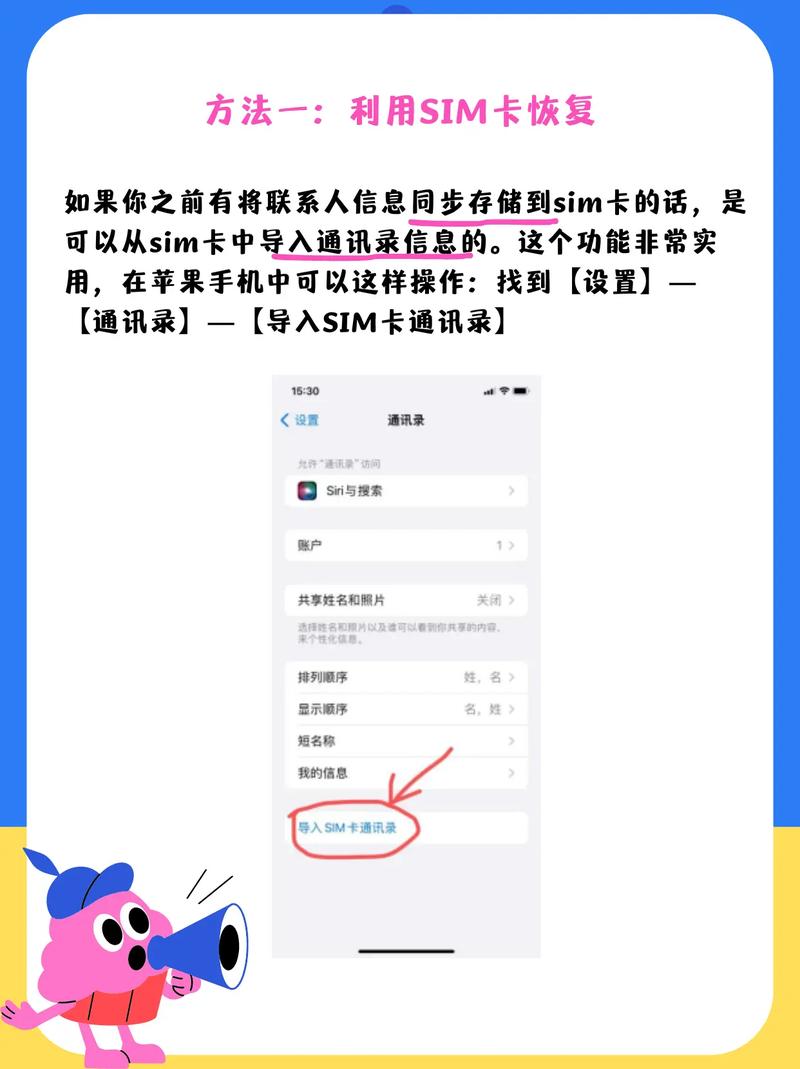
(图片来源网络,侵删)
操作步骤:
- 打开“设置”:在你的iPhone主屏幕上找到并点击蓝色的“设置”应用。
- 进入你的Apple ID:在设置页面最顶部,点击你的头像和名字,进入你的Apple ID账户信息页面。
- 找到“iCloud”:在账户信息页面中,向下滑动,找到并点击“iCloud”选项。
- 关闭“通讯录”:在iCloud设置页面,找到“通讯录”选项,点击它右侧的开关按钮,将其从绿色打开状态切换到白色关闭状态。
- 选择“删除”:系统会弹出一个提示窗口,询问你“从iPhone删除”,并给你两个选择:
- 保持iPhone:这只会关闭iCloud同步,但不会删除你手机上的现有通讯录。
- 删除:请选择这个选项,这会从你的iPhone上删除所有通讯录。
- 确认删除:系统会再次弹出一个确认窗口,提醒你“此操作无法撤销”,点击右下角的“删除”按钮进行最终确认。
完成! 几秒钟后,你iPhone上的所有联系人就都会被清空了。
备选方法:通过“账户”设置(同样安全)
这个方法的效果和上面的iCloud方法几乎一样,只是操作路径略有不同。
操作步骤:
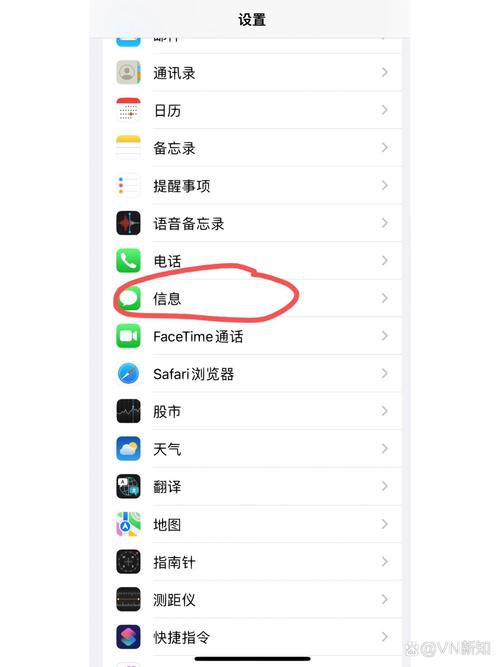
(图片来源网络,侵删)
- 打开“设置”。
- 下滑找到“通讯录”:在设置列表中,直接找到并点击“通讯录”。
- 点击“账户”:在通讯录设置页面,点击顶部的“账户”。
- 选择你的iCloud账户:在账户列表中,选择你的iCloud账户。
- 关闭“通讯录”:接下来的步骤就和iCloud方法完全一样了:关闭“通讯录”开关,然后在弹出的窗口中选择“删除”,最后再次确认。
🚨 特别注意:如果你只想删除“来自My Card”的联系人
有些用户可能会在“通讯录”应用里看到一个“我的名片”(My Card)的删除选项,误以为可以一键删除所有联系人。请不要这样做!
- “我的名片”指的是你自己在通讯录里创建的那个个人资料卡,删除它只是删除了你自己的信息,并不会删除其他任何联系人,所以这个方法达不到你的目的。
总结与建议
| 方法 | 优点 | 缺点 | 适用场景 |
|---|---|---|---|
| iCloud设置法 | 最推荐,操作清晰,有二次确认,安全性高,能同步所有设备。 | 需要几步点击,不是真正的“一个按钮”。 | 所有想清空通讯录的用户的首选。 |
| 账户设置法 | 同样安全有效,路径不同。 | 同上。 | 和iCloud方法效果一样,看个人习惯。 |
| 手动删除法 | 无。 | 极其耗时且痛苦,需要一个个联系人滑动删除。 | 不推荐,除非你只想删除几个特定的联系人。 |
核心要点:
苹果手机虽然没有“一键删除”的按钮,但通过 “设置” > “[你的姓名]” > “iCloud” > 关闭“通讯录”并选择“删除” 这几个简单的步骤,你就可以非常快速、安全地清空整个通讯录了。
最后的小提示: 在执行删除操作前,如果你担心以后还需要这些联系人,可以先通过“邮件”或“信息”应用里的“通讯录”功能,将通讯录导出为.vcf文件备份到你的邮箱或电脑上,以防万一。
(图片来源网络,侵删)


