


第一步:软件设置检查(最常见的原因)
这部分检查不花钱,自己动手就能完成。
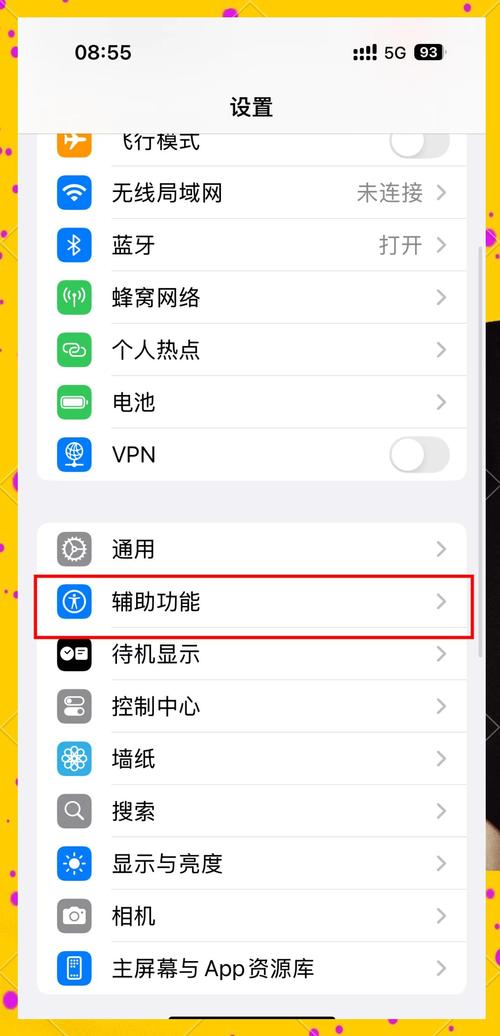
(图片来源网络,侵删)
检查侧边按键(音量键)设置 这是最容易被忽略的一点,iPhone的通话音量是通过侧边的“音量+”和“音量-”键调节的。
- 操作方法:在通话过程中,按一下音量+键,你会看到屏幕上出现一个扬声器图标。
- 关键点:不要直接按侧面的静音拨片(那个可以拨动来静音的小开关),要确保通话时屏幕上的扬声器图标音量条是满格的,如果音量条在中间或偏低,就用音量+键把它调到最响。
检查“听筒模式” 有时手机可能误触切换到了其他声音输出模式。
- 操作方法:在通话时,将手机贴近耳朵,屏幕应该会自动熄灭,此时声音会通过顶部的听筒播放,如果你拿开手机,屏幕亮起,声音可能会切换到扬声器模式。
- 检查方法:通话时,从屏幕底部向上轻扫,打开控制中心,看看右上角的音频图标(一个带声音的三角形)是否被点击了,或者它旁边的扬声器和听筒图标显示的是什么。
- 正常通话:图标应显示为“听筒”。
- 免提模式:图标会显示为“扬声器”。
- 蓝牙模式:图标会显示为蓝牙设备名称。
- 解决方法:如果显示的是“扬声器”,请再次点击它,切回“听筒”模式。
检查“勿扰模式” 勿扰模式会静除所有来电和通知,包括电话铃声和通话声音。
- 操作方法:
- 打开控制中心,查看左上角是否有月亮图标,有则代表已开启。
- 或者进入 “设置” > “专注模式”,检查“勿扰模式”是否被开启或设置了例外。
- 解决方法:关闭勿扰模式。
检查“限制”功能 如果开启了“屏幕使用时间”中的限制,可能会禁止某些声音或功能。

(图片来源网络,侵删)
- 操作方法:进入 “设置” > “屏幕使用时间” > “内容和隐私访问限制”。
- 解决方法:确保“允许”的选项中,“音量”没有被限制,并且“通话”没有被限制。
第二步:硬件检查与清洁
软件设置没问题,那很可能是硬件方面的问题。
清洁听筒 这是最常见且最有效的硬件解决方法,听筒是手机顶部听筒网状小孔,非常容易被灰尘、棉絮(尤其是放在口袋里)堵塞,导致声音变小。
- 清洁工具:
- 首选:小号软毛刷(如新画笔、干净的化妆刷)或牙签(小心使用,不要戳坏)。
- 次选:高压气吹(镜头清洁套装里那种)。
- 禁止:不要用针、尖锐物或直接用嘴吹,可能把灰尘吹进去或损坏听筒。
- 操作方法:轻轻刷掉听筒周围的灰尘和杂物。
检查手机壳 有些手机壳,尤其是设计不合理的全包壳,可能会遮挡住听筒或麦克风,影响声音。
- 解决方法:取下手机壳,再试一次通话,看看声音是否恢复正常。
检查屏幕保护膜 同理,劣质或过厚的屏幕保护膜也可能覆盖住听筒,影响声音。

(图片来源网络,侵删)
- 解决方法:撕掉屏幕保护膜,测试一下。
第三步:系统与网络问题
重启手机 这是解决各种疑难杂症的“万能钥匙”,可以清除临时的系统错误和缓存。
- 操作方法:长按侧边电源键,直到出现“滑动关机”的滑块,关机后再重新开机。
检查网络信号 通话质量也与网络信号密切相关,在信号差的地方(如地下室、电梯、偏远地区),即使手机本身没问题,通话声音也可能很小或断断续续。
- 解决方法:尝试走到信号好的地方再通话。
更新iOS系统 苹果有时会通过系统更新来修复已知的音频Bug。
- 操作方法:进入 “设置” > “通用” > “软件更新”,检查是否有可用的iOS更新并安装。
恢复网络设置 这不会删除你的个人数据,但会重置所有Wi-Fi密码、蜂窝网络设置等。
- 操作方法:进入 “设置” > “通用” > “传输或还原iPhone” > “还原” > “还原网络设置”,之后需要重新连接Wi-Fi和输入蜂窝网络密码。
第四步:寻求专业帮助
如果以上所有方法都尝试过,问题依旧存在,那么很可能是硬件故障。
联系Apple官方支持
- Apple支持官网:可以在线描述问题,预约电话或聊天支持。
- Apple官方零售店(Genius Bar):可以带手机去店里,由技术专家进行检测,如果手机在保修期内,且确认是硬件问题,可以免费维修或更换。
授权服务提供商 如果附近没有Apple Store,可以寻找Apple官方授权的维修点进行检测。
总结一下排查流程:
- 先调音量:通话时按“音量+”键调到最大。
- 再查模式:看是不是误开了“扬声器”或“勿扰模式”。
- 清洁听筒:用软毛刷轻轻清理顶部听筒。
- 取下手机壳/膜:排除遮挡可能。
- 重启手机:解决临时性软件故障。
- 找官方:如果以上都不行,果断联系Apple。
按照这个顺序,大概率能解决你的问题。


