


总览:两种主要导入方式
在 Eclipse 中导入 Android 项目,通常有两种情况:
- 导入现有的 Eclipse ADT 项目:这是最简单的情况,项目本身就是为 Eclipse 创建的。
- 导入其他 IDE (如 Android Studio) 的项目:这种情况需要一些额外的步骤,因为项目结构不同。
下面我们分别介绍这两种情况。
导入为 Eclipse ADT 创建的项目
如果你的项目文件夹结构如下,包含 .project 和 .classpath 文件,那么这是最直接的导入方式。
MyAndroidProject/
├── .project
├── .classpath
├── AndroidManifest.xml
├── assets/
├── bin/
├── libs/
├── res/
└── src/
操作步骤:
-
启动 Eclipse。
 (图片来源网络,侵删)
 -
打开菜单:点击顶部菜单栏的
File->Import。 -
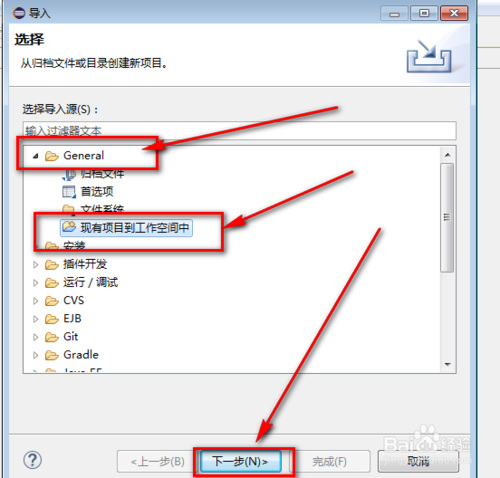
选择导入向导:在弹出的
Import窗口中,展开General文件夹,选择Existing Projects into Workspace,然后点击Next。 -
选择项目根目录:
- 在
Select root directory区域,点击Browse...按钮。 - 浏览并选择你的 Android 项目的根文件夹(即包含
.project文件的那个文件夹)。 - Eclipse 会自动扫描该目录,并在下方的
Projects列表中找到你的项目。
- 在
-
确认并导入:
 (图片来源网络,侵删)
- 确保你的项目已经被勾选。
- 点击
Finish按钮。
Eclipse 将会导入项目,并自动配置构建路径,导入成功后,你的项目会出现在 Eclipse 的 Package Explorer 视图中。
导入 Android Studio 项目 (Gradle 项目)
现代 Android 项目主要使用 Android Studio 和 Gradle 构建系统,它们的项目结构与 Eclipse ADT 项目有很大不同,直接导入 .project 文件会失败。
核心思路: 我们不能直接导入 Android Studio 项目,但可以利用 Eclipse 的 ADT 插件将 Gradle 项目转换为 Eclipse ADT 项目。
前提条件:
- 你已经安装了 Eclipse IDE for Java Developers (或包含 ADT 的版本)。
- 你已经通过 Eclipse 的 "Install New Software" 功能安装了 ADT (Android Developer Tools) 插件,这个插件包含了将 Gradle 项目转换为 Eclipse 项目的工具。
操作步骤:
-
启动 Eclipse。
-
打开菜单:点击
File->Import。 -
选择导入向导:在弹出的
Import窗口中,展开Android文件夹,选择Existing Code into Android Project,然后点击Next。 -
选择项目根目录:
- 在
Select root directory区域,点击Browse...按钮。 - 浏览并选择你的 Android Studio 项目的根文件夹(即包含
build.gradle文件和app模块文件夹的顶级目录)。 - Eclipse 会扫描项目,并可能检测到多个模块,通常你需要选择主模块(通常是
app模块)。
- 在
-
配置项目设置:
- Project Name: 输入你想在 Eclipse 中显示的项目名称。
- Location: Eclipse 默认会在工作空间中创建一个副本,你可以保留默认设置。
- Build Target: 选择一个 Android SDK 版本作为你的项目目标平台,如果列表为空,你需要先在 Eclipse 中配置 SDK。
- Library: 如果项目依赖其他库,Eclipse 会尝试自动检测并添加。
- Properties: 这里通常保持默认即可。
-
点击
Finish。
转换过程:
Eclipse 会开始执行转换,这个过程包括:
- 读取
build.gradle文件。 - 根据 Gradle 配置生成对应的
.project和.classpath文件。 - 下载所需的依赖库(如果配置了联网)。
- 设置项目的构建路径。
注意: 这个转换过程不一定完美,对于非常新或复杂的 Gradle 项目,可能会遇到兼容性问题。
常见问题与解决方案
问题 1:找不到 Android SDK 或 Build Target 为空
症状:在导入或创建项目时,Build Target 下拉列表是空的,提示 "No targets available"。
原因:Eclipse 没有正确配置 Android SDK 的路径。
解决方案:
- 在 Eclipse 中,点击顶部菜单栏的
Window->Preferences。 - 在左侧导航栏中,展开
Android。 - 在右侧的
SDK Location区域,点击Browse...并选择你的 Android SDK 的安装路径。 - 点击
Apply和OK。 - 配置完成后,Eclipse 会自动扫描 SDK 中的所有平台和工具,再次尝试导入项目,
Build Target列表就应该 populated 了。
问题 2:导入后项目报错,如 R cannot be resolved to a variable
症状:项目中有红色下划线,提示 R 类无法解析。
原因:
gen文件夹(存放R.java的地方)丢失或为空。res文件夹中的资源文件(如layout,drawable)有语法错误。AndroidManifest.xml文件有错误。
解决方案:
- 清理项目:在项目上右键 ->
Clean...,选择你的项目,然后点击OK,这会强制 Eclipse 重新生成R.java文件。 - 检查资源文件:仔细检查
res目录下的所有 XML 文件,看看是否有拼写错误、标签未闭合等问题,Eclipse 的 Problems 视图(Window->Show View->Problems)通常会给出具体错误信息。 - 检查 AndroidManifest.xml:确保
manifest标签、application等核心标签都正确无误。
问题 3:Gradle 项目转换失败或依赖库缺失
症状:转换过程中报错,或者项目导入后 libs 文件夹下缺少 .jar 或 .aar 文件。
原因:Eclipse 无法访问网络以下载 Gradle 依赖,或者 Gradle 配置与 ADT 插件不兼容。
解决方案:
- 手动添加依赖:如果转换后缺少库,可以手动下载所需的
.jar文件,然后将其复制到项目的libs文件夹中,并在项目上右键 ->Build Path->Configure Build Path->Libraries->Add JARs...将其添加到构建路径中。 - 检查网络:确保你的电脑可以访问互联网,以便 Gradle 能从 Maven Central 或其他仓库下载依赖。
- 更新 ADT 插件:尝试更新到最新版本的 ADT 插件,以提高对新版 Gradle 的兼容性。
- 考虑使用 Android Studio:如果转换过程过于复杂且问题频发,最推荐的做法是直接使用 Android Studio,Android Studio 是 Google 官方推荐的 IDE,对现代 Android 项目的支持最好。
总结与建议
| 场景 | 推荐方法 | 优点 | 缺点 |
|---|---|---|---|
| 项目是为 Eclipse 创建的 | File -> Import -> Existing Projects into Workspace |
简单、快速、可靠 | 无 |
| 项目是为 Android Studio 创建的 | File -> Import -> Existing Code into Android Project |
可以在 Eclipse 中打开 AS 项目 | 转换可能不完美,依赖管理复杂 |
| 长期开发新项目 | 直接使用 Android Studio | 官方支持、功能强大、兼容性好 | 需要学习新 IDE |
对于旧项目或临时需要在 Eclipse 中查看代码,导入转换是可行的,但对于任何新的、长期的开发工作,强烈建议你迁移到 Android Studio,因为它能提供更流畅、更高效的开发体验。


