


第一步:基础排查(快速且常用)
这些方法不需要任何专业知识,可以解决大部分颜色问题。
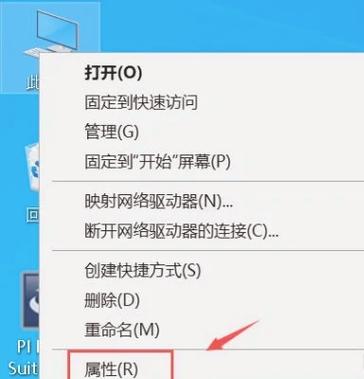
(图片来源网络,侵删)
检查显示器本身的物理连接
这是最常见的原因之一。
- 重新插拔线缆: 将显示器连接到电脑的视频线(HDMI, DP, VGA, DVI等)从两端都拔下来,等待几秒钟,然后重新插紧,确保接口没有松动。
- 更换视频线: 如果条件允许,换一根确认是好的视频线试试,有时候线缆内部损坏会导致信号传输问题。
- 检查接口针脚: 检查视频线两端的接口和显示器/电脑上的接口,看看是否有弯曲、锈蚀或针脚缺失。
使用显示器自身的OSD菜单进行校准
大部分显示器都有内置的“屏幕显示菜单”(On-Screen Display, OSD),通过显示器上的物理按键可以调出。
- 恢复出厂设置: 在OSD菜单中,找到“重置”、“恢复出厂设置”或类似选项,将所有设置恢复到初始状态,这能解决因误操作导致的颜色偏差。
- 手动调整颜色:
- 对比度 和 亮度: 这两个是影响画面观感最主要的因素,亮度调到50%-70%,对比度调到50%-80%左右感觉比较舒适,你可以根据环境光微调。
- 色温: 这是最关键的部分!色温通常有“冷色”、“正常/标准”、“暖色”等选项。
- 颜色偏黄/偏暖: 尝试切换到“冷色”或“高色温”模式。
- 颜色偏蓝/偏冷: 尝试切换到“暖色”或“低色温”模式。
- 正常模式: 通常选择“正常”或“标准”色温,颜色最准确。
- RGB增益/平衡: 一些高级显示器可以单独调整红色、绿色、蓝色的强度,如果发现颜色严重偏向某一种(比如整体发红),可以在这里尝试微调。
第二步:检查电脑系统设置
如果物理连接和显示器自身设置都正常,那问题可能出在电脑上。
检查显卡驱动程序
显卡驱动是控制颜色输出的核心软件,驱动程序出错或过载是导致颜色问题的常见原因。
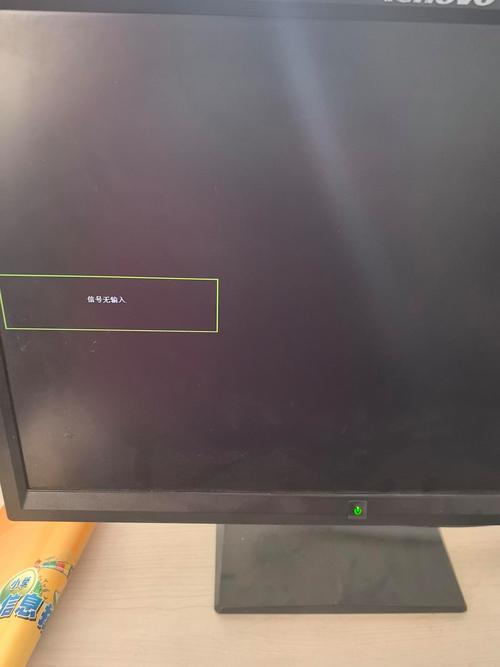
(图片来源网络,侵删)
- 更新驱动程序:
- NVIDIA用户: 右键桌面 -> NVIDIA控制面板 -> 左侧“帮助” -> “系统信息”,检查驱动版本,然后去NVIDIA官网下载并安装最新驱动。
- AMD用户: 右键桌面 -> AMD软件 -> “帮助” -> “系统信息”,检查驱动版本,然后去AMD官网下载并安装最新驱动。
- Intel核显用户: 去Intel官网下载对应型号的最新显卡驱动。
- 重新安装驱动程序(“清扫”安装):
- 先从官网下载好最新的驱动程序。
- 使用 DDU (Display Driver Uninstaller) 这款免费工具(在安全模式下运行)彻底清扫掉旧驱动。
- 重启电脑,然后安装你下载好的新驱动。
这能有效解决因驱动文件损坏或不兼容导致的各种奇怪问题。
检查Windows颜色设置
- 检查夜间模式: Windows的“夜间模式”或“深色模式”会给屏幕色调增加一层暖黄色滤镜,如果你没开启但颜色偏黄,可能是这个功能被意外开启了,在Windows设置中搜索“夜间模式”并关闭它。
- 校准显示颜色: Windows内置了一个颜色校准向导。
在Windows搜索栏中输入“校准显示器颜色”,然后按照向导提示进行操作,它会引导你调整伽马、亮度和对比度,对改善颜色准确性很有帮助。
检查HDR设置
如果你开启了HDR(高动态范围),但显示器或显卡不支持或支持不好,会导致颜色看起来非常奇怪、过饱和或发灰。
- 临时关闭HDR: 在Windows设置 -> 系统 -> 显示 -> HDR中,关闭HDR开关,看看颜色是否恢复正常,如果恢复了,说明是HDR兼容性问题。
第三步:进阶排查(可能性较小)
如果以上方法都无效,问题可能出在硬件或更深层次的地方。

(图片来源网络,侵删)
更换视频输出口
你的电脑可能有多个视频输出口(如主板上的HDMI和独立显卡上的HDMI/DP)。
- 尝试更换接口: 如果你一直用的是主板上的接口,请换到独立显卡的接口上,反之亦然,这可以判断是显卡还是主板集成的问题。
在另一台设备上测试显示器
这是判断问题根源是“显示器”还是“电脑”的最终方法之一。
- 连接另一台电脑或笔记本: 用这根视频线把你的显示器连接到另一台正常的电脑上。
- 如果颜色正常了: 恭喜你,问题100%出在你原来的电脑上(显卡、驱动或系统)。
- 如果颜色依然不正常: 那么很可能是显示器本身硬件故障了。
检查是否有电磁干扰
不正常的颜色(如出现色斑、色带)有时是电磁干扰造成的。
- 移除干扰源: 将显示器周围的手机、充电器、无线路由器、音箱等大功率电子设备移远一些,看看颜色是否恢复正常。
第四步:硬件故障与最终解决方案
如果所有方法都试过了,问题依然存在,那么很可能是硬件损坏了。
显示器硬件故障
- 背光或面板损坏: 如果显示器出现局部颜色异常(如色块、色带)、颜色严重失真,并且通过在其他电脑上测试确认问题依旧,那很可能是显示器内部的背光、驱动板或液晶面板本身损坏了。
- 解决方法: 联系显示器厂商的售后进行维修,如果显示器已过保,可以考虑更换新显示器。
显卡硬件故障
- 显存或GPU核心损坏: 如果颜色问题只在你的电脑上出现,并且排除了所有软件问题,那么可能是显卡的显存或GPU核心出现了硬件故障,导致无法正确输出颜色信号。
- 解决方法:
- 如果是台式机且显卡是独立的,可以尝试将显卡拔下来,用橡皮擦擦拭金手指,然后重新插紧。
- 如果问题依旧,可能需要维修或更换显卡。
总结排查流程
从快到慢,从简到繁:
- 插拔/更换视频线 -> 恢复显示器OSD出厂设置。
- 更新/重装显卡驱动 -> 检查Windows夜间模式和HDR。
- 更换电脑视频输出口 -> 连接到另一台电脑测试。
- 如果确认是显示器问题 -> 联系售后维修。
- 如果确认是电脑问题 -> 考虑显卡硬件故障。
希望这个详细的指南能帮你解决问题!


