


使用第三方迁移工具(最推荐、最简单)
这是目前最主流、成功率最高的方法,原理是:先将安卓手机上的短信导出为一种通用的格式(如 XML 或 CSV),然后利用工具将这些文件导入到 iPhone。
推荐工具:iSMS2d
这是一个非常经典且免费的工具,专门用于这个任务,操作相对简单。
核心步骤:
第一步:在安卓手机上导出短信
-
下载并安装 iSMS2d:
 (图片来源网络,侵删)
在安卓手机的 Google Play 商店搜索 "iSMS2d" 并下载安装,如果无法访问 Google Play,可以从其官方网站或可信赖的 APK 网站下载 APK 文件进行安装。
-
获取 Root 权限(重要!):
- 这是最关键的一步。 由于短信在安卓系统中是受保护的,普通应用无法直接读取和导出,你需要对安卓手机进行 Root,才能让 iSMS2d 拥有最高权限来导出所有短信。
- Root 有风险! 它会使你的手机失去保修,并且操作不当可能导致变砖,请务必了解风险并谨慎操作,如果不想 Root,可以尝试 方法二 或 方法三。
-
导出短信:
- 打开 iSMS2d 应用。
- 点击 "Export" (导出) 按钮。
- 你可以选择导出短信和彩信,通常建议全部导出。
- 选择导出的格式,强烈建议选择 XML 格式,因为它能保留短信的详细信息(如时间、联系人、收发状态等)。
- 选择导出的位置,比如手机存储或 SD 卡,然后开始导出。
- 导出完成后,你会在指定路径下找到一个
sms.xml文件。请务必记住这个文件的位置,或者将它发送到你的电脑上保存好。
第二步:在 iPhone 上导入短信
-
将 XML 文件传输到 iPhone:
- 将刚刚在安卓手机上生成的
sms.xml文件,通过邮件发送给自己,或者通过 iCloud Drive、Google Drive 等云服务同步到你的 iPhone 上。
- 将刚刚在安卓手机上生成的
-
下载并安装 iSMS2d for iOS:
在 App Store 搜索 "iSMS2d" 并下载安装 iOS 版本的应用。
-
导入短信:
- 打开 iPhone 上的 iSMS2d 应用。
- 它会自动检测你手机里的
sms.xml文件,或者你需要手动从“文件”App 或邮件中找到该文件并打开它。 - 应用会开始解析并导入短信,这个过程可能需要一些时间,具体取决于短信的数量。
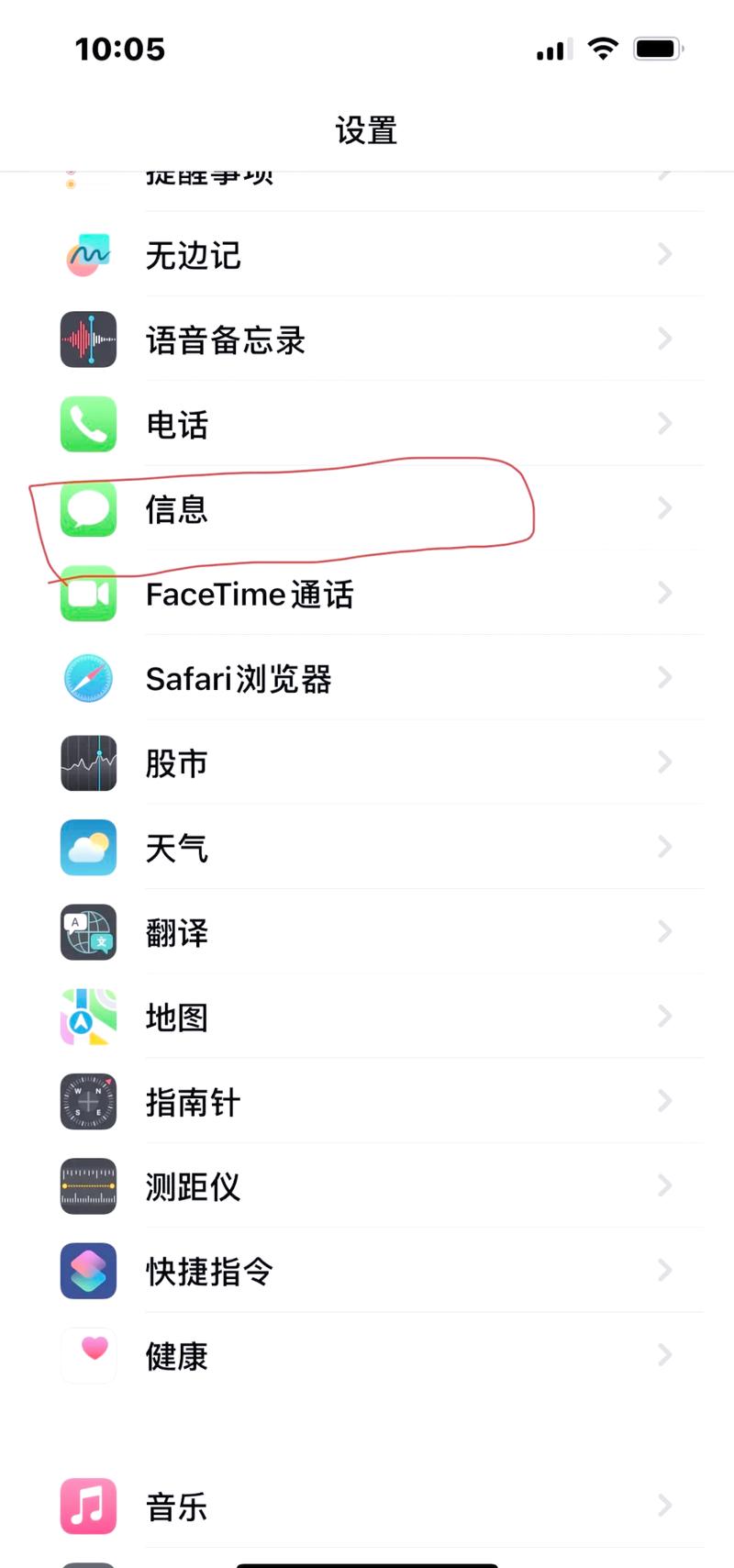
- 导入完成后,短信会出现在 iPhone 自带的“信息”App 中。
使用电脑作为中转(无需 Root)
如果你不想 Root 你的安卓手机,这是一个很好的替代方案,原理是:先通过电脑备份安卓短信,再利用 iTunes 或第三方工具将备份恢复到 iPhone。
推荐工具:iMazing
iMazing 是一款功能强大的 iOS 设备管理工具,它支持从安卓备份(需要 VCF 格式的联系人)和特定的短信备份格式恢复到 iPhone。
核心步骤:
第一步:在安卓手机上导出短信(使用 SMS Backup & Restore)
-
在安卓手机上安装 "SMS Backup & Restore":
这是一款在 Google Play 上非常受欢迎的免费应用,无需 Root 即可备份短信。
-
创建备份:
- 打开应用,点击 "Backup" (备份)。
- 你可以选择备份短信、通话记录等。
- 点击 "Backup Now" 开始备份,备份文件通常是一个
.xml文件,有时会附带一个.zip文件。
-
将备份文件传输到电脑:
- 使用数据线将安卓手机连接到电脑,找到备份文件(通常在
/SMSBackupRestore/目录下),复制到电脑上。
- 使用数据线将安卓手机连接到电脑,找到备份文件(通常在
第二步:使用 iMazing 将备份导入 iPhone
-
在电脑上安装 iMazing:
前往 iMazing 官网下载并安装其桌面版软件(支持 Windows 和 macOS)。
-
连接 iPhone 并导入备份:
- 使用数据线将你的 iPhone 连接到电脑,并信任电脑。
- 打开 iMazing,在你的设备列表中选择 iPhone。
- 在左侧菜单中找到 "Backup Manager" (备份管理器)。
- 点击 "Restore from Android Backup" (从安卓备份恢复)。
- 选择你之前从安卓手机复制到电脑的那个备份文件。
- iMazing 会开始处理并将短信导入到你的 iPhone,导入的短信会出现在“信息”App 的一个独立对话列表中,通常以 "Android SMS" 开头。
使用云同步服务(适合长期同步)
如果你不只是一次性迁移,而是希望未来新收到的短信也能自动同步到 iPhone,可以考虑使用云同步服务。
推荐工具:SMS Backup+
-
在安卓手机上设置:
- 安装 "SMS Backup+" 应用。
- 它需要你配置一个 Gmail 账户。
- 在应用设置中,选择“备份”选项,并设置自动备份的时间(每天凌晨)。
- 它会将你的短信以对话的形式备份到你的 Gmail 账户的特定标签下(如
SMS)。
-
在 iPhone 上查看:
- 在 iPhone 上登录同一个 Gmail 账户。
- 打开 Gmail App,你就能看到那些带有
SMS标签的邮件,每一封邮件就是一条短信对话。 - 缺点:这种方法只是将短信“查看”为邮件,并不是真正导入 iPhone 的“信息”App 中,它会丢失一些原生短信的体验(如 iMessage 功能、气泡样式等),但优点是设置一次,长期同步。
方法对比与总结
| 方法 | 优点 | 缺点 | 适合人群 |
|---|---|---|---|
| iSMS2d | 操作相对简单,导入到原生信息 App,体验最好 | 必须 Root 安卓手机,有风险 | 愿意承担 Root 风险,追求最佳体验的用户 |
| iMazing | 无需 Root,安全可靠,功能强大 | 需要付费购买 iMazing(有免费试用版),步骤稍多 | 不想 Root,且愿意为可靠工具付费的用户 |
| SMS Backup+ | 无需 Root,设置一次可长期同步 | 短信不是原生格式,体验较差,无法利用 iMessage | 只需要偶尔查看历史短信,不追求原生体验的用户 |
重要注意事项
- 备份!备份!备份! 在进行任何操作之前,请务必备份好你安卓手机和 iPhone 上的所有重要数据!以防万一。
- 格式兼容性:不同工具导出的格式可能不同,如果一种工具导入失败,可以尝试另一种工具,或者使用格式转换工具。
- MMS(彩信):彩信(包含图片、视频)的导入比纯文本短信更复杂,成功率可能稍低,导出时请务必勾选包含 MMS。
- 耐心:如果你的短信数量非常庞大(几万条),导入过程可能会很慢,请耐心等待,不要中途断开连接。
对于绝大多数用户,我首推【方法二:使用 iMazing】,因为它在安全性和易用性之间取得了最好的平衡,无需 Root 就能完成任务,如果你是技术爱好者,并且已经 Root 了你的安卓手机,方法一:iSMS2d】会给你带来最完美的结果。


