


使用屏幕唤醒手势(最推荐,适用于大部分现代安卓手机)
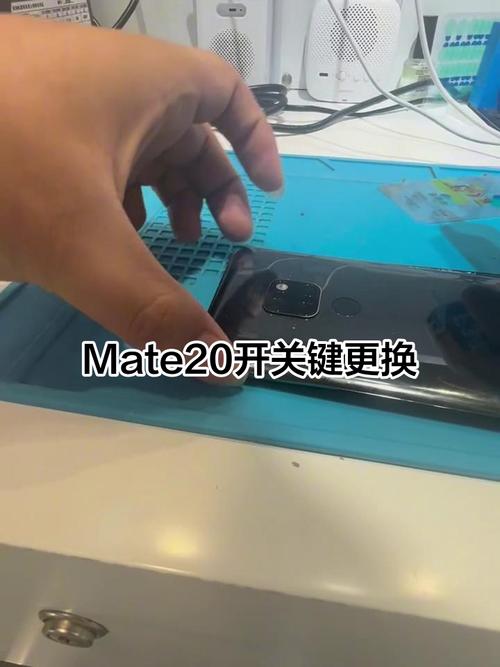
这是最方便、最常用的方法,尤其是在你的手机系统是 Android 9 (Pie) 及以上版本 时,手机厂商为了提升用户体验,通常都加入了手势操作来替代物理按键。
(图片来源网络,侵删)
操作步骤:
-
找到手势设置入口:
- 通用路径:
设置>显示>手势唤醒或手势控制。 - 不同品牌可能名称略有不同:
- 小米/Redmi:
设置>更多设置>手势及快捷方式>唤醒> 开启抬起手腕或双击屏幕。 - 华为/荣耀:
设置>辅助功能>快捷启动及手势>手势唤醒> 开启敲击屏幕。 - OPPO/一加:
设置>便捷辅助>快捷手势>唤醒> 开启双击亮屏。 - vivo/iQOO:
设置>便捷与辅助>快捷手势>唤醒> 开启敲击亮屏或双击亮屏。 - 三星:
设置>高级功能>motions and gestures>双击唤醒屏幕。
- 小米/Redmi:
- 通用路径:
-
使用手势:
- 双击屏幕: 在锁屏或熄屏状态下,快速用手指双击屏幕中央,手机就会被唤醒。
- 敲击/抬起手腕: 部分手机支持在锁屏状态下,拿起手机时自动亮屏,或者敲击背面特定次数来唤醒。
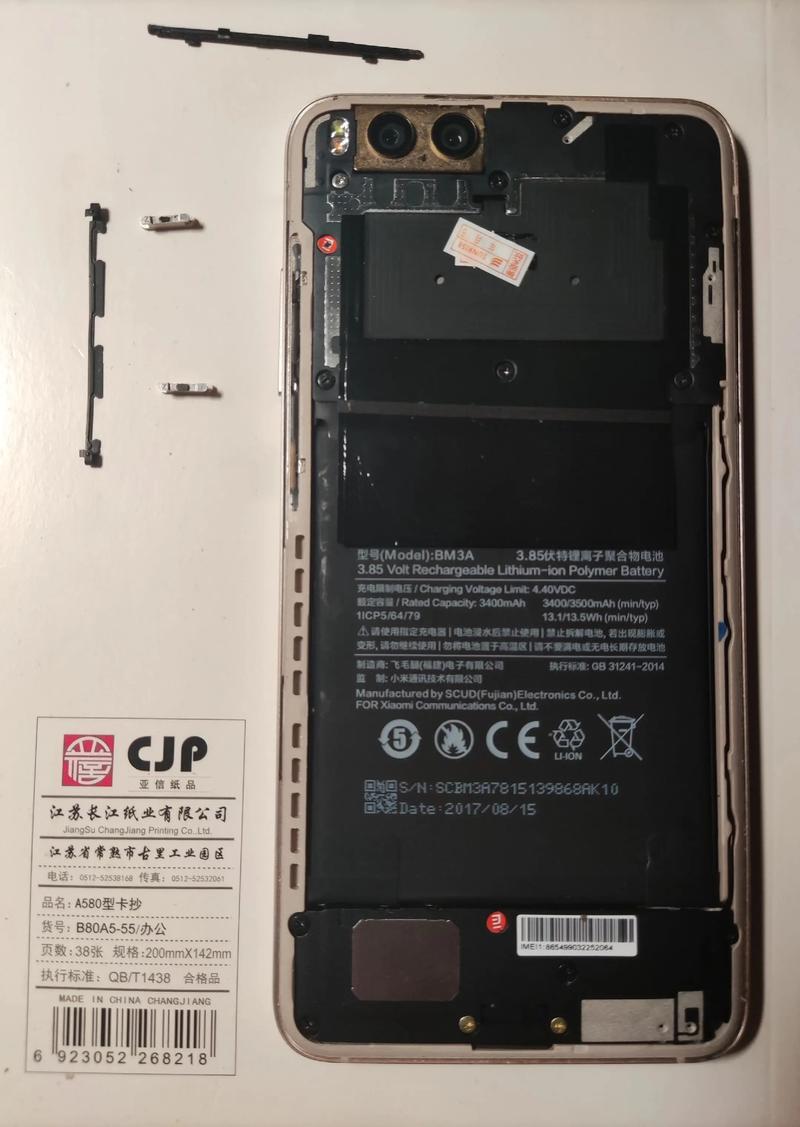
优点: 无需任何工具,非常方便。 缺点: 需要提前在系统设置中开启此功能,如果手机已经无法进入系统,则无法设置。
(图片来源网络,侵删)
通过USB连接唤醒(适用于已连接充电器或电脑的情况)
如果你的手机只是无法开机,但连接充电器后屏幕有反应(比如指示灯亮),可以尝试这个方法。
操作步骤:
- 使用原装或质量好的数据线,将手机连接到充电头或电脑的USB-A口上。
- 连接后,长按音量上键 + 音量下键 约10-15秒。
- 如果手机电量充足,屏幕很可能会被唤醒并进入锁屏界面。
原理: 这个组合键在很多安卓手机上被设置为“强制唤醒”或“进入恢复模式”的快捷键,有时可以绕过损坏的电源键。
使用ADB命令唤醒(需要电脑和开发者模式)
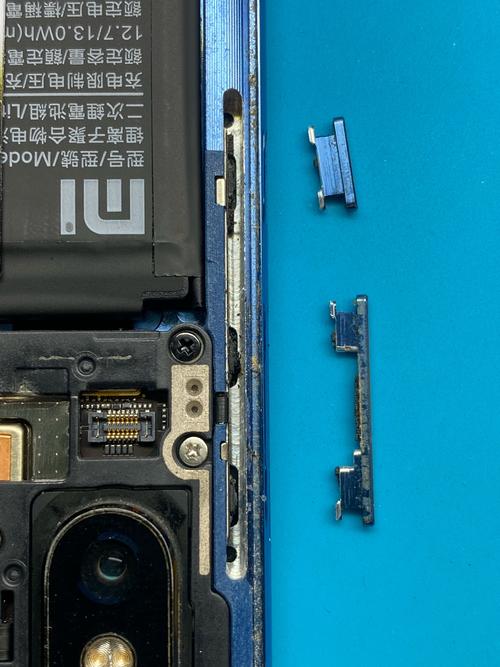
这是一个比较技术性的方法,但成功率很高,前提是你的手机之前已经开启了“USB调试”,并且安装了手机驱动。
(图片来源网络,侵删)
操作步骤:
-
准备工作:
- 在电脑上安装 Android Platform Tools。
- 确保手机已开启 USB调试模式:
设置>关于手机> 连续点击“版本号”7次,直到提示“您已处于开发者模式”,然后返回设置>系统>开发者选项,找到并开启“USB调试”。 - 在电脑上下载并安装一个叫做
AdbWakeUp的小工具(网上搜索即可),或者直接使用命令行。
-
执行唤醒命令:
- 将手机通过USB线连接到电脑。
- 打开命令行(Windows上是CMD或PowerShell,macOS上是Terminal)。
- 输入以下命令并回车:
adb shell input keyevent KEYCODE_POWER
- 这条命令会模拟一次按下电源键的操作,通常可以唤醒屏幕。
优点: 成功率高,是开发者常用的方法。 缺点: 前提条件苛刻,需要手机已开启USB调试。
使用外接蓝牙键盘唤醒
如果你有一个蓝牙键盘,这是一个非常有效的“曲线救国”方法。
操作步骤:
- 确保蓝牙键盘已经与手机成功配对(如果手机已经无法开机,此方法不适用,但可以尝试在手机连接充电器后操作)。
- 在手机熄屏状态下,按下蓝牙键盘上的任意键,或者直接按下键盘上的
电源键(很多蓝牙键盘都有),通常就能唤醒手机。
优点: 操作直观,物理按键反馈明确。 缺点: 需要额外设备。
进入恢复模式进行强制重启(适用于系统卡死)
如果你的手机能充电但屏幕黑屏(可能是系统卡死),可以尝试进入恢复模式来强制重启,这同样需要用到音量键。
操作步骤:
- 同时长按
音量上键+音量下键+电源键(或Home键,部分旧款手机有)。 - 持续按住10-20秒,直到手机震动,或者屏幕出现安卓机器人标志。
- 屏幕上会出现 recovery 模式的菜单(通常是英文)。
- 使用 音量键 来选择
Reboot system now,然后按 电源键 确认重启。
注意: 不同品牌的手机进入恢复模式的组合键可能略有不同,通常是 电源键 + 音量上键 或 电源键 + 音量下键。
如果以上方法都无效,或者手机完全没反应怎么办?
如果尝试了所有方法,手机依然毫无反应(连接充电器后指示灯也不亮),那很可能是更严重的问题:
- 电池问题: 电池可能已经彻底耗尽或损坏,尝试换一个原装或有保障的充电器,充电至少30分钟再尝试开机。
- 主板或电源IC故障: 如果电源键损坏严重,可能导致内部电路板上的电源管理芯片(电源IC)也出现问题,这种情况属于硬件故障,普通用户无法自行修复。
- 送修: 这时最稳妥的办法就是联系官方售后或专业的手机维修店进行检测和维修,维修师傅可能会通过焊接等方式修复电源键,或者更换主板。
总结与建议
| 方法 | 适用场景 | 优点 | 缺点 |
|---|---|---|---|
| 手势唤醒 | 日常使用,系统正常 | 最方便,无需工具 | 需提前设置 |
| USB组合键唤醒 | 连接充电器有反应 | 无需特殊设置 | 成功率不一定100% |
| ADB命令唤醒 | 已开启USB调试 | 成功率高 | 需电脑和前置条件 |
| 蓝牙键盘唤醒 | 有蓝牙键盘 | 直观有效 | 需额外设备 |
| 恢复模式重启 | 系统卡死 | 可解决软件层面问题 | 需要知道特定组合键 |
首选尝试顺序:
- 先试手势唤醒(如果记得或可以猜到设置路径)。
- 连接充电器,尝试长按音量上下键。
- 如果有条件,使用ADB命令或蓝牙键盘。
- 如果怀疑系统问题,进入恢复模式强制重启。
- 如果所有方法都无效,果断送修。


