


第一步:最快速、最简单的检查
-
检查物理开关/快捷键:
 (图片来源网络,侵删)
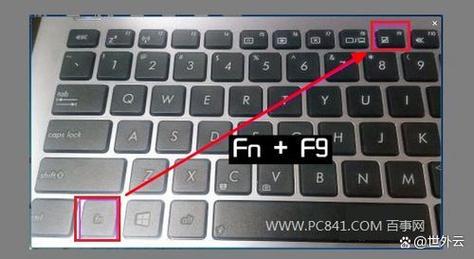
- 物理开关:很多联想笔记本(尤其是ThinkPad系列)在键盘区或机身侧面有一个触摸板开关,上面通常有一个小触控板的图标,检查一下是不是不小心被关掉了,如果是,拨动开关即可。
- 功能键快捷键:按住
Fn键,然后按一下带有触摸板图标(通常是一个小方块或手指图标)的功能键(通常是F5,F6,F8等键位,具体请看键盘上的图标),这会直接开关触摸板。
-
检查是否连接了外置鼠标:
如果你插着外置USB鼠标,有些联想笔记本的默认设置是“当检测到外设鼠标时,自动禁用触摸板”,尝试拔掉外置鼠标,看看触摸板是否恢复。
第二步:使用Windows系统内置工具
如果第一步没有解决问题,请进入Windows设置。
-
检查设备管理器:
 (图片来源网络,侵删)
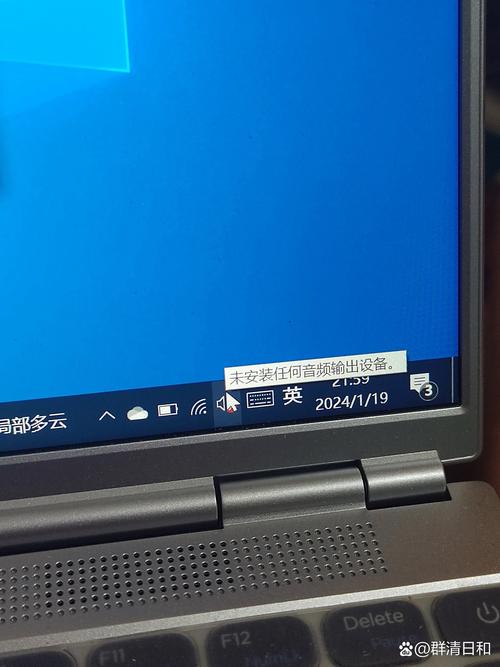
- 右键点击任务栏的“开始”按钮,选择“设备管理器”。
- 在设备管理器列表中,找到“鼠标和其他指针设备”并展开它。
- 你应该能看到一个名为“Synaptics TouchPad”或“ELAN TouchPad”或“HID-compliant mouse”的设备。
- 设备前有黄色感叹号或问号
- 这表示驱动程序有问题,右键点击该设备,选择“更新驱动程序” -> “自动搜索驱动程序”,如果找不到,可以去联想官网下载对应型号的最新触摸板驱动程序安装。
- 如果更新无效,可以尝试“卸载设备”(勾选“删除此设备的驱动程序软件”),然后重启电脑,Windows会自动重新安装驱动。
- 设备被禁用
- 右键点击该设备,选择“启用设备”即可。
- 设备列表里根本没有触摸板
这可能是驱动程序彻底丢失或硬件问题,请跳到第四步,重新安装驱动。
-
检查Windows设置:
- 打开“设置”(快捷键
Win + I)。 - 进入“蓝牙和其他设备”。
- 点击“鼠标”。
- 确保“触摸板”的开关是打开状态。
- 在下面可以找到“相关设置”,点击“其他鼠标选项”。
- 这会打开“鼠标 属性”窗口,切换到“ELAN”或“Device Settings”选项卡(具体名称取决于你的触摸板品牌),确保触摸板是启用的,并且可以调整其灵敏度和滚动设置。
- 打开“设置”(快捷键
第三步:重新安装或更新驱动程序
这是解决触摸板问题的最有效方法之一。
-
通过联想官方网站获取驱动(推荐):
 (图片来源网络,侵删)
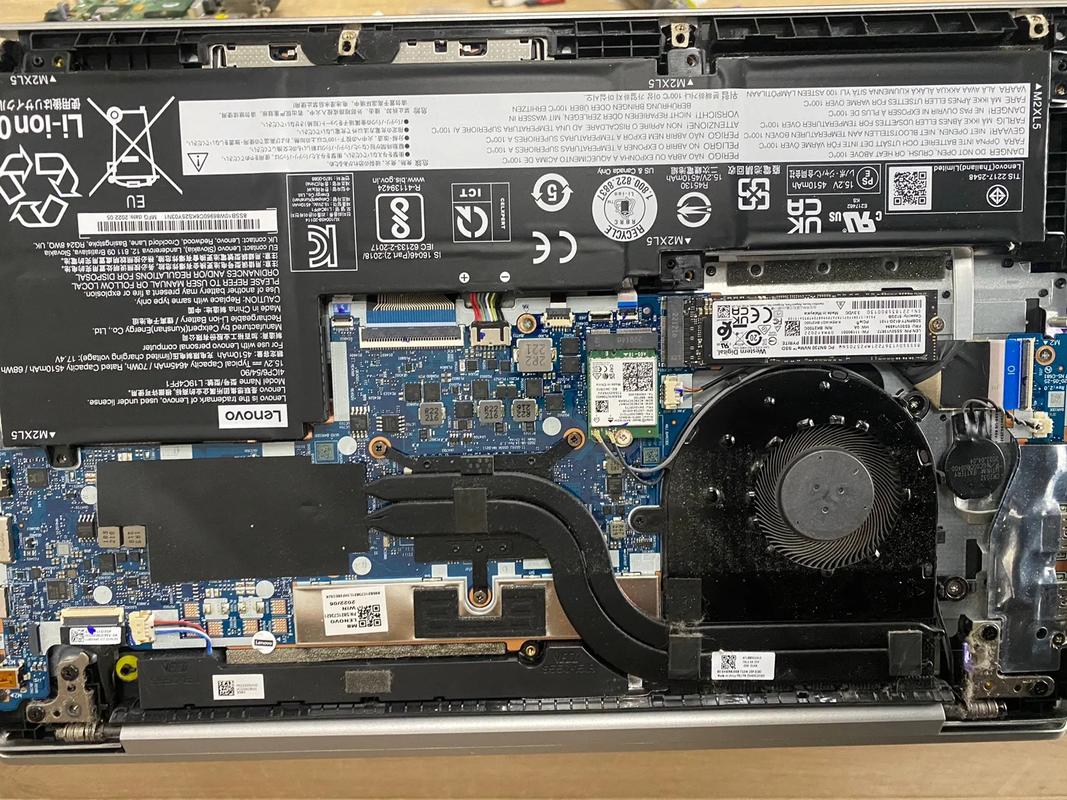
- 这是最准确的方法,你需要知道你的联想笔记本 exact 型号(可以在机身底部标签或电池仓里找到)。
- 访问联想支持官网:https://support.lenovo.com/
- 输入你的笔记本型号,进入驱动下载页面。
- 在“操作系统”下拉菜单中选择你正在使用的Windows版本(如 Windows 11 64位)。
- 在驱动列表中,找到“触摸板”或“Pointing Device”相关的驱动程序。
- 下载最新的驱动程序并安装,安装完成后,务必重启电脑。
-
通过设备管理器卸载并重装:
- 如果官网驱动也无法解决,可以尝试在设备管理器中完全卸载驱动。
- 如第二步所述,找到触摸板设备,右键选择“卸载设备”,并勾选删除驱动软件。
- 重启电脑,重启后,Windows会尝试自动为你安装一个通用驱动,很多时候这就能解决问题。
第四步:系统级排查
如果以上方法都无效,可能是系统软件层面的问题。
-
运行Windows疑难解答:
- 打开“设置” -> “系统” -> “疑难解答” -> “其他疑难解答”。
- 找到并运行“硬件和设备”疑难解答,让它自动检测并修复问题。
-
系统文件检查器:
- 这可以修复可能损坏的系统文件。
- 在任务栏搜索框输入“cmd”或“PowerShell”。
- 右键点击“命令提示符”或“Windows PowerShell”,选择“以管理员身份运行”。
- 在打开的窗口中,输入
sfc /scannow然后按回车。 - 等待扫描完成(可能需要一些时间),它会自动修复找到的问题,完成后重启电脑。
第五步:最后的手段(谨慎操作)
如果所有软件方法都试过了,触摸板依然没反应,那么有可能是硬件故障。
-
系统还原:
- 如果触摸板是在近期某个系统更新或安装软件后失效的,可以考虑将系统还原到触摸板正常工作的那个时间点。
- 在“设置”中搜索“创建还原点”,打开“系统属性”窗口,点击“系统还原”并按照提示操作。
-
联系联想官方支持:
- 如果以上所有步骤都无法解决,很可能是触摸板硬件本身损坏了。
- 联系联想官方客服,或前往联想授权服务中心进行检测和维修,他们有专业的工具和备件来处理硬件问题。
总结一下排查流程:
- 物理检查:检查开关和快捷键,拔掉外置鼠标。
- 系统设置:检查Windows设置和鼠标属性。
- 驱动问题:在设备管理器中检查、更新或重装驱动,强烈推荐去联想官网下载最新驱动。
- 系统修复:运行疑难解答和
sfc /scannow。 - 硬件可能:如果都无效,考虑系统还原或联系官方维修。
希望这些步骤能帮助你解决问题!


