


这是一个非常常见的问题!电脑浏览器下载的文件位置取决于你使用的操作系统(Windows 或 macOS)以及浏览器本身的设置。
下面我将为你详细分解,并提供最简单直接的查找方法。
通用方法:从浏览器内部查找(最推荐)
无论你用的是什么浏览器,最快的方法就是直接在浏览器里找。
-
打开你的浏览器(如 Chrome, Edge, Firefox, Safari 等)。
-
找到并点击右上角或右上角的 三个点 或 三条横线 形状的菜单按钮。
 (图片来源网络,侵删)
 -
在弹出的菜单中,找到并点击 “下载” 或 ”。
-
点击后,通常会弹出一个下载管理面板,里面会列出你最近下载的所有文件,在面板的底部或顶部,通常会有一个 “显示在文件夹中” 或 “打开文件夹” 的按钮。
-
点击这个按钮,系统会直接为你打开文件所在的下载文件夹!
不同操作系统的默认下载位置
如果你知道默认路径,也可以直接去文件资源管理器(Windows)或访达(macOS)里查找。
对于 Windows 用户
默认情况下,所有主流浏览器都会将文件下载到你的 “下载” 文件夹。
默认路径是:
C:\Users\你的用户名\Downloads
如何快速到达?
- 打开“此电脑”(This PC)。
- 在左侧的快速访问栏中,直接点击 “下载” 即可。
对于 macOS 用户
macOS 的默认下载位置也相对统一。
默认路径是:
/Users/你的用户名/Downloads
如何快速到达?
- 打开 “访达”(Finder)。
- 在访达窗口的左侧边栏中,直接点击 “下载” 即可。
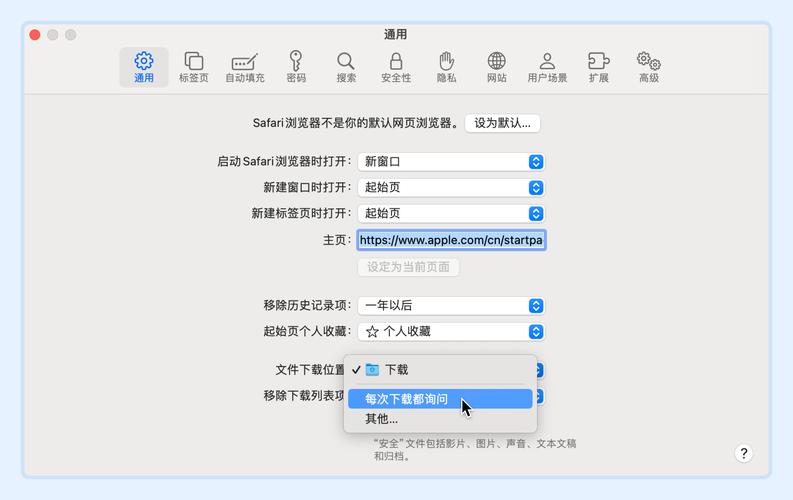
如何更改浏览器的默认下载位置?
如果你觉得默认的下载文件夹不方便,可以随时更改,这里以最常用的 Chrome 和 Edge 为例(Firefox 和 Safari 的设置也类似)。
Chrome 浏览器设置
- 点击右上角的三个点,选择 “设置”。
- 在左侧菜单中,点击 “隐私和安全”,然后选择 “网站设置”。
- 向下滚动,找到并点击 “查看权限” 下的 ”。
- 你可以选择 “询问每个文件下载位置”,或者直接点击 “更改...” 来设置一个新的默认下载文件夹。
Microsoft Edge 浏览器设置
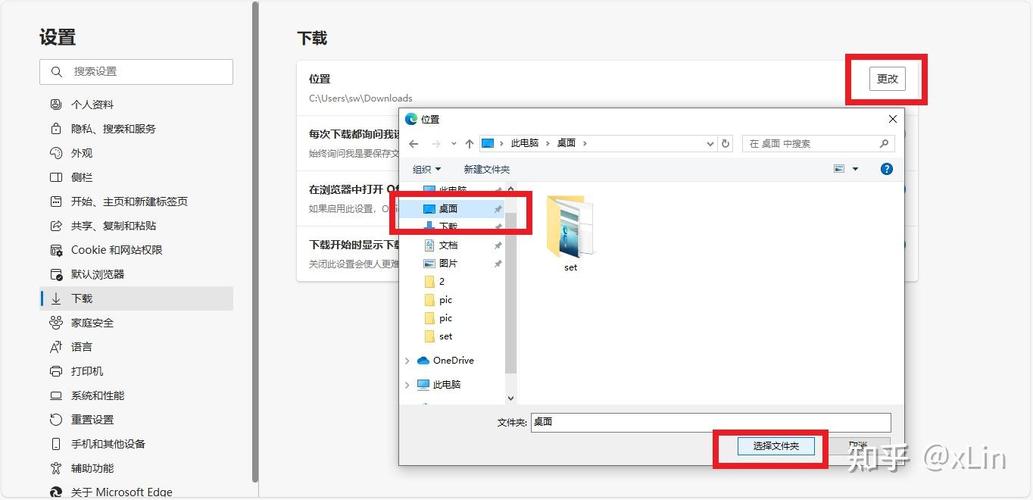
- 点击右上角的三个点,选择 “设置”。
- 在左侧菜单中,点击 “默认浏览器”。
- 在右侧找到 ” 部分,点击旁边的 “更改” 按钮即可设置新的下载位置。
特殊情况:浏览器的“隐身模式”下载
在浏览器的“无痕/隐身模式”下下载的文件,默认会保存到系统的临时文件夹中,而不是你设置的默认下载文件夹。
目的: 这是为了保护你的隐私,下载的文件不会在浏览器的下载历史中留下记录。
如何找到这些文件?
-
打开“文件资源管理器”(Windows)或“访达”(macOS)。
-
在地址栏中,直接粘贴并回车以下路径:
- Windows:
%USERPROFILE%\AppData\Local\Microsoft\Windows\INetCache - macOS:
/private/var/folders(这个路径比较复杂,通常需要通过“访达”的“前往” -> “前往文件夹”来访问,输入上述路径)
- Windows:
注意: 临时文件夹里的文件可能会被浏览器自动清理,所以下载后最好及时复制到你想要保存的地方。
总结与快速排查
| 情况 | 解决方案 |
|---|---|
| 想快速找到刚下载的文件 | 首选方法:在浏览器里点击菜单 -> “下载” -> “显示在文件夹中”。 |
| Windows 用户 | 去 “此电脑” -> “下载” 文件夹里找。 |
| macOS 用户 | 去 “访达” -> “下载” 文件夹里找。 |
| 文件不在默认位置 | 检查浏览器设置,可能被修改过下载路径。 |
| 在“无痕模式”下下载的 | 去系统的 临时文件夹 里找,记得及时保存。 |
| 还是找不到? | 检查浏览器的 “下载历史”,看看是否因为操作被清除了。 |
希望这个详细的解答能帮你快速找到下载的文件!


