


- 在手机状态栏上实时显示:最直观的方法,在屏幕顶部时刻显示当前使用的流量。
- 在“设置”中查看详细的流量统计:可以查看特定App的流量使用情况,并进行流量限制。
下面我将为您详细介绍这两种设置方法。

(图片来源网络,侵删)
在状态栏上实时显示流量
这个功能可以让您在屏幕顶部随时看到蜂窝移动数据的使用量,非常方便监控。
操作步骤:
- 打开 iPhone 的 “设置” 应用。
- 向下滑动,找到并点击 “蜂窝网络” (Cellular)。
- 在“蜂窝网络”页面,找到 “蜂窝数据选项” (Cellular Data Options),点击进入。
- 点击 “蜂窝数据网络” (Cellular Data Network)。
- 在这个页面,您会看到几个开关选项,请确保 “状态栏” (Status Bar) 这个开关是 打开 的(绿色)。
设置完成后:
- 当您使用移动数据时,屏幕顶部的信号栏旁边会显示一个 小箭头图标 📶,并且会实时显示已使用的流量,格式通常是
xxx MB或xxx GB。 - 当您连接 Wi-Fi 时,信号图标旁边会显示一个 小Wi-Fi图标 📶。
提示: 如果您在“蜂窝数据网络”页面找不到“状态栏”开关,可能是因为您的iOS版本较旧,但这个功能在较新的iOS版本中通常是默认开启的,如果您的手机没有显示,可以尝试重启手机。
(图片来源网络,侵删)
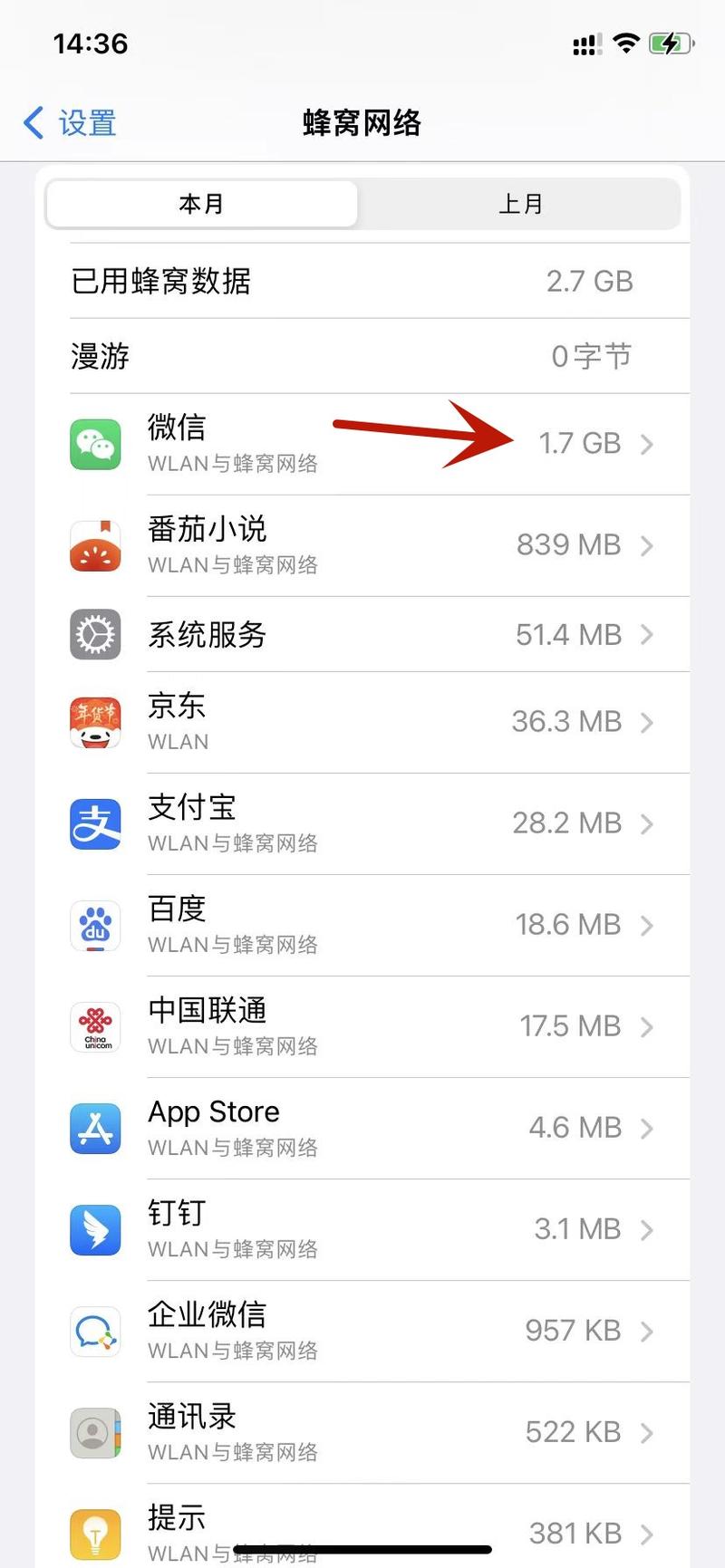
在“设置”中查看和管理流量统计
这个功能可以详细统计每个App在过去30天内或自上次重置以来使用的流量数据,这对于发现“流量杀手”非常有用。
操作步骤:
- 打开 “设置” 应用。
- 点击 “蜂窝网络” (Cellular)。
- 向下滑动,您会看到一个名为 “蜂窝数据” (Cellular Data) 的列表,这个列表里包含了您手机上所有可以联网的App。
- 在这个列表的 顶部,您会看到总流量统计:
- “当前周期”:显示的是自上次重置统计以来的总流量使用量。
- “还原”:点击这里可以重置统计数据,方便您按月或按需统计流量。
如何查看和管理单个App的流量:
- 在 “蜂窝数据” 的App列表中,您可以清楚地看到每个App在过去一段时间内使用了多少上行(发送)和下行(接收)的流量。
- 如果某个App的流量使用量异常高,您可以限制它在后台使用移动数据:
- 点击该App右侧的 开关,将其关闭。
- 关闭后,该App将 只在连接Wi-Fi时 才能使用网络,无法使用移动数据,这对于控制某些后台刷新或自动更新的App非常有效。
额外建议:设置流量警告
为了避免超出套餐流量产生额外费用,您可以设置一个流量警告阈值。

(图片来源网络,侵删)
操作步骤:
- 同样进入 “设置” > “蜂窝网络”。
- 点击 “蜂窝数据选项”。
- 点击 “蜂窝数据警告” (Cellular Data Warning)。
- 您可以设置一个流量上限,当您使用的流量达到这个值时,iPhone会收到一条通知,提醒您注意流量使用。
小贴士:
- 定期查看“设置”中的流量统计,了解自己的流量使用习惯。
- 对于不常用且耗流量的App,可以关闭其蜂窝数据权限。
- 在“设置” > “通用” > “后台App刷新”中,可以管理哪些App可以在后台刷新数据,这能有效节省流量。
希望这些信息能帮助您更好地管理iPhone的流量使用!


