


USB 数据线连接(最常用、最基础)
这是最直接、最可靠的方法,主要用于文件传输、照片备份和刷机。
(图片来源网络,侵删)
第一步:准备工作
- 一根原装或质量合格的 USB 数据线:推荐使用原装数据线,以确保充电和数据传输的稳定性。
- 一台电脑:Windows 或 macOS 均可。
- 一部 OPPO 手机。
第二步:连接与设置
对于大多数 OPPO 手机(ColorOS 12 及以上版本):
-
连接手机与电脑:用数据线将手机和电脑连接。
-
下拉通知栏:在手机屏幕顶端从上往下滑动,打开通知栏。
-
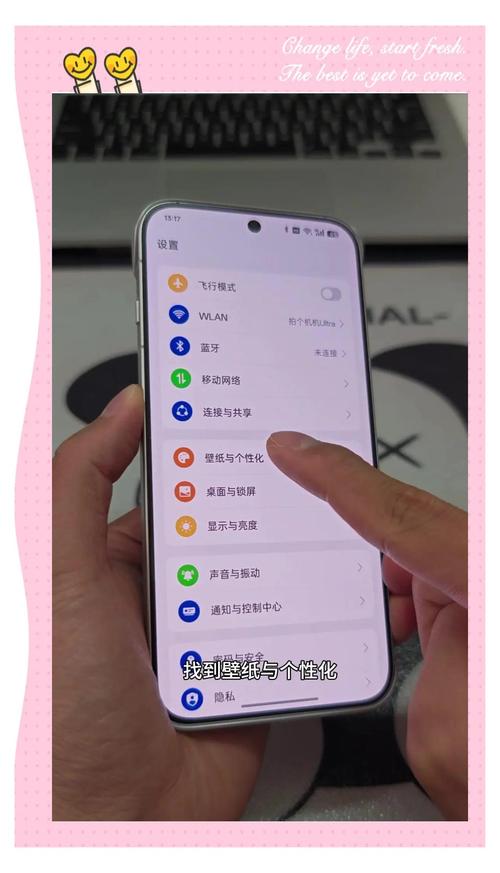
点击“正在为 [手机名称] 充电”的通知:这会展开一个 USB 连接选项菜单。
 (图片来源网络,侵删)
 -
选择合适的连接模式:
- 仅充电:手机只从电脑获取电量,无法传输数据。
- 传输文件 (MTP):这是最常用的模式,允许你在电脑上像使用U盘一样访问手机内部的存储空间,可以复制、粘贴、删除文件和文件夹。
- 传输照片 (PTP):类似于数码相机的模式,电脑上会弹出一个设备,方便你导入照片和视频。
- 传输音频 (RTP):用于传输音频文件。
- Android 自动工具:用于高级调试,普通用户一般用不到。
请务必选择“传输文件 (MTP)”模式。
对于较旧或部分 OPPO 手机:
- 连接后,手机屏幕上可能会直接弹出 USB 用途选择的对话框,直接选择“传输文件”即可。
- 如果没有弹出,可以进入手机的 「设置」>「关于手机」,连续点击「版本号」7次,开启“开发者选项”。
- 然后进入 「设置」>「其他设置」>「开发者选项」,找到 “USB 调试” 选项,关闭它。(注意:开启USB调试主要用于刷机,日常文件传输请务必关闭,否则可能导致电脑无法识别手机。)
第三步:在电脑上访问手机文件
-
Windows 电脑:
- 连接并选择“传输文件”模式后,电脑应该会自动弹出一个“此电脑”窗口,显示你的手机设备。
- 如果没有弹出,可以打开“此电脑”,在“设备和驱动器”部分找到你的手机图标,双击进入。
- 你会看到内部存储空间和(如果有)SD 卡空间,像操作普通文件夹一样管理文件。
-
macOS 电脑:
- 连接后,打开“访达”(Finder),在侧边栏的“位置”下,你应该能看到你的手机设备名称。
- 点击它,就可以访问手机内部的文件和文件夹了。
- 注意:macOS 默认可能不支持 MTP 协议,如果找不到设备,可能需要安装第三方软件如 Android File Transfer。
无线连接(Wi-Fi / 蓝牙)
如果你不想被数据线束缚,或者数据线接口损坏,无线连接是很好的选择。
方法 2.1:使用 OPPO 手机内置的“无线连接”功能
这是 OPPO 官方提供的最便捷的无线连接方式。
- 在手机和电脑上登录相同的 OPPO 账号。
- 在手机上:
- 进入 「设置」>「其他设置」>「无线连接」。
- 开启 「无线连接」 功能。
- 开启后,手机屏幕上会显示一个二维码和一串连接码。
- 在电脑上:
- 用浏览器访问
weboppo.com。 - 使用手机上显示的二维码或连接码进行扫码或输入配对。
- 配对成功后,你就可以在电脑浏览器上管理手机文件、传输照片、查看通知,甚至进行屏幕镜像投屏了。
- 用浏览器访问
方法 2.2:使用第三方应用
有很多优秀的第三方应用可以实现类似功能,跨平台支持更好。
- AirDroid:
- 功能强大:除了文件传输,还可以远程控制手机、收发短信、查看通知、镜像屏幕等。
- 使用方法:在手机和电脑上分别安装 AirDroid App 和网页客户端,登录同一账号即可连接。
- Snapdrop / LocalSend:
- 注重隐私:基于本地网络,所有传输都在你和你的设备之间完成,不经过服务器。
- 使用方法:在手机和电脑的浏览器上同时访问
snapdrop.net,它们会自动发现并连接,可以轻松拖拽文件进行传输,LocalSend 则需要安装 App,体验更佳。
屏幕镜像与投屏(将手机画面显示在电脑上)
如果你想将手机的游戏、视频或演示内容投射到电脑屏幕上,可以使用投屏功能。
方法 3.1:使用 OPPO 自带的“无线投屏”
- 确保手机和电脑连接在同一个 Wi-Fi 网络下。
- 在手机上:
- 从屏幕顶端下滑,打开控制中心。
- 找到并点击 「无线投屏」 或 「屏幕镜像」 图标。
- 手机会开始搜索可用的设备。
- 在电脑上:
- Windows 10/11:点击右下角的 「通知」 图标,选择 「投影」 > 「连接到无线显示器」,电脑会进入等待连接模式。
- macOS:确保电脑和手机在同一 Wi-Fi 下,部分新款 Mac 可能支持 Miracast 协议,但兼容性不如 Windows,对于 Mac,使用 AirPlay (如果支持) 或第三方软件会更稳定。
- 在手机上:从搜索到的设备列表中选择你的电脑名称,连接成功后,手机屏幕就会显示在电脑上了。
方法 3.2:使用第三方投屏软件
- ApowerMirror:支持跨平台(Windows, macOS, iOS, Android),功能稳定,除了镜像还可以控制手机。
- Vysor:功能强大,可以将手机完整地投射到电脑窗口,甚至可以用鼠标和键盘在电脑上操作手机。
专业刷机与调试(进阶用户)
如果你是开发者或需要为手机刷入新的系统(如 ColorOS for Android),你需要使用更专业的工具。
-
开启 USB 调试模式:
- 进入 「设置」>「关于手机」,连续点击「版本号」7次,直到提示“您已处于开发者模式”。
- 返回 「设置」>「其他设置」>「开发者选项」,找到 “USB 调试” 并 开启 它。
- 用数据线连接手机和电脑,手机上会弹出授权请求,点击“允许”。
-
使用官方工具:
- Oplus Flash Tool / MSM Download Tool:OPPO 用于官方刷机的工具,用于刷入官方固件。
- OPPO 官网社区/驱动程序:在 OPPO 官网可以下载到最新的手机驱动程序,确保电脑能正确识别处于刷机模式的手机。
常见问题与解决方法
-
问题:电脑无法识别我的 OPPO 手机怎么办?
- 检查数据线和接口:换个 USB 口,换根数据线,确保数据线没有损坏。
- 检查连接模式:下拉通知栏,确认选择了“传输文件 (MTP)”模式。
- 安装驱动:去 OPPO 官网下载并安装 PC 套件或驱动程序。
- 重启设备:重启手机和电脑。
- 关闭 USB 调试:如果不是用于刷机,请确保“USB 调试”是关闭状态。
-
问题:macOS 无法识别手机怎么办?
- 尝试安装官方推荐的 Android File Transfer 应用。
- 确保选择了正确的 USB 连接模式。
-
问题:无线连接速度慢或不稳定?
- 确保手机和电脑距离 Wi-Fi 路由器不要太远,信号良好。
- 尝试重启路由器。
- 对于大文件传输,有线连接通常更稳定、速度更快。
| 连接方式 | 优点 | 缺点 | 适用场景 |
|---|---|---|---|
| USB 数据线 | 速度快、稳定、操作简单 | 需要线材、接口占用 | 日常文件传输、照片备份、充电 |
| OPPO 无线连接 | 官方支持、功能全面、无需第三方 | 需要登录 OPPO 账号、依赖网络 | 无线文件管理、通知同步、屏幕镜像 |
| 第三方应用 | 跨平台、功能强大(如远程控制) | 需要安装软件、可能涉及隐私 | 高级用户、需要远程控制或跨平台协作 |
| 屏幕镜像 | 方便演示、游戏、视频观看 | 对网络质量要求高、有延迟 | 会议演示、玩游戏、看电影 |
| 专业刷机 | 功能强大、可深度定制 | 操作复杂、有风险(可能导致变砖) | 开发者、刷机爱好者、系统维修 |
对于绝大多数普通用户来说,USB 数据线连接 和 OPPO 自带的无线连接 已经完全够用了,希望这份详细的指南能帮助你顺利连接 OPPO 手机和电脑!


