


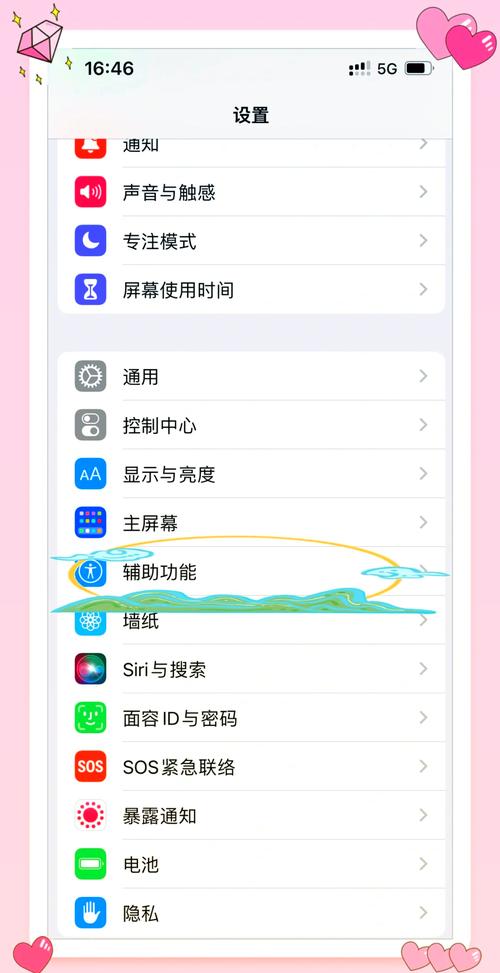
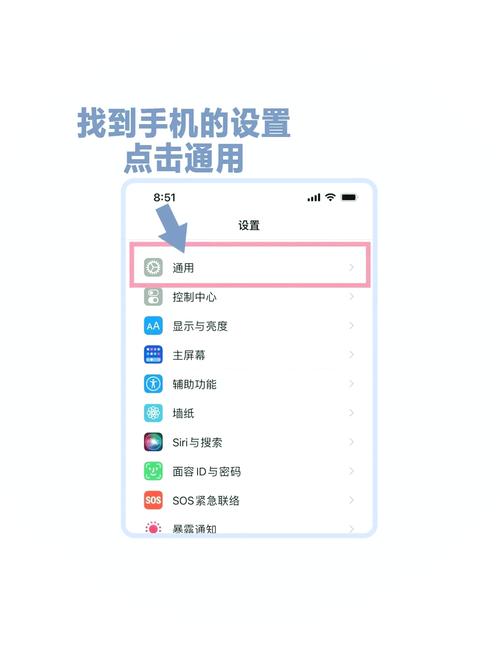
苹果手机本身没有像安卓手机那样可以“在设置里直接开关”的OTG功能。
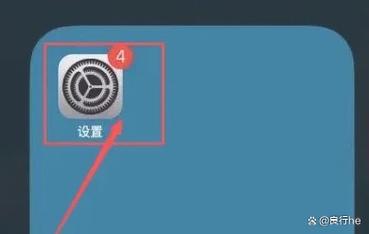
苹果的OTG功能是通过其闪电接口或USB-C接口(在较新的iPhone型号上)原生支持的,也就是说,只要您的iPhone有对应的物理接口,并且您使用正确的转接头或配件,OTG功能就会自动工作,无需任何软件设置。
您的问题“怎么打开”实际上应该理解为“如何让OTG功能正常工作”。
下面我将分步为您讲解,无论您使用的是带闪电接口的旧款iPhone还是带USB-C接口的新款iPhone。
第一步:确认您的iPhone接口类型
- 闪电接口:这是iPhone 5到iPhone SE(第二代)以及部分iPad和iPod touch使用的接口,外形是扁平的长方形。
- USB-C接口:这是iPhone 15系列、iPhone 15 Pro系列以及部分新款iPad Pro/Air使用的接口,外形和现在大多数安卓手机、电脑的充电线接口一样,是椭圆形的。
第二步:购买正确的转接头/配件
根据您的接口类型,购买对应的转换器。
对于带闪电接口的iPhone (iPhone 8及更早机型)
您需要购买一个 “闪电转USB相机转换器” 或 “闪电转USB转接器”。
- 推荐官方产品:苹果官方的 “闪电转USB相机转换器” 是最稳定、兼容性最好的选择,它不仅可以连接OTG设备,还能为相机等设备供电。
- 第三方产品:市面上也有很多第三方品牌的类似转接头,价格更便宜,但质量和兼容性可能参差不齐。
对于带USB-C接口的iPhone (iPhone 15系列)
恭喜您!iPhone 15系列直接采用了USB-C接口,这本身就是一个巨大的便利,您不再需要一个“转接头”,而是需要一个 “USB-C转USB-A转接器” 或者直接带USB-A接口的 “USB-C扩展坞”。
- 简单转接器:一个小的USB-C母头转USB-A公头的转接器,体积小巧,适合连接U盘、鼠标等。
- 多功能扩展坞:除了USB-A口,可能还带有SD读卡器、HDMI视频输出口等,功能更强大。
第三步:连接并使用OTG设备
购买好正确的转换器后,操作就非常简单了:
- 将 转换器 插入您iPhone的 充电口。
- 将您的 OTG设备(如U盘、鼠标、键盘、游戏手柄等)插入转换器的 USB-A口。
- 等待系统识别。
常见OTG设备的使用方法:
-
读取U盘/移动硬盘:
 (图片来源网络,侵删)
- 连接成功后,iPhone的“文件”App会自动弹出,并显示U盘里的文件。
- 您可以像在电脑上一样,浏览、复制、移动或导出U盘中的文件(如照片、视频、文档等)。
-
连接鼠标/键盘**:
- 连接鼠标后,您可以在iPhone上进行更精确的文本选择、光标移动等操作(部分功能受iOS系统限制)。
- 连接键盘后,可以像在电脑上一样快速打字,非常方便。
-
连接游戏手柄:
很多支持MFi(Made for iPhone)认证的游戏手柄可以通过蓝牙连接,部分普通的有线手柄通过OTG转换器也可以在支持的游戏中使用。
-
连接相机读卡器:
将相机的SD卡插入读卡器,再将读卡器通过转换器连接iPhone,可以直接在相机导入照片和视频,无需电脑。
常见问题与解决方法
问:为什么我的iPhone连接U盘后没有反应? 答:
- 检查转换器:确保您购买的是正确的、质量可靠的转换器,iPhone的闪电接口对OTG支持有特殊要求,普通的“充电线转接头”是无法工作的。
- 检查U盘格式:iPhone对U盘的文件系统格式有一定要求。推荐使用exFAT格式,这种格式兼容性最好,FAT32格式也基本可用,但单个文件不能超过4GB,NTFS格式是Windows专用的,iPhone无法识别。
- 重启iPhone:有时候简单的重启可以解决临时的系统识别问题。
问:所有U盘都能用吗? 答: 大部分主流品牌的U盘都可以使用,但一些特殊加密、需要安装驱动的U盘可能无法被iPhone识别。
问:OTG功能会消耗iPhone电量吗? 答: 是的,连接OTG设备会消耗iPhone的电量,因为iPhone需要为连接的设备(如U盘)供电,建议在使用时保持iPhone电量充足或连接充电器。
| iPhone型号 | 需要的配件 | 使用方法 |
|---|---|---|
| iPhone 8 及更早型号 (闪电接口) | 闪电转USB相机转换器 | 转换器 → iPhone充电口,U盘等 → 转换器USB口 |
| iPhone 15 系列 (USB-C接口) | USB-C转USB-A转接器 或 USB-C扩展坞 | 转接器/扩展坞 → iPhone充电口,U盘等 → 转接器/扩展坞USB口 |
苹果手机的OTG功能无需“打开”,它是一个硬件原生支持的功能,您只需要确保购买了正确的、质量过关的转换器,然后直接插上使用即可。 希望这个详细的指南能帮助到您!


