


“查找我的iPhone”这个功能本身不是一个可以下载的App,而是内置于苹果设备(iPhone, iPad, Mac, Apple Watch)中的一个系统级服务。
(图片来源网络,侵删)
下面我为你详细解释它的位置、如何开启以及如何使用。
“查找”功能在哪里?
它有两个位置:
在你的苹果设备上(设置和App)
-
设置中: 这是开启和管理“查找”功能的地方。
- 路径: 打开 “设置” App -> 点击你的姓名(顶部的头像)-> “查找我的”。
- 你可以开启“查找我的 iPhone”,并设置“查找”网络和“发送最后的位置”。
-
App中: 这是使用“查找”功能的地方。
 (图片来源网络,侵删)
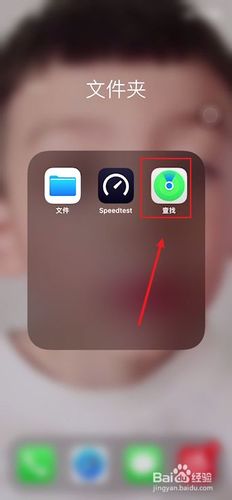
- 路径: 在主屏幕上找到蓝色的、带有雷达图标的 “查找” App。
- 在这个App里,你可以查看所有已登录的苹果设备的位置,让设备播放声音、标记为丢失模式或抹掉设备。
在网页上(电脑或手机浏览器)
如果你手头没有苹果设备,可以通过任何浏览器访问一个网页版来查找你的设备。
- 网址:
icloud.com/find - 登录: 使用你丢失设备的Apple ID 和密码登录。
- 功能: 网页版和App内的功能基本一致,可以查看地图、播放声音、标记丢失模式等。
如何开启“查找”功能?(非常重要!)
如果你还没开启,请务必按照以下步骤操作,这是找回设备的关键。
在 iPhone, iPad, iPod touch 上:
- 打开 “设置” App。
- 轻点顶部的 “[你的姓名]”。
- 轻点 “查找我的”。
- 打开以下三个开关:
- “查找我的 iPhone”:这是总开关。
- “查找”网络:强烈建议开启,即使你的设备没联网,当它再次联网时,其他苹果设备的“查找”网络会匿名地帮你定位它,范围更广。
- “发送最后的位置”:强烈建议开启,当设备电量极低时,会自动向Apple发送最后的位置信息,这是找回设备的最后希望。
在 Mac 上:
(图片来源网络,侵删)
- 点击屏幕左上角的 “苹果 ” 菜单。
- 选择 “系统设置”(旧系统为“系统偏好设置”)。
- 点击 “Apple ID”。
- 选择 “查找”。
- 确保 “查找 Mac” 已打开,并可以开启“查找”网络和“发送最后的位置”。
如何使用“查找”功能?
假设你已经开启了“查找”功能,现在需要使用它:
设备就在附近,但找不到了
- 打开 “查找” App。
- 在设备列表中,点击你正在寻找的那个设备。
- 点击 “播放声音”。
- 设备会发出响亮的提示音,即使它被设置为静音或静音模式下也是如此,帮助你快速找到它。
设备可能丢失或被盗
- 打开 “查找” App 或访问
icloud.com/find。 - 在地图上查看设备当前的位置或最后已知的位置。
- (重要!) 点击设备名称下方的 “标记为丢失模式”。
- 按照提示操作,设置一个联系电话和一条锁定信息(可以写“此手机已丢失,捡到者请联系 [你的备用电话]”)。
- 确认后,设备会立即被锁定,需要你的Apple ID密码才能解锁,这样,别人就无法使用你的设备,也无法刷机。
确定设备找不回来了,想保护数据
- 标记为丢失模式”后仍然无法找回,或者你担心数据泄露,可以选择 “抹掉此设备”。
- 警告: 这个操作会永久删除设备上的所有数据和设置,使其恢复出厂状态。
- 优点: 抹掉设备后,你的Apple ID会从该设备上注销,这样,别人就无法使用你的设备,也无法重新激活它,你仍然可以通过“查找”App查看它被抹掉后是否联网,并有机会再次定位它。
- 注意: 一旦抹掉,你将无法再通过“查找”App定位该设备,除非它之前开启了“查找”网络并被其他人捡到并联网。
常见问题
Q: 如果我没有开启“查找”功能,还能找到吗? A: 非常困难,苹果官方无法帮你定位设备,因为没有开启该服务,苹果也无法获取设备的位置信息,这是为什么反复强调提前开启的重要性。
Q: 我换了手机,还能用“查找”找到旧手机吗? A: 只要你还在使用同一个Apple ID,并且旧手机没有抹掉数据,旧手机上开启的“查找”功能依然有效,但如果旧手机被抹掉,就无法再定位了。
Q: “查找”网络和“查找我的 iPhone”有什么区别? A: “查找我的 iPhone”是总服务。“查找”网络是该服务的一个增强功能,它利用其他苹果用户设备(即使没有联网)来帮助定位你的设备,大大增加了在设备离线时被找到的几率。
- 开启位置:
设置>[你的姓名]>查找我的。 - 使用位置: 主屏幕的 “查找” App 或
icloud.com/find网站。 - 关键步骤: 提前开启“查找我的iPhone”、“查找”网络和“发送最后的位置”。
- 找回流程: 先尝试 “播放声音” -> 再 “标记为丢失模式” -> 最后万不得已才 “抹掉设备”。


