


在 Windows 系统上查看 Wi-Fi 密码
这里主要介绍两种方法:图形界面法(最简单)和 命令提示符法(最通用)。
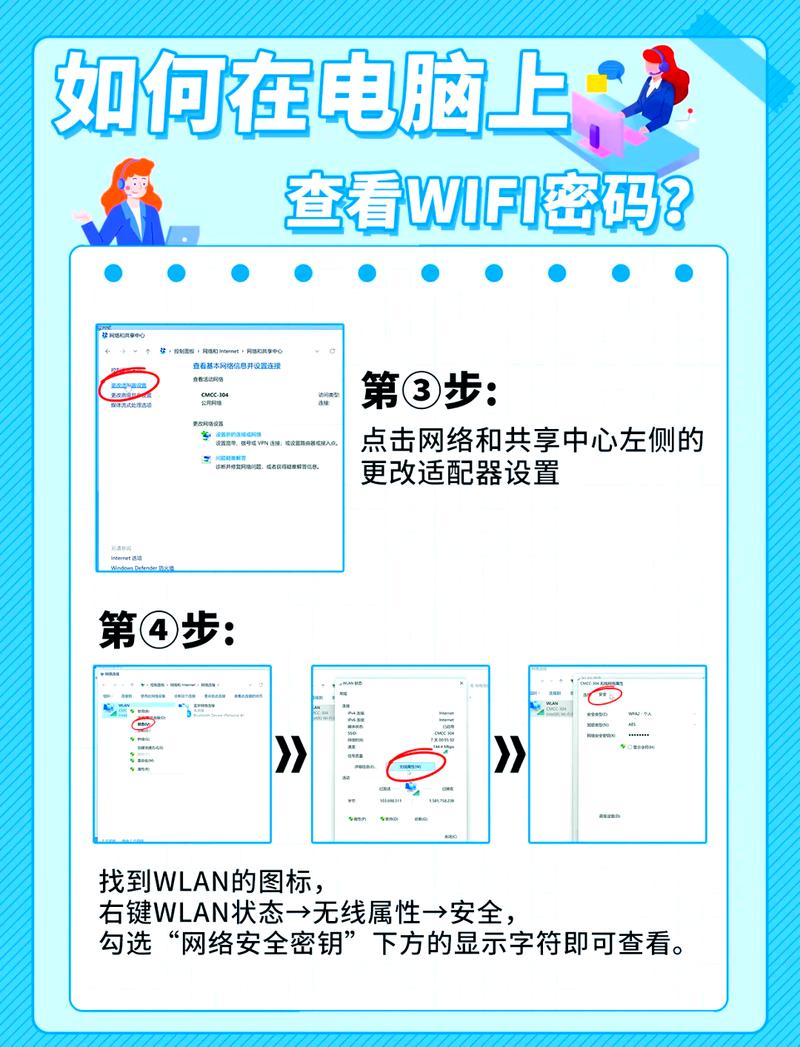
(图片来源网络,侵删)
通过“网络设置”(最简单,推荐)
这种方法适用于 Windows 10 和 Windows 11。
-
进入网络设置:
- 点击任务栏右下角的网络图标。
- 在弹出的 Wi-Fi 列表中,找到你当前已连接或曾经连接过的 Wi-Fi 网络。
- 右键点击该网络,选择 “属性”。
-
查看密码:
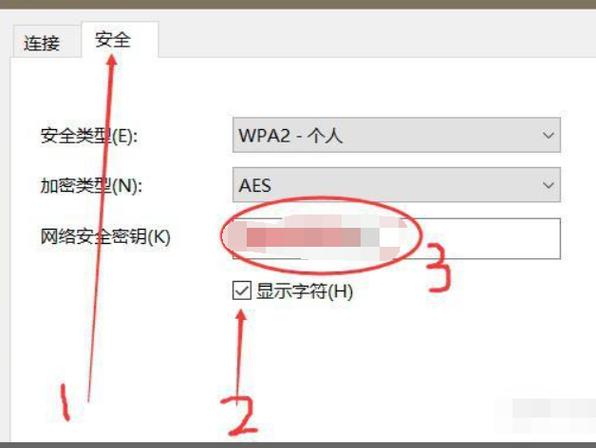
- 在打开的“WLAN 属性”窗口中,找到并点击 “安全” 选项卡。
- 在“网络安全类型”下方,勾选 “显示字符” 复选框。
- “网络安全密钥”或“密码”一栏就会显示出你 Wi-Fi 的明文密码了。
通过命令提示符(最通用,适合所有版本)
如果你的电脑界面和上面不一样,或者你想用更“硬核”的方式,这个方法非常有效。
(图片来源网络,侵删)
-
以管理员身份运行命令提示符:
- 在开始菜单中搜索
cmd或命令提示符。 - 在搜索结果中,右键点击“命令提示符”,选择 “以管理员身份运行”,如果弹出用户账户控制窗口,点击“是”。
- 在开始菜单中搜索
-
输入命令查看密码:
- 在黑色的命令提示符窗口中,输入以下命令,然后按回车键:
netsh wlan show profile name="你的Wi-Fi名称" key=clear
- 请注意:你需要把
你的Wi-Fi名称替换成你想要查询的那个 Wi-Fi 的实际名字,如果你的 Wi-Fi 叫MyHomeWiFi,那么命令就是:netsh wlan show profile name="MyHomeWiFi" key=clear
- 在黑色的命令提示符窗口中,输入以下命令,然后按回车键:
-
找到密码:
- 命令执行后,会显示一份详细的报告,在报告中向下滚动,找到 ” (Key Content) 这一项,后面的字符串就是你的 Wi-Fi 密码了。
在 macOS 系统上查看 Wi-Fi 密码
macOS 的操作相对简单一些。
(图片来源网络,侵删)
通过“钥匙串访问”(最通用)
这个方法可以查看所有你电脑记住过的 Wi-Fi 密码。
-
打开“钥匙串访问”:
- 点击屏幕左上角的 苹果菜单 。
- 选择 “系统设置” (System Settings)。
- 在侧边栏中找到并点击 “密码” (Passwords)。
- (对于旧版 macOS,是在“系统偏好设置” > “网络” > “高级” > “钥匙串”标签页,或者直接在“应用程序” > “实用工具”里找到“钥匙串访问”)。
-
搜索并显示密码:
- 在搜索框中输入你想要查询的 Wi-Fi 名称。
- 找到对应的 Wi-Fi 网络,双击它打开详细信息窗口。
- 在窗口下方,你会看到一个显示“密码”的选项,旁边有一个 “显示密码” (Show Password) 的复选框。
- 勾选 “显示密码”,系统会要求你输入你的 Mac 登录密码 进行验证。
- 验证成功后,下方的密码框就会显示出该 Wi-Fi 的明文密码了。
| 系统 | 推荐方法 | 优点 | 缺点 |
|---|---|---|---|
| Windows 10/11 | 网络设置属性 | 简单直观,无需记命令 | 仅适用于已连接的网络 |
| Windows (所有版本) | 命令提示符 | 功能强大,可查看所有记住的Wi-Fi | 需要管理员权限,需要输入命令 |
| macOS | 钥匙串访问 | 统一管理,可查看所有记住的密码 | 需要输入Mac登录密码验证 |
小贴士:
- 管理员权限:在 Windows 中,查看 Wi-Fi 密码通常需要管理员权限,因为密码信息属于系统保护数据。
- 未保存的网络:如果你的电脑从来没有连接并保存过某个 Wi-Fi,那么是无法通过这些方法查看其密码的。
- 忘记 Wi-Fi 名称:如果你连 Wi-Fi 名字都忘了,可以先用
netsh wlan show profiles命令(不带key=clear)列出所有电脑记住过的 Wi-Fi 名称列表。
希望这些方法能帮到你!


