


下面我将分别介绍在 Windows 10/11 和 macOS 系统下的详细步骤。
(图片来源网络,侵删)
在 Windows 10 / 11 系统中添加隐藏Wi-Fi
Windows 10 和 11 的操作界面略有不同,但核心逻辑一致,我会分别列出两种情况的截图和步骤。
通过“网络和Internet设置”添加(推荐,适用于Windows 11和10)
对于 Windows 11:
- 点击任务栏右下角的 网络图标 (Wi-Fi或以太网图标)。
- 在弹出的网络面板中,点击 “网络和Internet设置”。
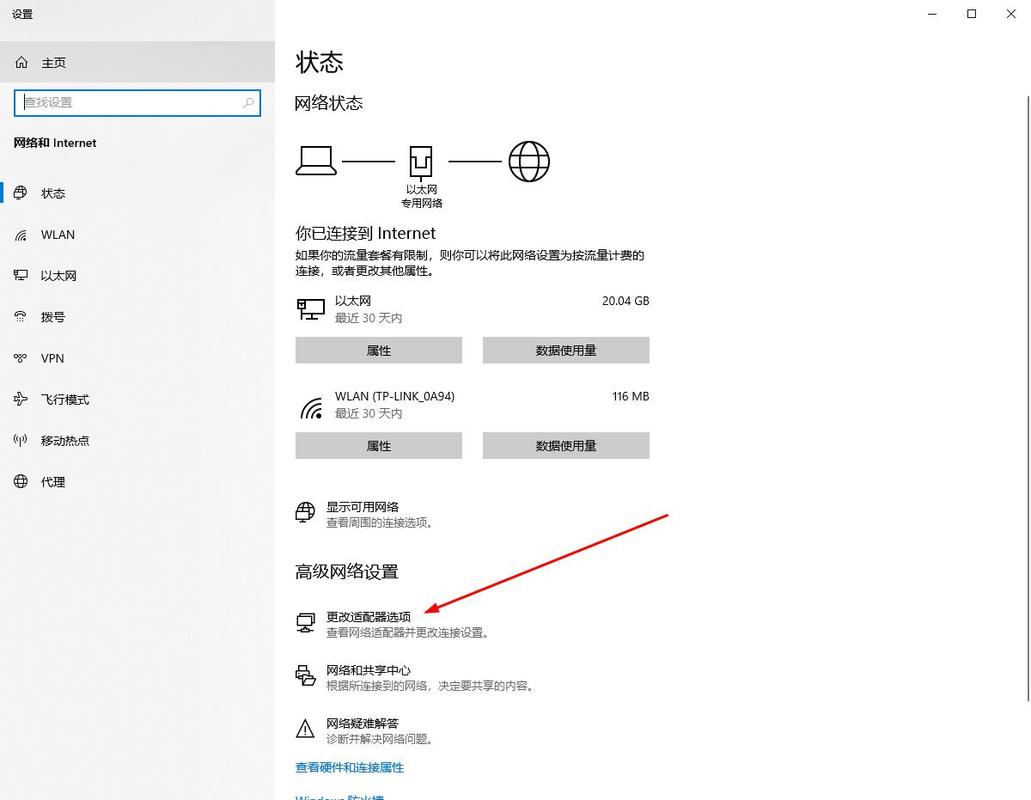
- 在设置页面左侧,选择 “高级网络设置”。
- 在右侧找到并点击 “更多网络适配器选项”。
- 这会打开“网络连接”窗口,找到你正在使用的 无线网络适配器(通常名字里带有 "Wireless", "Wi-Fi", "WLAN" 或 "802.11"),右键点击它,选择 “属性”。
- 在弹出的属性窗口中,切换到 “无线网络配置” 选项卡。
- 点击 “添加…” 按钮。
- 在“无线网络属性”窗口中,你需要填写以下信息:
- 网络名 (SSID): 这是最重要的,必须输入隐藏Wi-Fi的准确名称,区分大小写。
- 网络验证 (认证): 选择该网络的安全类型,通常是 “WPA2-个人” 或 “WPA3-个人”,如果不确定,可以尝试“WPA2-个人”。
- 数据加密: 通常选择 “AES”。
- 勾选“即使此网络未广播也连接”:这一步是关键!
- 点击 “确定” 保存。
- 系统会返回到“无线网络配置”窗口,点击“确定”关闭所有窗口。
- 你可以点击任务栏的网络图标,应该就能在下方的“可用网络”列表中看到你刚刚添加的隐藏Wi-Fi了,点击它并输入密码连接即可。
对于 Windows 10:
- 点击任务栏右下角的 网络图标。
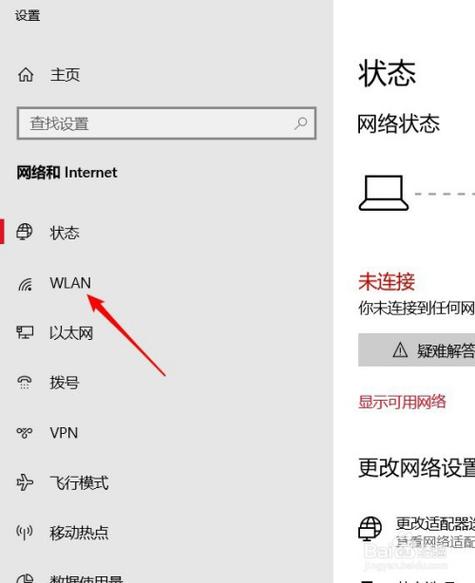
- 点击 “网络和Internet设置”。
- 在设置页面,选择 “WLAN” -> “管理已知网络”。
- 在“已知网络”列表下方,点击 “添加新网络”。
- 在弹出的窗口中填写信息:
- 网络名称: 输入隐藏Wi-Fi的准确SSID。
- 网络密码: 输入Wi-Fi密码。
- 网络验证: 选择安全类型(如WPA2-个人)。
- 勾选“即使网络未广播也连接”:这是关键步骤!
- 点击 “保存”。
- 保存后,返回到网络图标界面,点击“查看可用网络”,你的隐藏Wi-Fi就应该出现在列表里了,点击连接即可。
通过命令提示符(CMD)添加(适用于所有Windows版本)
如果你更喜欢使用命令行,或者遇到图形界面无法连接的情况,可以尝试此方法。
(图片来源网络,侵删)
-
在开始菜单搜索框中输入
cmd,然后右键点击“命令提示符”,选择 “以管理员身份运行”。 -
在黑色的命令提示符窗口中,输入以下命令来添加网络,请将
Your_Hidden_SSID、Your_Password和WPA2-Personal替换为你的实际信息。netsh wlan add profile filename="C:\path\to\your\profile.xml"
直接使用这个命令需要一个XML配置文件,更简单的方法是使用
netsh wlan set profileparameter命令,但更直接的是使用netsh wlan add profile的交互式方式。更简单直接的命令: 你可以使用以下命令来创建一个配置文件:
 (图片来源网络,侵删)
netsh wlan add profile name="Your_Hidden_SSID" interface="Wi-Fi"
系统会提示你输入安全信息,根据提示一步步输入即可。
或者,创建一个完整的XML文件:
- 在桌面上新建一个文本文档,将下面的内容复制进去,并修改其中的
name,SSID,authenticationAlgorithm,encryptionAlgorithm,keyMaterial等信息。
<WLANProfile xmlns="http://www.microsoft.com/networking/WLAN/profile/v1"> <name>Your_Hidden_SSID</name> <SSIDConfig> <SSID> <name>Your_Hidden_SSID</name> </SSID> </SSIDConfig> <connectionType>ESS</connectionType> <connectionMode>manual</connectionMode> <MSM> <security> <authEncryption> <authentication>WPA2</authentication> <encryption>AES</encryption> <useOneX>false</useOneX> </authEncryption> <sharedKey> <keyType>passPhrase</keyType> <protected>false</protected> <keyMaterial>Your_Password</keyMaterial> </sharedKey> </security> </MSM> <MacRandomization xmlns="http://www.microsoft.com/networking/WLAN/profile/v3"> <enableRandomization>false</enableRandomization> </MacRandomization> </WLANProfile>- 将文件另存为
HiddenWiFi.xml(后缀必须是.xml)。 - 在命令提示符(管理员)中,使用
cd命令切换到你保存文件的目录,cd Desktop。 - 然后运行命令:
netsh wlan add profile filename="HiddenWiFi.xml"
- 成功添加后,重启电脑或点击网络图标进行连接。
- 在桌面上新建一个文本文档,将下面的内容复制进去,并修改其中的
在 macOS 系统中添加隐藏Wi-Fi
macOS 的操作相对简单直接。
- 点击屏幕右上角的 Wi-Fi图标。
- 在下拉菜单中,选择 “打开网络偏好设置...” (Open Network Preferences...)。
- 在弹出的窗口中,确保左侧的列表中已选中 “Wi-Fi”,然后点击右下角的 “高级...” (Advanced...) 按钮。
- 在“高级”窗口中,切换到 “Wi-Fi” 选项卡。
- 在下方的“首选网络”列表中,点击左下角的 号。
- 在弹出的网络详情窗口中:
- 网络名称: 输入隐藏Wi-Fi的准确SSID。
- 安全性: 选择该网络的安全类型(如WPA2 Personal)。
- 密码: 输入Wi-Fi密码。
- 勾选“要求此网络” (Require this network): 这不是必须的,但可以确保系统优先连接此网络。
- 点击 “好” (OK) 保存。
- 返回到“网络偏好设置”窗口,点击 “应用” (Apply)。
- 你可以点击右上角的Wi-Fi图标,在下拉菜单中应该就能看到你添加的隐藏Wi-Fi了,点击它进行连接。
重要提示和常见问题
- 信息必须准确无误: 隐藏Wi-Fi的名称(SSID)是区分大小写的,所以请确保输入的每一个字符、大小写都完全正确。
- 安全类型匹配: 如果不知道安全类型,可以先尝试最常见的 WPA2-个人,如果连接失败,可能需要询问网络管理员正确的安全类型(如WEP、WPA-企业、WPA3-个人等)。
- 信号强度: 隐藏Wi-Fi不会出现在可用网络列表的顶部,你需要手动从列表中找到它,如果列表很长,可以滚动查找。
- 连接失败怎么办?
- 检查密码: 确认密码是否正确。
- 检查SSID: 确认网络名称是否拼写和大小写正确。
- 检查安全类型: 尝试更换其他安全类型。
- 忘记网络: 如果之前连接失败过,最好先“忘记”这个网络,然后重新按照步骤添加一次,在Windows中,可以在“网络设置”->“管理已知网络”中找到并删除它。
- 重启设备: 有时简单的重启可以解决连接问题。
- 为什么会有隐藏Wi-Fi?
- 增加一点安全性(虽然非常有限)。
- 避免邻居或他人随意连接。
- 企业或办公环境中


