


核心思路
主要有两种方式:

(图片来源网络,侵删)
- 最推荐的方式: 在 App Store 下载 Instagram App,然后通过 App 进行注册。
- 备选方式: 使用手机自带的 Safari 浏览器,访问 Instagram 官网进行注册。
两种方式最终都会引导你完成同样的注册流程,下面我们以最常用的 App 注册 为例进行详细说明。
通过 Instagram App 注册(推荐)
这是最直接、最常用的方法,步骤如下:
第 1 步:下载并打开 Instagram App
- 打开你 iPhone 上的 App Store (应用商店)。
- 在搜索框中输入 "Instagram",然后点击搜索。
- 找到由 "Meta" 公司开发的官方 App,点击 "获取" 或云朵图标下载。
- 下载完成后,在手机主屏幕找到 Instagram 的图标,点击打开。
第 2 步:开始注册流程
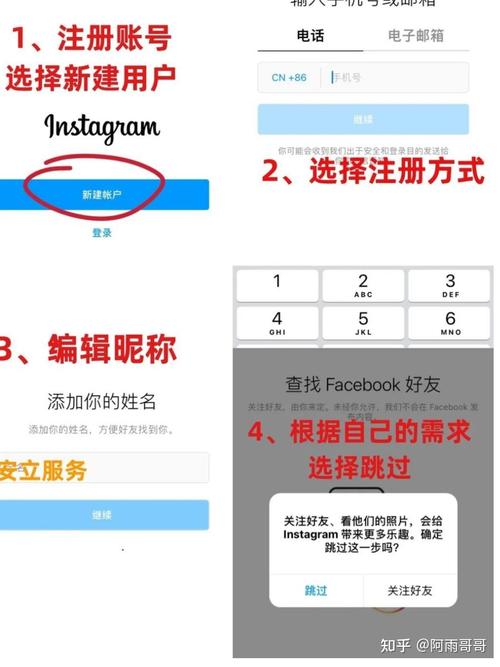
- 打开 App 后,你会看到登录界面,在屏幕底部,点击 “创建新账号” (Create New Account)。
第 3 步:填写基本信息
-
输入邮箱地址/用户名/手机号:
- 你需要输入一个电子邮箱地址、手机号码 或一个用户名。
- 推荐使用邮箱,因为它在后续找回密码、通知等方面更稳定。
- 输入后,点击 “下一步” (Next)。
-
创建密码:
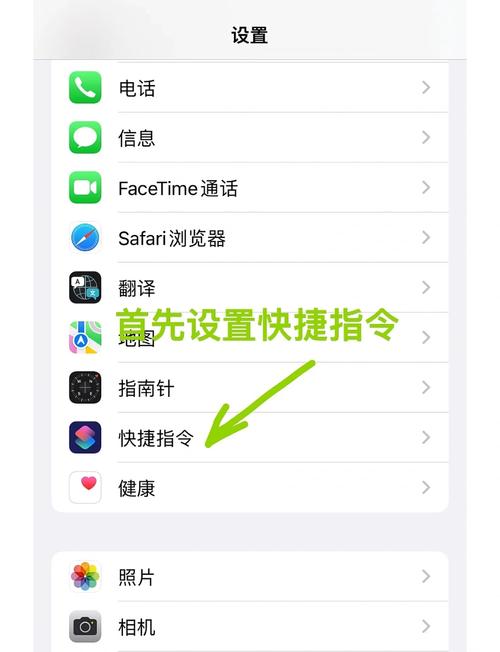 (图片来源网络,侵删)
- 输入一个你想要设置的密码,密码建议包含字母、数字和符号,长度至少为6位。
- 点击 “下一步” (Next)。
-
填写个人资料:
- 输入你的 姓名,这个名字会显示在你的个人主页上,可以不是你的真实姓名。
- 输入一个 用户名,这是你的唯一身份标识,别人会通过这个用户名找到你,用户名只能包含字母、数字、句点和下划线。
- 点击 “下一步” (Next)。
第 4 步:添加个人头像(可选)
- 你可以上传一张照片作为你的头像,点击 “从相册选择” (Select from Library) 从你的手机相册中挑选,或者点击 “拍照” (Take Photo) 现在拍一张。
- 如果暂时不想添加,可以直接点击屏幕右下角的 “跳过” (Skip)。
第 5 步:添加联系人(可选)
- Instagram 会询问你是否要同步手机联系人,看看哪些朋友已经在使用 Instagram。
- 你可以选择 “允许访问” (Allow Access) 来查找朋友,或者点击 “跳过” (Skip),这个步骤不影响注册。
第 6 步:完成注册并设置个人简介
- 你的 Instagram 账号已经创建成功了!
- 你会进入一个设置页面,可以简单介绍一下自己(个人简介/Bio),比如你的兴趣爱好等,这步也可以跳过。
- 点击右下角的 “完成” (Done)。
恭喜! 现在你已经成功注册了 Instagram,可以开始探索和使用了。
通过 Safari 浏览器注册
如果你不想下载 App,或者想先在电脑上熟悉一下,也可以通过浏览器注册。
- 打开 iPhone 上的 Safari 浏览器。
- 在地址栏输入
www.instagram.com并访问。 - 在官网首页,点击右侧的 “注册” (Sign Up)。
- 接下来的步骤和在 App 里注册基本一样,按照提示填写邮箱/手机号、密码、姓名、用户名即可。
- 完成后,你可以选择下载 App,或者在浏览器里继续使用网页版。
注册时的重要提示和常见问题
关于地区和网络
- IP 地址问题: Instagram 对中国大陆的 IP 地址访问有限制,如果你的手机 IP 显示在中国大陆,可能会在注册或登录时遇到困难,提示类似 "Sorry, something went wrong" 的错误。
- 解决方法: 如果你身处海外,确保手机开启了漫游数据或连接了当地网络,如果在国内,通常需要使用网络工具将 IP 切换到海外,才能顺利完成注册和使用,这是使用 Instagram 的一个前提条件。
手机号验证
- 注册时,Instagram 会向你的手机号发送一个包含 6 位数字的验证码。
- 请在收到短信后,尽快将验证码输入 App 中,完成验证。
- 确保你的手机号码格式正确,并且能正常接收短信。
密码安全
- 设置一个强密码,不要使用过于简单的密码(如
123456),也不要在其他网站使用过的密码,以保护你的账户安全。
邮箱选择
- 建议使用 Gmail 或 Outlook 等国际主流邮箱进行注册,因为这些邮箱服务与 Instagram 的兼容性最好,收发通知也更稳定。
账号类型
- 注册时默认创建的是个人账号,如果你是用于商业、品牌或创作者,后续可以很方便地在账号设置中升级为公共账号。
希望这份详细的指南能帮助你顺利注册 Instagram!祝你玩得开心!
(图片来源网络,侵删)


