


重要提示:操作前必读!
在执行任何恢复出厂设置的操作之前,请务必备份您的重要数据! 恢复出厂设置会删除硬盘上的所有个人文件、应用程序和设置,使电脑状态恢复到刚购买时的样子,请将您的文档、照片、视频等重要文件复制到U盘、移动硬盘或云端存储。

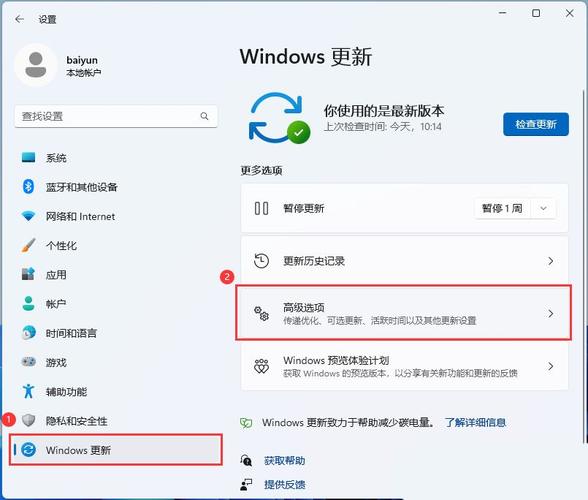
(图片来源网络,侵删)
通过 Windows 系统设置恢复(推荐,适用于能正常进入系统的情况)
这是最简单、最安全的方法,适用于 Windows 10 和 Windows 11 系统。
- 备份数据:如上所述,备份所有重要文件。
- 打开设置:
- 点击屏幕左下角的 “开始” 菜单。
- 选择 “设置” (齿轮状图标)。
- 进入更新和安全:
- 在设置窗口中,选择 “系统” (或“Windows 系统”)。
- 在左侧菜单中,点击 “恢复” 选项。
- 开始重置:
- 在“重置此电脑”部分,您会看到两个主要选项:
- “保留我的文件”:这会删除您的应用程序和设置,但会保留您的个人文件(如文档、图片),如果您只是想清理电脑但不想丢失文件,可以选择此项。
- “删除所有内容”:这会彻底删除所有内容,包括您的个人文件、应用程序和设置,等同于全新的电脑。请确保您已备份所有数据!
- 点击您希望执行的操作按钮(删除所有内容”)。
- 在“重置此电脑”部分,您会看到两个主要选项:
- 选择恢复选项:
- 系统会询问您如何重新安装 Windows。
- “云下载” (推荐):从微软服务器下载最新的 Windows 安装文件,这需要稳定的网络连接,但能确保您安装的是最新版本。
- “本地重新安装”:使用电脑中已有的 Windows 文件进行重装,速度可能更快,但有时文件可能不完整或损坏。
- 选择“云下载”。
- 系统会询问您如何重新安装 Windows。
- 确认并开始:
- 系统会最后显示一个摘要,告知您将要删除的内容,确认无误后,点击 “重置” 按钮。
- 电脑将开始重启并进入恢复过程,这个过程可能需要一些时间,请耐心等待,期间电脑可能会多次重启。
通过 Windows 恢复环境 恢复(适用于无法正常进入系统的情况)
如果您的电脑无法启动到桌面,或者您无法通过正常路径进入设置,可以使用此方法。
- 进入 WinRE 环境:
- 强制重启法:长按电源按钮 10秒钟 强制关机,然后再次按电源按钮开机,在看到华硕 Logo 画面时,再次长按电源按钮10秒钟强制关机,重复这个过程 2-3次,系统会自动进入“自动修复”界面,然后选择“高级选项”进入 WinRE。
- 开机时按特定键:在开机看到华硕 Logo 时,连续按
F9键,这会直接触发 ASUS Recovery Partition(华硕恢复分区)。
- 选择疑难解答:
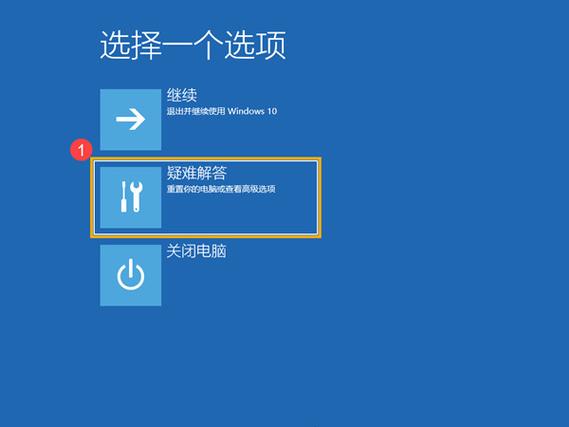
- 进入蓝色的 WinRE 界面后,选择 “疑难解答”。
- 选择重置此电脑:
- 在疑难解答菜单中,选择 “重置此电脑”。
- 选择删除选项:
- 接下来的步骤与方法一类似,您可以选择“保留我的文件”或“删除所有内容”。强烈建议选择“删除所有内容”以确保完全恢复。
- 继续重置:
系统会提示您确认,点击“下一步”或“重置”即可开始恢复过程。
通过华硕恢复分区恢复(恢复到原始系统状态)
这种方法会使用华硕预装的恢复分区,将电脑恢复到您购买时的原始状态(即华硕出厂时预装的 Windows、驱动和软件),这与方法一和二的“删除所有内容”类似,但恢复的系统是华硕定制的。
(图片来源网络,侵删)
- 备份数据:同样,第一步永远是备份!
- 进入恢复环境:
- 在电脑完全关机的情况下,长按电源按钮不放,直到出现华硕 Logo 画面。
- 看到 Logo 后,立即松开电源键,然后快速连续按
F9键。 - 如果操作成功,您会看到 “Windows Boot Manager” 或 “ASUS Recovery Partition” 的菜单。
- 选择恢复选项:
- 使用方向键选择 “Windows Setup [EMS Enabled]” 或类似的选项,然后按回车键。
- 系统会加载文件,并进入一个蓝色的“选择一个选项”界面。
- 开始恢复:
- 选择 “疑难解答” > “恢复” > “完全恢复” (或“恢复出厂设置”)。
- 系统会警告您所有数据将被删除,确认无误后,按照屏幕提示操作,电脑将开始恢复过程。
使用恢复U盘(适用于系统严重损坏或没有恢复分区的情况)
如果您没有创建过恢复U盘,或者电脑的恢复分区已损坏,此方法不适用,如果您有,操作步骤如下:
- 将华硕恢复U盘插入电脑的USB端口。
- 开机或重启电脑,在出现华硕 Logo 时按
F2或Del键进入 BIOS 设置。 - 在 BIOS 中,找到 “Boot” 或 “启动” 选项卡。
- 将启动顺序的第一位设置为您的 USB U盘。
- 保存并退出 BIOS(通常是按
F10)。 - 电脑会从U盘启动,按照屏幕上的提示选择“恢复系统”或“恢复出厂设置”即可。
总结与建议
| 方法 | 适用场景 | 优点 | 缺点 |
|---|---|---|---|
| 系统设置 | 能正常进入 Windows 桌面 | 简单、安全、直观 | 需要能进入系统 |
| WinRE环境 | 无法正常进入系统 | 解决启动问题 | 操作比方法一复杂 |
| 华硕恢复分区 | 想恢复到原始出厂状态 | 恢复华硕定制软件和驱动 | 恢复的系统可能不是最新的 Windows 版本 |
| 恢复U盘 | 系统严重损坏或无恢复分区 | 最可靠的终极解决方案 | 需要提前准备U盘 |
给您的建议:
- 首选方法一:如果您的电脑还能用,这是最方便的选择。
- 首选方法二:如果电脑开不了机,这是最常用的应急方法。
- 方法三:如果您想彻底清理,并希望电脑恢复到刚买时的样子(包含所有华硕预装软件)。
- 方法四:作为最后的救命稻草。
希望这些信息能帮助您成功恢复华硕笔记本电脑!祝您顺利!
(图片来源网络,侵删)


