


苹果手机连不上网络确实是一件很烦人的事,这个问题通常由多种原因引起,别担心,我们可以按照从简单到复杂的顺序,一步步来排查和解决。
(图片来源网络,侵删)
下面是一份非常详细的排查指南,你可以跟着步骤来操作:
第一步:基础检查(最常见、最简单的原因)
这些步骤能解决大部分问题,请务必先尝试。
检查飞行模式
这是最容易被忽略的原因,请从屏幕右上角下滑(或上滑,取决于你的机型)打开控制中心,确保飞行模式图标是灰色的,即未开启状态,如果开启了,请关闭它。
检查信号强度
查看屏幕左上角的信号格,如果信号格非常少(比如只有一格)或者显示“无服务”,说明你所在的位置信号可能很弱,可以尝试换个位置,比如靠近窗户或走到室外试试。
(图片来源网络,侵删)
重启手机
“重启能解决90%的问题”,这句话在手机故障排查中非常有效,重启可以清除临时的系统错误和缓存冲突。
- 方法:长按侧边按钮(电源键)和音量减小键,直到看到“滑动关机”的提示,然后滑动关机,等待30秒后,再长按侧边按钮开机。
检查Wi-Fi或蜂窝数据开关
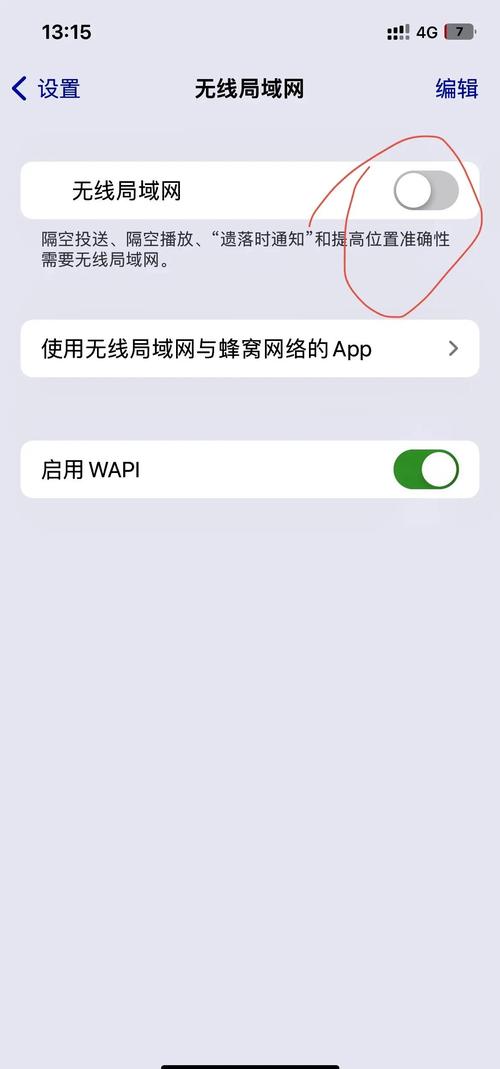
- Wi-Fi:在“设置” > “Wi-Fi”中,确保开关是打开的,并且连接到了正确的Wi-Fi网络。
- 蜂窝数据:在“设置” > “蜂窝网络”中,确保开关是打开的。
第二步:针对特定网络类型的排查
情况A:无法连接Wi-Fi
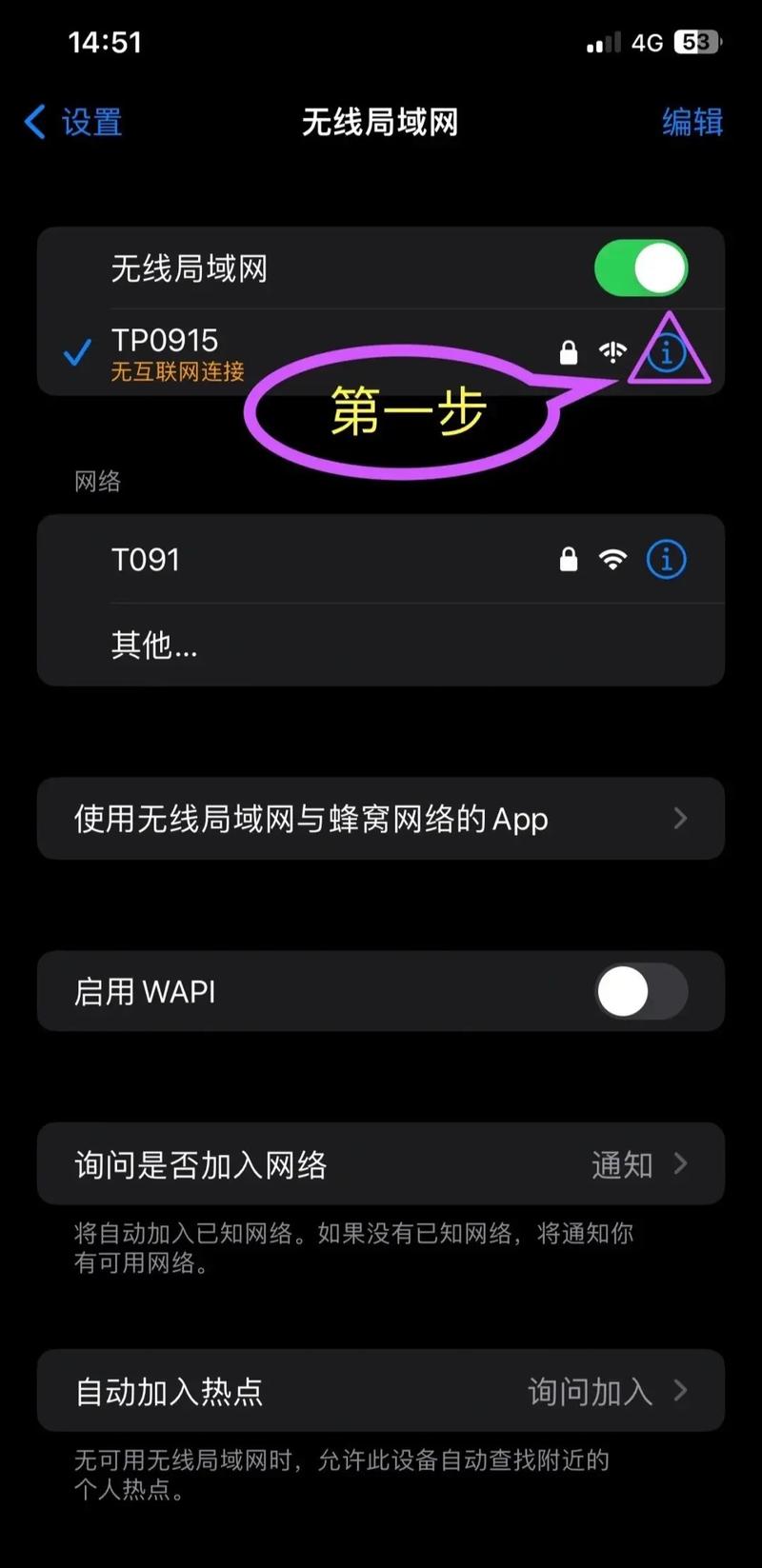
如果Wi-Fi列表里看不到你的网络,或者连接后显示“无互联网连接”,请尝试以下方法:
- 关闭并重新打开Wi-Fi:进入“设置” > “Wi-Fi”,先关闭开关,等待10秒,然后再重新打开。
- “忽略此网络”后重新连接:
- 进入“设置” > “Wi-Fi”,找到你无法连接的网络。
- 点击右侧的蓝色图标 (i)。
- 选择 “忽略此网络”,然后确认。
- 返回Wi-Fi列表,重新输入密码连接。
- 忘记路由器密码并重新输入:有时候是输入错误或者密码过期了,可以尝试用另一台设备连接确认密码是否正确。
- 重置网络设置:这是一个大招,会清除你手机上所有的Wi-Fi密码、蜂窝数据设置、VPN和APN配置,但不会删除你的个人数据。
- 路径:进入“设置” > “通用” > “传输或还原iPhone” > “还原” > “还原网络设置”。
- 注意:操作后需要重新连接所有Wi-Fi网络并输入密码。
情况B:蜂窝数据(4G/5G)无法使用
如果Wi-Fi正常,但移动数据无法上网,请尝试:
- 检查运营商设置:手机有时会自动更新运营商设置,但偶尔会出错。
- 路径:进入“设置” > “通用” > “关于本机”。
- 稍等片刻,如果系统检测到新的运营商设置,会提示你更新,如果没有提示,可以尝试手动点击两次“运营商”来触发检查。
- 开启/关闭“蜂窝数据”:在“设置” > “蜂窝网络”中,快速关闭再打开蜂窝数据开关。
- 检查蜂窝数据选项:
- 路径:进入“设置” > “蜂窝网络” > “蜂窝数据选项”。
- 确保“语音与数据”选项中有一个可用的选项(如“5G自动”、“4G”等),如果你所在的地方没有5G信号,可以尝试切换到“4G”。
- 检查蜂窝数据APN:APN(接入点名称)设置错误会导致无法上网,通常情况下,iPhone会自动配置,但如果手动修改过,可能会出问题,可以尝试重置。
- 路径:进入“设置” > “蜂窝网络” > “蜂窝数据选项” > “蜂窝数据网络”。
- 可以尝试将所有APN、用户名、密码等选项清空,然后重启手机。
第三步:针对特定场景的排查
情况C:只有部分App能上网,但浏览器/Safari不能
这通常是DNS缓存或系统网络服务的问题。
(图片来源网络,侵删)
- 关闭“Wi-Fi助理”:这个功能会在Wi-Fi信号弱时自动使用蜂窝数据,有时它会造成混乱。
- 路径:进入“设置” > “蜂窝网络” > 滑动到页面最底部,确保“Wi-Fi助理”是关闭状态。
- 重置网络设置:同上,这是解决这类问题的有效方法。
情况D:连接了Wi-Fi,但显示“无互联网连接”
这说明你的手机和路由器已经连接,但路由器本身无法访问互联网。
- 检查其他设备:用电脑、平板或其他手机连接同一个Wi-Fi,看是否能上网。
- 如果其他设备也不能上网:问题出在路由器或宽带本身,请重启你的光猫、路由器(先拔掉电源,等待1分钟,再重新插上),或者联系你的网络服务提供商(ISP)。
- 如果只有你的iPhone不能上网:问题出在iPhone上,可以回到第二步的“忽略此网络”和“重置网络设置”等方法。
第四步:更深层次的排查与解决方案
如果以上方法都无效,问题可能更复杂一些。
-
更新iOS系统:
- 路径:进入“设置” > “通用” > “软件更新”。
- 系统中的Bug有时会导致网络问题,更新到最新版本可能修复这些问题。
-
检查VPN或DNS设置:
- 如果你使用了VPN,请尝试在“设置” > “通用” > “VPN与设备管理”中关闭它,看看网络是否恢复。
- 如果你手动设置了DNS,可以暂时将其改为“自动”,或者使用公共DNS(如
8.8.8或1.1.1)。
-
恢复iPhone(作为最后手段):
- 恢复:通过电脑(Mac或PC)使用iTunes或Finder,将iPhone恢复到出厂设置。这会清除所有数据! 操作前请务必备份好你的手机(iCloud或电脑备份)。
- 恢复后,先不要恢复备份,设置为一台新手机,看看网络是否正常,如果正常,再逐步恢复数据和设置,以找出是哪个应用或设置导致了问题。
总结与建议
为了方便你快速定位,这里有一个简单的决策流程图:
手机无网络?
├─ 是飞行模式开启? -> 关闭飞行模式
├─ 信号太弱? -> 换个位置
├─ 重启手机 -> 恢复正常?
│    ├─ 是 -> 问题解决
│    └─ 否 -> 继续排查
├─ Wi-Fi问题?
│    ├─ 是 -> 关闭Wi-Fi再开 -> 忽略网络重连 -> 重置网络设置
│    └─ 否 -> 继续排查
├─ 蜂窝数据问题?
│    ├─ 是 -> 检查运营商设置 -> 开关蜂窝数据 -> 检查APN设置
│    └─ 否 -> 继续排查
├─ 部分应用问题?
│    ├─ 是 -> 关闭Wi-Fi助理 -> 重置网络设置
│    └─ 否 -> 继续排查
└─ 以上都无效?
     ├─ 是 -> 更新iOS系统
└─ 仍无效 -> 备份后恢复iPhone如果所有方法都尝试过了,问题依旧存在,那很可能是硬件故障(比如基带芯片损坏),这时候,最稳妥的办法是联系Apple官方支持或前往Apple Store零售店进行检测。


