


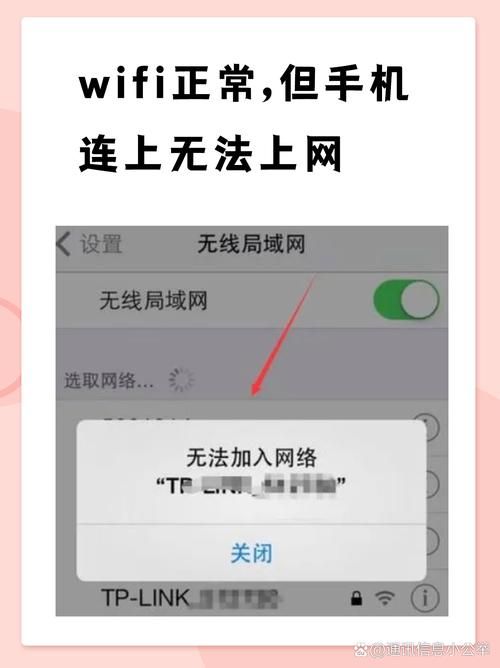
这个问题通常出在电脑端、手机端或者两者之间的连接匹配上,下面我将按照从易到难的顺序,为你提供详细的解决方案。
(图片来源网络,侵删)
第一步:基础检查(最常见的原因)
先检查这几个最简单也最容易被忽略的地方:
- 确认热点已开启:在手机的“设置” > “个人热点”中,确保开关是打开的,并且下方显示着“已开启”和密码。
- 确认热点名称和密码:检查电脑输入的热点名称(Wi-Fi SSID)和密码是否完全正确,注意大小写、空格和特殊符号,可以建议你在手机上长按热点名称,选择“拷贝”,然后到电脑的Wi-Fi密码输入框里粘贴,这样可以避免输入错误。
- 确认电脑飞行模式已关闭:检查电脑是否开启了飞行模式,如果开启了,请先关闭。
- 靠近手机:有时候距离太远或有厚墙阻挡,信号太弱,电脑可能搜索不到或连接不稳定,尝试让电脑靠近手机一些再连接。
第二步:电脑端排查与解决
如果基础检查没问题,那么问题很可能出在电脑上。
方案1:忘记网络后重新连接
电脑可能之前保存过错误的热点信息,导致连接失败。
- Windows 10/11:
- 点击右下角的网络图标,找到你的iPhone热点名称。
- 右键点击它,选择“忘记”。
- 重新搜索并连接你的热点,再次输入正确的密码。
- macOS:
- 点击屏幕右上角的Wi-Fi图标。
- 选择“打开网络偏好设置...”。
- 在“Wi-Fi”选项卡中,点击“高级...”。
- 在“首选网络”列表中,找到你的iPhone热点名称,选中它,然后点击左下角的“-”号将其删除。
- 点击“好”保存,然后关闭窗口,重新连接Wi-Fi。
方案2:运行Windows网络疑难解答
Windows系统自带了网络诊断工具,可以自动修复一些常见问题。
(图片来源网络,侵删)
- 在Windows搜索栏中输入“网络问题”,然后选择“查找并修复网络问题”。
- 按照向导提示进行操作,让它尝试自动修复。
方案3:更新或重置网络适配器
如果驱动程序有问题,也可能导致连接失败。
- 更新网络适配器驱动:
- 右键点击“开始”菜单,选择“设备管理器”。
- 展开“网络适配器”。
- 找到你的无线网卡(通常带有 "Wireless" 或 "Wi-Fi" 字样)。
- 右键点击它,选择“更新驱动程序” > “自动搜索驱动程序”。
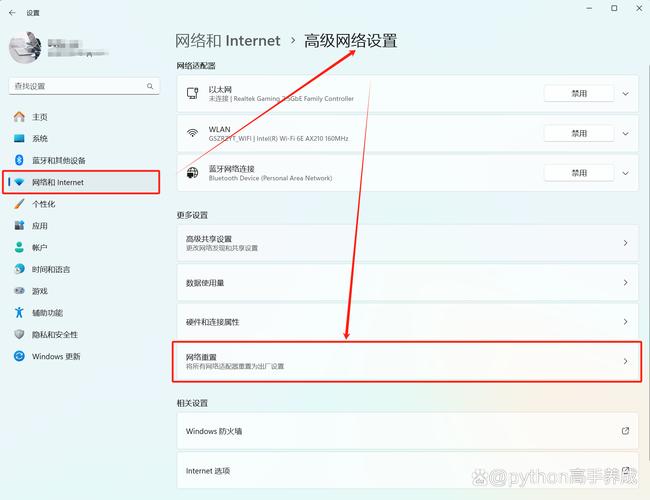
- 重置网络设置(Windows 10/11):
- 进入“设置” > “网络和Internet” > “状态”。
- 向下滚动,找到并点击“网络重置”。
- 点击“立即重置”,电脑会自动重启。注意: 这会清除所有你保存过的Wi-Fi密码和VPN设置,重置后需要重新连接所有网络。
第三步:手机端排查与解决
如果电脑端操作后仍不行,问题可能出在iPhone的热点设置上。
方案1:关闭并重新开启热点
这是最简单的手机端修复方法。
- 进入“设置” > “个人热点”。
- 将开关关闭,等待10秒钟。
- 再将开关重新打开。
方案2:更改热点的名称和密码
有时候默认的设置或之前保存的配置可能会产生冲突。

(图片来源网络,侵删)
- 进入“设置” > “个人热点”。
- 点击“设置Wi-Fi密码”。
- 设置一个简单、全新的密码(
12345678),全部使用数字,避免任何特殊符号。 - 记住这个新密码,然后在电脑上尝试连接。
方案3:更改热点的“最大兼容性”模式
这个选项可以解决一些老旧设备不兼容的问题。
- 进入“设置” > “个人热点”。
- 找到“最大兼容性”这个选项(可能在热点名称下方)。
- 打开这个开关,这会让热点以5GHz频段工作,兼容性更好,但速度可能会稍慢。
- 然后让电脑重新搜索并连接。
方案4:重启你的iPhone
重启可以清除手机系统中的临时缓存和软件小故障,是解决各种疑难杂症的“万能钥匙”。
第四步:进阶排查(如果以上都无效)
如果以上方法都试过了还是不行,可以尝试以下步骤:
方案1:检查电脑的Wi-Fi开关
有些笔记本电脑除了系统里的Wi-Fi开关,还有一个物理按键(通常在键盘上或侧面),确保它也是打开状态。
方案2:开启iPhone的“网络共享”日志(适用于Mac)
如果你用的是Mac电脑,可以开启日志来查看连接失败的具体原因。
- 在Mac上,按住
Option (Alt)键,同时点击屏幕右上角的Wi-Fi图标。 - 在出现的菜单中选择“打开无线诊断...”。
- 按照向导操作,它可能会提供一些诊断信息。
方案3:使用USB共享网络
如果Wi-Fi热点实在连不上,这是一个非常可靠的替代方案。
- 用一根USB数据线连接你的iPhone和电脑。
- 在iPhone上,进入“设置” > “个人热点”。
- 打开“USB共享网络”的开关。
- 电脑通常会自动识别并联网,如果不行,你可能需要在电脑的网络设置中选择“通过USB连接”或类似选项。
总结与建议
通常情况下,90% 的问题都可以通过以下三个步骤解决:
- 在手机上:关闭“个人热点” -> 等待10秒 -> 重新打开“个人热点”。
- 在电脑上:找到Wi-Fi网络 -> 右键“忘记” -> 重新搜索并连接,用“拷贝”功能粘贴密码。
- 在手机上:进入“设置” > “个人热点” > 打开“最大兼容性”。
如果所有方法都无效,那可能是某个设备(手机或电脑)的硬件或系统存在较深层次的故障,你可以尝试将这台电脑连接到其他手机的热点,或者将这台iPhone的热点分享给其他手机或电脑,以此来判断问题究竟出在哪一端。
希望这些方法能帮到你!


