


核心要点(必读)
在开始之前,请务必理解一个关键概念:微信聊天记录分为“本地文件”和“服务器文件”两部分。
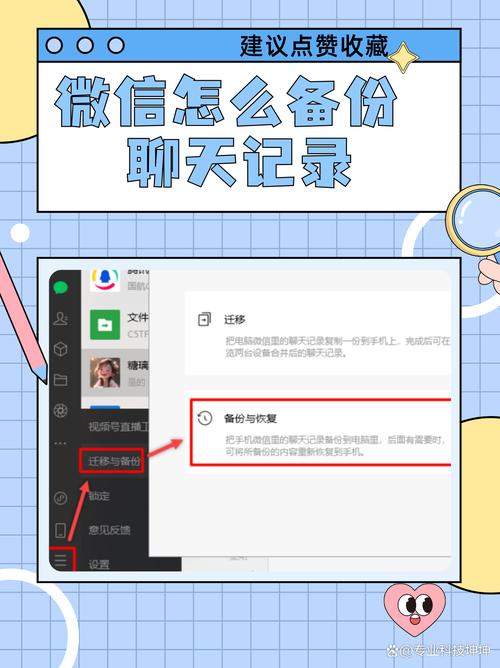
(图片来源网络,侵删)
- 本地文件:指你手机上实际存储的聊天记录文件(如
.db和.msg文件),这部分数据会随着你删除聊天、清理缓存或更换手机而丢失。 - 服务器文件:指你上传到微信服务器的文件,比如你发送过的图片、视频、文件等,这部分数据只要你登录了微信,通常可以重新下载。
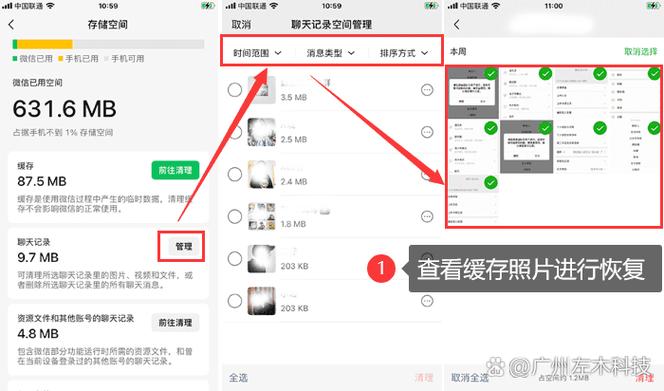
备份的核心是备份“本地文件”,因为它包含了最重要的文字、语音、图片链接等元数据。
微信内置的“聊天记录迁移”功能(最推荐,用于换手机)
这是最常用、最简单、最安全的方法,专门用于在两部手机之间迁移微信聊天记录。
适用场景
- 从旧iPhone换到新iPhone。
- 在iPhone和安卓手机之间迁移。
操作步骤
-
在旧手机上操作:
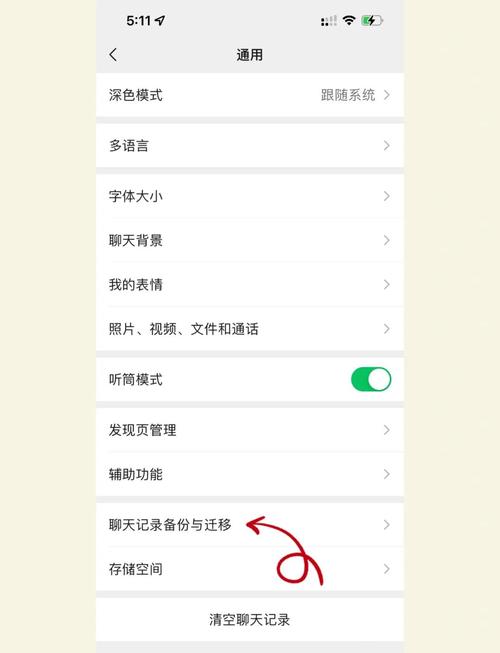
- 打开微信,进入 「我」 > 「设置」。
- 点击 「通用」 > 「聊天记录备份与迁移」。
- 选择 「迁移聊天记录到另一台设备」。
-
选择聊天记录:
 (图片来源网络,侵删)
- 你可以选择 「全部聊天记录」 或 「选择部分聊天记录」,如果聊天记录很多,建议选择部分,速度更快。
- 选择好后,点击 「开始」。
-
生成二维码:
- 手机屏幕上会出现一个二维码,请保持此界面不要关闭。
-
在新手机上操作:
- 在你的新手机上登录同一个微信账号。
- 打开微信,用 「扫一扫」 功能扫描旧手机上的二维码。
- 确认登录后,新手机会开始接收聊天记录,这个过程需要一些时间,请保持两部手机电量充足,并连接稳定的Wi-Fi网络。
优点
- 操作简单:全程在微信内完成,无需借助电脑。
- 速度快:在同一个Wi-Fi下,传输速度非常快。
- 最完整:能完整地迁移所有聊天记录,包括文字、图片、视频、文件等。
缺点
- 必须两台手机同时在线:需要两部手机在身边。
使用电脑进行备份(最通用,用于防丢失)
这是最传统的备份方法,适用于所有情况,尤其是当你想定期备份以防手机丢失或损坏时。
适用场景
- 定期备份聊天记录到电脑,作为安全存档。
- 换手机时,没有另一台手机可用。
- 在电脑上查看或恢复聊天记录。
操作步骤
-
准备工作:
 (图片来源网络,侵删)
- 一台电脑(Mac或Windows均可)。
- 在电脑上安装最新版的 微信 for PC 客户端。
- 一个数据线,用于连接iPhone和电脑。
-
连接与备份:
- 在电脑上打开微信客户端,并登录你的微信账号。
- 用数据线将iPhone连接到电脑。
- 在手机上 「信任」 这台电脑。
- 在电脑微信客户端的左下角,点击 「三条横线」 菜单图标 > 「备份与恢复」 > 「备份聊天记录至电脑」。
- 在手机上选择要备份的聊天记录(全部或部分),然后点击 「开始备份」。
- 等待备份完成,期间请保持手机连接和微信前台运行。
-
查看备份文件:
- 备份文件会存储在你的电脑上。
- Windows路径:
C:\Users\[你的用户名]\Documents\WeChat Files\[你的微信ID]\FileStorage\MsgAttach - Mac路径:
/Users/[你的用户名]/Library/Containers/com.tencent.wechat/Data/Library/Application Support/WeChat/2.0/MsgAttach - 注意:
Library文件夹默认是隐藏的,在Mac上需要按Command + Shift + .才能显示。
优点
- 非常通用:适用于所有iPhone,不限于换机场景。
- 数据安全:将聊天记录保存在电脑上,不怕手机丢失。
- 可以恢复:后续可以通过「恢复聊天记录至手机」功能,将电脑上的备份恢复到手机上。
缺点
- 依赖电脑:必须使用电脑和数据线。
- 恢复是覆盖式:从电脑恢复聊天记录到手机,会覆盖手机上当前的聊天记录,请谨慎操作。
使用iCloud进行备份(系统级,非微信专属)
这是苹果自带的系统级备份功能,但它备份的是你整个手机的数据,而不是微信单一的聊天记录。
适用场景
- 作为一种“被动”的、整体的手机数据备份方式。
- 换新iPhone时,通过iCloud恢复整个手机系统。
操作步骤
-
开启iCloud备份:
- 在iPhone上进入 「设置」 > 「[你的名字]」 > 「iCloud」。
- 确保已登录你的Apple ID。
- 点击 「iCloud 云备份」,并打开开关。
- 确保 「用iCloud云备份」 的开关是开启状态。
-
执行备份:
- 连接Wi-Fi网络,并连接电源。
- 回到 「iCloud 云备份」 页面,点击 「立即备份」。
- 等待备份完成,这个过程会备份你手机上的所有App数据,包括微信。
优点
- 自动化:可以设置为每天自动在连接电源和Wi-Fi时备份。
- 方便恢复:换新iPhone时,可以直接通过iCloud恢复整个手机,非常方便。
缺点
- 非定向备份:无法单独备份或恢复微信聊天记录,恢复时是整个手机数据恢复。
- 占用iCloud空间:微信聊天记录通常很大,可能会迅速占满免费的5GB iCloud空间,需要付费扩容。
- 恢复风险高:恢复整个手机可能会覆盖掉新手机上已有的数据。
使用第三方工具(不推荐,有风险)
市面上有很多声称可以备份微信的第三方软件(电脑端或手机App)。
为什么不推荐?
- 安全风险:这些工具需要获取你手机的最高权限(越狱或Root),存在极大的隐私泄露风险,可能导致你的账号被盗。
- 违反微信用户协议:使用非官方工具可能会导致你的微信功能受限,甚至被封号。
- 稳定性差:容易出现备份不完整、恢复失败等问题。
强烈建议不要使用任何第三方工具来备份微信记录。
总结与建议
| 方法 | 优点 | 缺点 | 推荐场景 |
|---|---|---|---|
| 聊天记录迁移 | 简单、快速、完整 | 需两部手机同时在线 | 换手机(首选) |
| 电脑备份 | 通用、安全、可选择性恢复 | 需电脑、恢复会覆盖 | 定期防丢失、换机备用 |
| iCloud备份 | 自动化、方便系统恢复 | 非定向、占空间、恢复风险高 | 整体手机数据备份 |
| 第三方工具 | (无) | 高风险、不安全 | 不推荐使用 |
最佳实践建议:
- 日常使用:定期使用 「方法二:电脑备份」,将重要的聊天记录备份到电脑硬盘上,并妥善保管,这是最稳妥的防丢失方式。
- 换手机时:优先使用 「方法一:聊天记录迁移」,这是最直接高效的换机方式。
- iCloud:可以开启iCloud云备份作为额外保障,但不要完全依赖它来备份微信,注意空间管理。
希望这份详细的指南能帮到你!


