


苹果手机怎么玩PSP游戏?保姆级教程来了!告别设备,重温经典
** 还在怀念你的PSP和那些经典游戏吗?想不想在性能更强的苹果iPhone上重温《最终幻想》、《战神》的辉煌?本文将作为你的终极指南,手把手教你如何利用iPhone完美运行PSP游戏,从准备工作到游戏安装,再到常见问题解决,让你轻松开启掌上怀旧之旅。
引言:当经典在指尖重生
对于许多80后、90后玩家来说,索尼PlayStation Portable(PSP)不仅仅是一款游戏机,它承载了整个青春的回忆,无论是《怪物猎人》的并肩作战,还是《高达VS》的激烈厮杀,那些像素间的感动至今难忘。
PSP早已停产,但那份热爱并未消散,幸运的是,随着技术的发展,我们完全可以在性能更强大、屏幕更清晰的苹果手机上,将那些经典游戏重新“唤醒”。苹果手机怎么玩PSP游戏呢?别担心,这篇保姆级教程将为你揭开所有谜底。
核心原理:我们是如何在iPhone上运行PSP游戏的?
在开始操作之前,我们先简单了解一下背后的原理,这能帮助你更好地理解整个过程。
苹果iOS系统是一个封闭的系统,与PSP的专属系统截然不同,我们不能直接安装PSP游戏,实现这一“魔法”的关键在于两个东西:
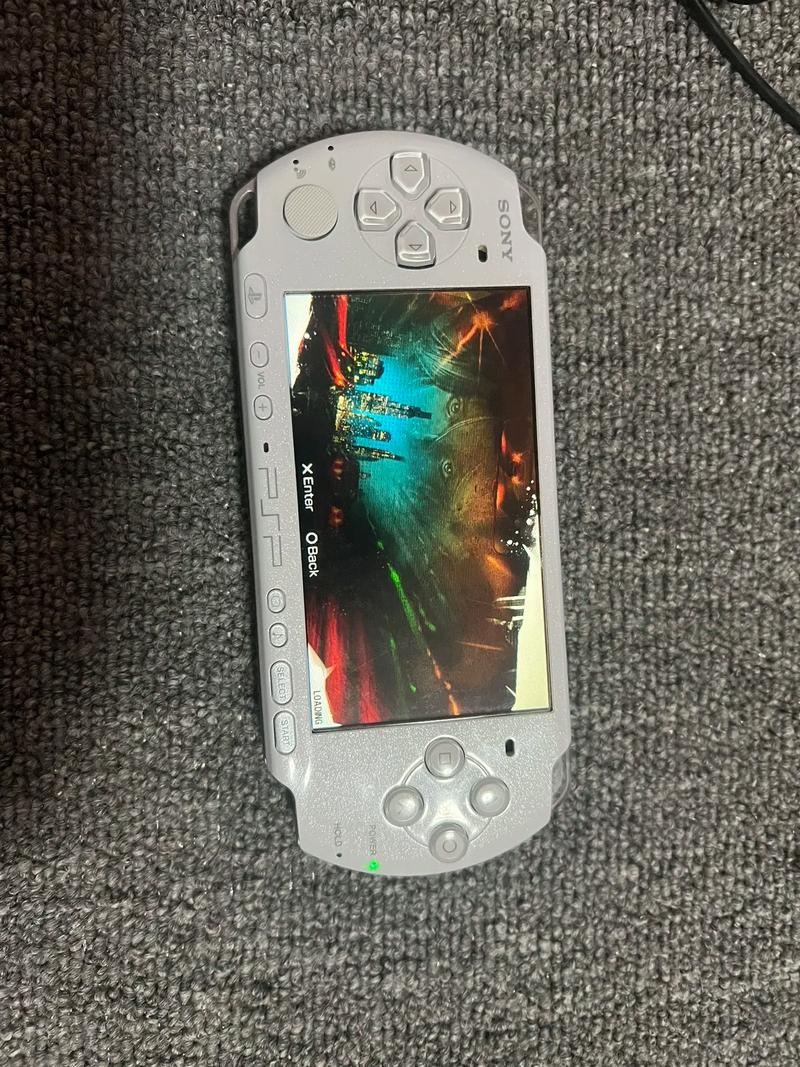
- 模拟器: 这是一款特殊的软件,它可以在你的iPhone上模拟出PSP的硬件环境和操作系统,就是给你的iPhone装上一个“虚拟的PSP”。
- 游戏文件: 也就是我们常说的“游戏ROM”,这些是PSP游戏的数字拷贝,通常以
.iso或.cso为后缀。
重要提示: 出于版权保护,我们强烈建议你仅使用你自己拥有实体光盘的游戏备份文件进行模拟,本教程旨在教你如何使用已有的合法游戏文件,不涉及任何盗版内容。
准备工作:开始你的怀旧之旅前,你需要这些
在正式开始之前,请确保你已经准备好以下“装备”:
- 一台iPhone: 系统版本建议在iOS 13或更高,性能越强的机型(如iPhone 12及以上)运行游戏会更流畅。
- 一台电脑: Windows或Mac均可,用于下载和传输游戏文件。
- 稳定的网络连接: 用于下载必要的App和游戏。
- 耐心和细心: 跟随教程一步步操作,避免出错。
最简单便捷的方法 - 使用云游戏平台(推荐新手)
如果你觉得安装模拟器、传输文件等步骤过于繁琐,那么云游戏平台是你的最佳选择,它无需在手机上安装任何模拟器,直接通过网页或App即可在线游玩。
优点:
- 零安装: 无需下载模拟器和游戏,节省手机存储空间。
- 即开即玩: 无需复杂的配置,连接网络即可。
- 跨平台: 不仅限于iPhone,电脑、平板也能玩。
缺点:
- 依赖网络: 网络质量直接影响游戏体验,延迟和卡顿是常见问题。
- 游戏库有限: 并非所有PSP游戏都能在云平台上找到。
- 可能收费: 部分高质量云游戏平台需要付费订阅。
操作步骤:
- 打开手机浏览器: 在iPhone的Safari浏览器中搜索关键词“PSP云游戏”或“PSP Online”。
- 选择平台: 你会找到一些提供云服务的网站,
PSPLayer Online等(请注意甄别网站安全性和广告)。 - 选择游戏并开始: 进入网站后,找到你想要玩的游戏列表,点击“开始游戏”或“Play Online”。
- 等待加载: 系统会为你分配一个云服务器,将游戏画面实时传输到你的手机上,你只需要使用屏幕上的虚拟按键或连接手柄即可操作。
最主流的方法 - 安装PPSSPP模拟器(核心教程)
这是最经典、最灵活、也是体验最好的方法,虽然步骤稍多,但能让你在本地获得最稳定、最流畅的游戏体验。
第一步:在iPhone上安装PPSSPP模拟器
由于苹果App Store的政策限制,你无法直接搜索到PPSSPP,我们需要通过一个名为 “AltStore” 的第三方应用商店来安装它。
下载并安装AltServer(在电脑上完成):
- 访问
altstore.io官网,下载适用于你电脑操作系统(Windows或Mac)的AltServer。 - 根据官网指引,在你的电脑上安装并运行AltServer,它会在后台运行,为你的iPhone提供安装服务。
在iPhone上安装AltStore:
- 在iPhone上用Safari浏览器访问
altstore.io。 - 点击“Install AltStore”按钮,它会引导你安装一个描述文件(Provisioning Profile)。
- 按照提示,在“设置”->“通用”->“VPN与设备管理”中信任这个描述文件。
- 安装完成后,你的手机主屏幕上会出现 AltStore App。
使用AltStore安装PPSSPP:
- 打开AltStore App。
- 在搜索框中输入“PPSSPP”。
- 找到PPSSPP图标,点击它,然后点击“安装”。
- 等待安装完成,PPSSPP App就会出现在你的主屏幕上,你已经成功在iPhone上拥有了PSP模拟器!
第二步:获取PSP游戏文件
- 回顾我们之前的提醒,请使用你自己的游戏备份。
- 你可以通过PSP游戏机连接电脑,将游戏盘中的ISO/CSO文件复制出来。
- 将这些游戏文件(
.iso或.cso)保存在你的电脑上。
第三步:将游戏文件传输到iPhone
你有两种简单的方法可以将游戏文件传输到iPhone:
-
方法A:通过iCloud Drive(推荐)
- 在电脑上登录你的iCloud账号,将游戏文件上传到iCloud Drive。
- 在iPhone上打开“文件”App,进入iCloud Drive,找到你上传的游戏文件。
- 长按游戏文件,选择“拷贝”。
- 返回iPhone的“文件”App主界面,进入“我的iPhone”,选择一个你喜欢的文件夹(如“下载”),然后粘贴,这样游戏文件就存储在手机本地了。
-
方法B:通过电脑iTunes文件共享
- 用数据线将iPhone连接到电脑,打开iTunes(或新版 Finder)。
- 选择你的设备,进入“文件共享”。
- 在左侧App列表中选择“PPSSPP”,然后将右侧的游戏文件拖拽进去。
- 点击“同步”或“应用”按钮,文件就会传输到PPSSPP App的指定目录下。
第四步:在PPSSPP中加载并游玩游戏
- 打开iPhone上的PPSSPP App。
- 你会看到一个空白的主界面,点击屏幕下方的“+”号或直接在文件列表中找到你刚刚传输的游戏文件。
- 点击游戏文件,PPSSPP就会自动加载它。
- 首次运行: 首次运行时,建议进行一些设置以获得最佳体验。
- 设置渲染后端: 进入“设置”->“图形”,在“渲染后端”选项中,尝试选择不同的选项(如“Metal”或“OpenGLES2”),选择一个让你游戏最流畅的选项。
- 调整帧率限制: 在“设置”->“帧率限制”中,你可以设置为“60”或“无限制”,以获得更流畅的画面。
- 设置虚拟按键: PPSSPP的虚拟按键布局默认可能不习惯,在“设置”->“控制”中,你可以自定义按键的大小、位置和透明度,打造最适合自己的操作方案。
- 连接手柄(可选): 如果你不想用虚拟按键,可以连接支持iOS的蓝牙手柄(如PS5手柄、Xbox手柄),在设置中将其映射为PSP按键,体验更佳。
常见问题与解决方案 (FAQ)
Q1: 游戏运行卡顿、掉帧怎么办? A1: 这是最常见的问题,请尝试以下方法:
- 降低画质: 在PPSSPP的“图形”设置中,关闭一些高级特效,如“帧缓冲拷贝”、“纹理过滤”等。
- 更换渲染后端: 如上文所述,在“Metal”和“OpenGLES2”之间切换,看哪个更适合你的设备。
- 锁定帧率: 将帧率限制设置为“30”或“自动”,可能会更稳定。
- 关闭后台应用: 确保iPhone有足够的内存运行游戏。
Q2: 游戏画面黑屏、无法进入? A2: 通常是游戏文件损坏或模拟器兼容性问题。
- 重新下载游戏: 确认你的游戏文件是完整的,没有损坏。
- 尝试其他版本: 同一个游戏可能有不同的发行版本或不同格式的(.iso vs .cso),尝试其他版本。
- 更新模拟器: 确保你使用的是最新版的PPSSPP。
Q3: 虚拟按键不好用,手柄连接不上? A3: 虚拟按键需要你耐心调整布局,对于手柄问题,请确保:
- 手柄已正确进入配对模式。
- 在iPhone的“蓝牙”设置中已成功连接。
- 在PPSSPP的“控制”设置中,手柄已被识别和映射。
你的掌上游戏厅,由你定义
通过以上两种方法,无论你是追求极致便捷的云游戏玩家,还是偏爱本地化高体验的硬核玩家,都能在苹果手机上轻松实现 “苹果手机怎么玩PSP游戏” 这个愿望。
科技的魅力,就在于它能跨越时间与空间的限制,让我们重温那些美好的瞬间,就拿起你的iPhone,下载模拟器,放入你的经典游戏,让那些熟悉的旋律和画面,再一次在掌心绽放吧!


