


问题核心分析
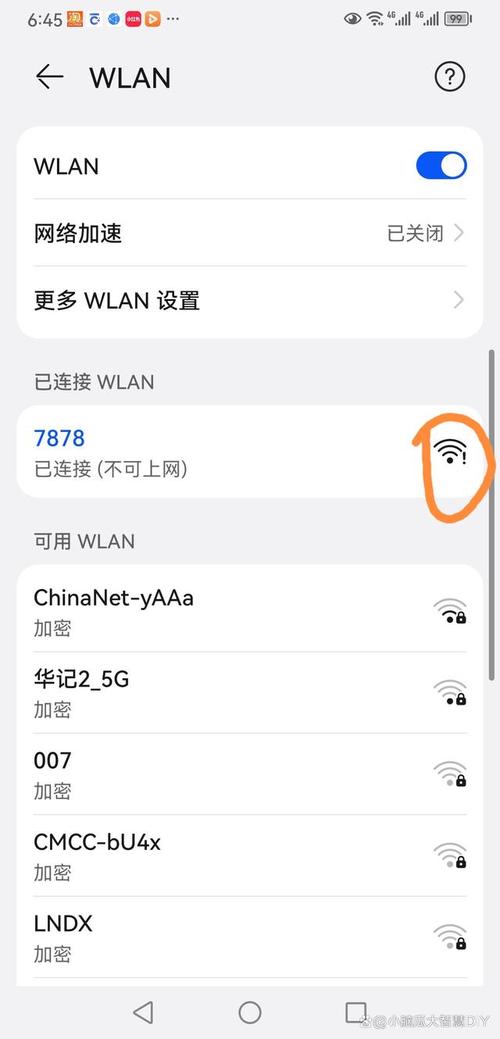
这个问题通常意味着你的手机和路由器之间的本地连接是正常的,但路由器无法将你的手机接入互联网,这就像你成功进入了小区(连接了Wi-Fi),但小区的大门(路由器)通往外界的路不通了。
(图片来源网络,侵删)
第一步:基础排查(最常见、最简单)
这些方法能解决大部分问题,请务必先尝试。
重启大法(万能钥匙)
这是最简单也最有效的方法,能解决大部分临时性故障。
- 重启手机:长按电源键,选择重启,这可以清除手机网络缓存和临时错误。
- 重启路由器:
- 将路由器电源拔掉。
- 等待 1-2分钟(让路由器内部电容完全放电)。
- 重新插上电源,等待所有指示灯稳定(通常需要1-3分钟)。
检查路由器本身
- 确认其他设备:看看电脑、平板或其他手机连接同一个Wi-Fi是否能上网,如果其他设备也上不了,那问题出在路由器或宽带本身,不是手机的问题,可以拨打宽带运营商客服电话报修。
- 检查路由器指示灯:正常情况下,除了电源灯,
WAN口(通常标有Internet或i)的指示灯应该是常亮或闪烁的,如果这个灯不亮,说明路由器没有接收到来自宽带的信号。
忘记网络,重新连接
这可以清除手机保存的错误Wi-Fi配置。
- 在手机的Wi-Fi设置中,找到你正在连接的那个Wi-Fi网络。
- 点击旁边的“设置”图标(或长按该网络)。
- 选择“忘记网络”或“删除网络”。
- 然后重新搜索并输入密码连接。
检查Wi-Fi密码
有时候可能是密码输错了,但手机没有提示,可以请家人确认一下Wi-Fi密码是否正确。
(图片来源网络,侵删)
第二步:进阶排查(如果基础方法无效)
如果第一步没能解决问题,可以尝试以下更深入的排查方法。
检查IP地址设置
有时候IP地址分配错误会导致无法上网。
- 进入手机的 “设置” > “WLAN”。
- 点击你连接的Wi-Fi网络旁边的 “设置”图标。
- 在弹出的菜单中,选择 “IP设置”。
- 尝试切换一下模式:
- 如果当前是 “DHCP”(动态IP),尝试手动设置为 “静态”。
- 如果当前是 “静态”,尝试切换回 “DHCP”。
(新手建议:如果切换到静态,需要手动填写IP、网关、DNS等信息,如果不懂,不建议轻易尝试,最好恢复为DHCP自动获取)
检查DNS服务器
DNS就像网络的电话本,负责把网址(如 www.google.com)翻译成IP地址,DNS服务器出问题,就无法访问网站。
(图片来源网络,侵删)
- 同样在Wi-Fi设置的 “IP设置” 菜单里。
- 选择 “DNS”。
- 尝试更换DNS服务器地址:
- 公共DNS(推荐):
- 阿里云DNS:
5.5.5和6.6.6 - 腾讯云DNS:
29.29.29和254.116.116 - 谷歌DNS(国内可能较慢):
8.8.8和8.4.4
- 阿里云DNS:
- 在 “DNS” 选项中选择 “静态”,然后填入一个首选DNS地址(如
5.5.5),备用可以留空或再填一个。
- 公共DNS(推荐):
检查手机安全软件
某些手机自带的安全软件或第三方杀毒App可能会错误地拦截网络连接,尝试暂时关闭它们,然后看是否能上网。
检查手机系统更新
系统Bug也可能导致网络问题,检查你的手机是否有可用的系统更新并安装。
第三步:终极排查(如果以上都无效)
如果问题依然存在,可能需要更彻底的检查。
重置网络设置(注意:会清除所有Wi-Fi密码和移动数据APN设置)
这个操作相当于将手机的网络设置恢复到出厂初始状态,能解决大部分由软件层面引起的问题。
- iPhone/iPad: 前往 “设置” > “通用” > “传输或还原iPhone” > “还原” > “还原网络设置”,需要输入锁屏密码。
- 安卓手机 (路径可能略有不同): 前往 “设置” > “系统” > “重置选项” > “重置WLAN、移动数据和蓝牙” 或类似名称的选项。
操作前请务必记住所有Wi-Fi密码!
排查特定问题
- 连接上Wi-Fi但速度极慢/无法打开网页,但部分App(如微信、QQ)能收消息:
- 这很可能是DNS问题,请重点回到 第6步 检查DNS设置。
- 只在某个地方连不上Wi-Fi,其他地方正常:
可能是该Wi-Fi路由器本身的问题,或者该区域的信号干扰。
- 手机连接所有Wi-Fi都上不了网,但移动数据正常:
- 这很可能是手机的Wi-Fi模块或系统设置出了问题,可以尝试 第9步 的“重置网络设置”,如果无效,可能需要考虑系统故障或硬件问题。
总结与行动建议
- 先重启:手机和路由器都重启一遍。
- 再检查:确认路由器工作正常(其他设备能用),Wi-Fi密码正确。
- 忘记重连:在手机上“忘记”该Wi-Fi,然后重新连接。
- 进阶设置:尝试修改 DNS服务器(第6步),这是最有效的进阶方法。
- 大招:如果以上都无效,执行 “重置网络设置”(第9步),然后重新配置。
按照这个流程走一遍,绝大多数“Wi-Fi无互联网连接”的问题都能得到解决,如果最后还是不行,那很可能是路由器硬件故障或宽带线路问题,建议联系你的宽带运营商或路由器厂商进行进一步排查。


