


在主屏幕上直接删除(最常用、最直接)
这是最直观、最常用的方法,适用于绝大多数第三方 App。
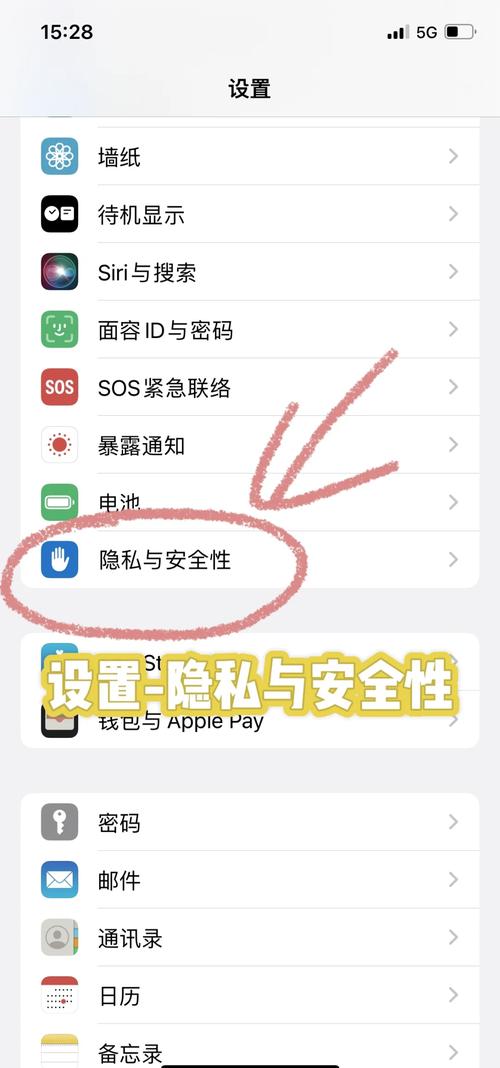
(图片来源网络,侵删)
操作步骤:
- 找到要删除的 App:在 iPhone 的主屏幕上找到你想要卸载的 App 图标。
- 长按 App 图标:用手指长按该 App 的图标,直到所有图标开始“抖动”,并且左上角会出现一个 的小叉号。
- 点击“×”:点击 App 图标左上角的“×”。
- 确认删除:系统会弹出一个确认窗口,显示“删除‘[App名称]’”以及删除后可能带来的影响(删除‘App名称’将同时删除其所有数据”),点击红色的 “删除” 按钮。
注意:
- iOS 14 及以上版本:如果你卸载的是一个 App,但保留了它的“小组件”(Widget),删除后小组件不会消失,但会显示为“未安装”状态,需要你手动移除。
- iOS 16 及以上版本:删除 App 后,系统可能会询问你是否保留一个“数据副本”在 App Library(App 资源库)中,方便你以后重新下载,如果你确定不再使用,可以选择“不保留”。
通过“设置”App 删除
如果你不方便在主屏幕上操作(App 被放在文件夹里),或者想一次性查看和管理所有已安装的 App,这个方法很方便。
操作步骤:

(图片来源网络,侵删)
- 打开 iPhone 上的 “设置” App。
- 向下滑动,找到并点击 “通用”。
- 点击 “iPhone 储存空间”。
- 等待系统加载,你会看到一个 App 列表,按占用空间大小排列,找到你想要删除的 App,点击它。
- 在新打开的页面中,点击最下方的 “删除 App”。
- 系统会再次弹出确认窗口,点击 “删除 App” 即可。
在 App Store 中删除
如果你记得是从哪里下载的 App,或者想顺便查看 App 更新,这个方法也很方便。
操作步骤:
- 打开 “App Store”。
- 点击右下角的 “个人资料” 图标(一个圆圈头像)。
- 向下滑动,找到 “已购项目” 或 “我的 App”(根据 iOS 版本不同,名称可能略有差异)。
- 在这里你可以通过搜索找到要删除的 App,找到后,点击它。
- 在 App 详情页面,向下滑动,找到 “删除 App” 选项并点击它。
- 确认删除即可。
⚠️ 重要提醒:删除前请三思
在删除 App 之前,请务必考虑以下几点:
- App 内购和数据:删除 App 不会自动退返你在 App 内购买的服务或项目(例如游戏点卡、会员订阅等),App 本地的数据(如游戏进度、聊天记录、笔记等)也会被永久删除且无法恢复。
- 卸载 vs. 关闭:删除 App 是完全从手机上移除,而有些系统自带的 App(如“股票”、“语音备忘录”)在较新的 iOS 版本中无法被删除,但你可以从主屏幕上移除它们,这被称为“卸载”或“关闭”,这些 App 仍然存在于你的 iPhone 中,你可以通过 App Library(App 资源库)或搜索来找到并重新使用它们。
- 如何恢复已删除的 App:只要你之前在 App Store 下载过,删除后你随时可以免费重新下载回来,进入 App Store,点击右上角的头像,进入“已购项目”或“我的 App”,找到那个 App 重新下载即可,这不会再次收费。
如何卸载 iOS 系统自带 App(如“提醒事项”、“计算器”)?
对于系统自带的 App,你不能完全删除,但可以从主屏幕上移除,使其不占用主屏幕空间。
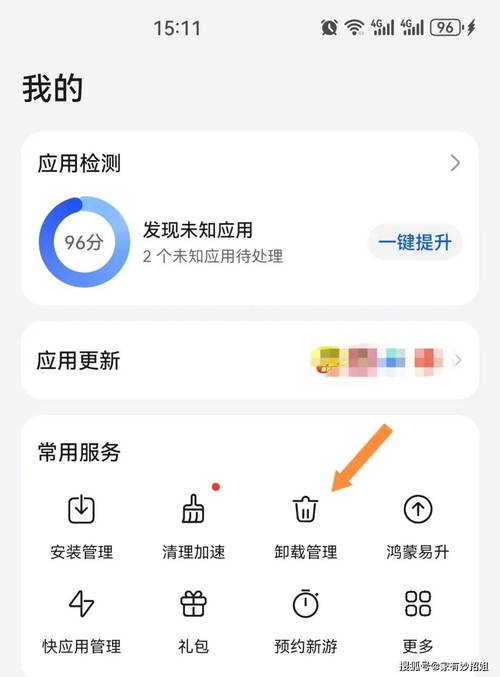
(图片来源网络,侵删)
操作步骤:
- 在主屏幕上长按你想要移除的系统自带 App。
- 点击左上角的“×”。
- 在弹出的窗口中,点击 “移除 App”。
- 这个 App 就会从你的主屏幕上消失,但它仍然存在于你的 iPhone 中,你可以通过在主屏幕向左滑动到最后一页的 App Library,或者在 Spotlight 搜索(主屏幕下拉)中找到它。
| 方法 | 适用场景 | 优点 |
|---|---|---|
| 主屏幕长按删除 | 日常使用,最常用 | 直观、快速 |
| 设置 -> iPhone 储存空间 | App 在文件夹里,或想管理存储空间 | 方便查看和管理所有 App |
| App Store -> 已购项目 | 想重新下载或查看来源 | 方便找回已删除的 App |
希望这个详细的指南能帮到你!


