


通过手表控制中心(最快、最常用)
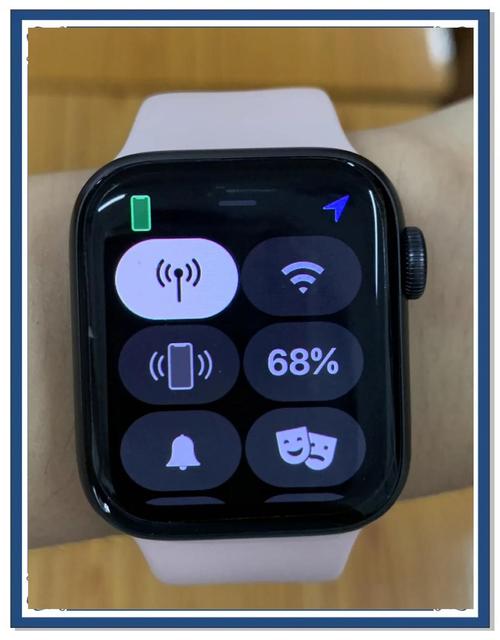
这是最快捷的方法,类似于在 iPhone 上操作。
(图片来源网络,侵删)
-
从屏幕底部向上轻扫,打开控制中心。
- 如果您的手表有数码表冠,也可以长按数码表冠来打开。
-
在控制中心的图标中,找到并轻触“省电模式”图标。
- 这个图标通常看起来像一个电池的形状,里面有一个闪电标志。
-
轻触后,该图标会变灰,并出现一条提示“省电模式已关闭”。
通过“设置”App(最标准的方法)
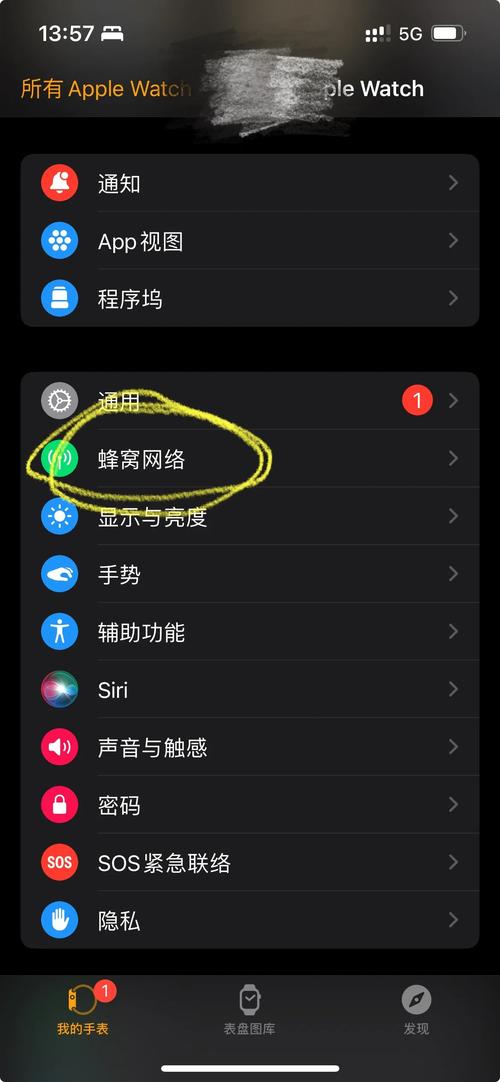
如果您不方便打开控制中心,也可以在设置里关闭。
(图片来源网络,侵删)
-
在 Apple Watch 的主屏幕上,找到并轻触“设置”App(齿轮图标)。
-
向下滚动,找到并轻触“电池”选项。
-
在“电池”页面中,您会看到“省电模式”的开关。
- 向左轻扫绿色的开关,使其变为灰色,即可关闭省电模式。
通过 iPhone 的“Watch” App
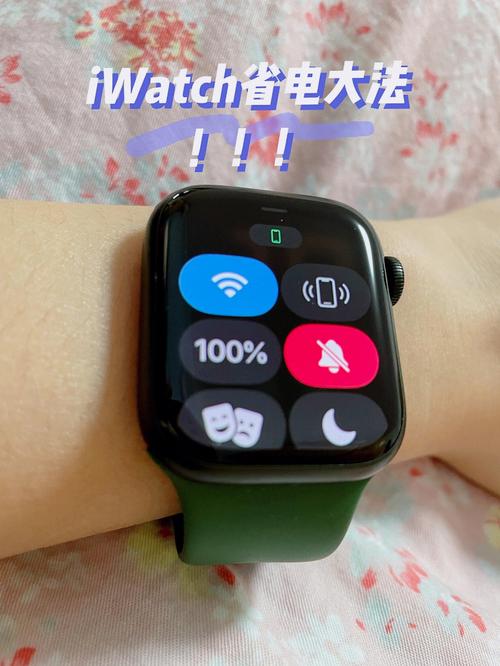
您也可以直接在配对的 iPhone 上操作,无需拿起手表。
(图片来源网络,侵删)
-
在您的 iPhone 上,打开“Watch” App。
-
轻触顶部的“我的手表”
-
向下滚动,选择“电池”。
-
您会看到“省电模式”的开关,同样将其关闭即可。
补充信息:省电模式的开启与关闭时机
了解省电模式的作用,能帮助您更好地决定何时开启或关闭它。
省电模式开启时会发生什么?
- 延长电池续航:这是最主要的目的,可以显著延长手表的使用时间。
- 功能限制:
- 所有后台活动都会停止,如邮件、消息、健康数据(心率、血氧等)的自动更新。
- 部分功能会停用:如常亮显示、抬腕唤醒、自动运动检测等。
- 屏幕在唤醒几秒后会变暗。
- 只有“电话”、“信息”、“邮件”、“提醒事项”和“时钟”这几个核心 App 会保持活跃。
何时关闭省电模式?
- 当您的手表电量充足,需要使用所有功能时(例如运动、查看实时心率、接收所有通知)。
- 当您连接充电器后,手表通常会自动关闭省电模式。
- 当您觉得手表功能不完整,例如收不到新消息通知,或者健康数据没有更新时。
| 操作方法 | 步骤 | 优点 |
|---|---|---|
| 控制中心 | 屏幕底部上滑 -> 点击电池图标 | 最快、最方便 |
| 手表设置 | 设置 -> 电池 -> 关闭开关 | 标准、直观 |
| iPhone Watch App | iPhone Watch App -> 我的手表 -> 电池 -> 关闭开关 | 无需拿起手表 |
希望这些信息能帮助您轻松管理 Apple Watch 的省电模式!


