


- USB共享网络:通过USB数据线连接,最稳定,推荐首选。
- 开启电脑WiFi热点:让电脑创建一个临时的WiFi,手机像连普通路由器一样连接,适合不方便插线的情况。
下面我将为你详细介绍这两种方法,以最常见的 Windows 11 和 macOS 系统为例。
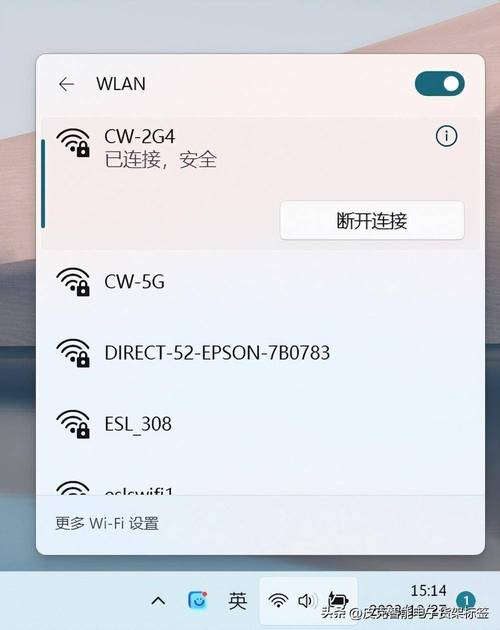
(图片来源网络,侵删)
USB共享网络(最稳定、最推荐)
这种方法利用了USB数据线,将电脑的网络直接“传递”给手机,信号稳定,速度也较快。
准备工作:
- 一根可用的USB数据线。
- 电脑必须已连接到互联网(通过网线、WiFi或其他方式)。
- 电脑的操作系统需支持网络共享(Windows和macOS都支持)。
对于 Windows 11 / 10 电脑:
步骤 1:连接手机并开启USB调试(首次连接可能需要)
- 用USB数据线将手机连接到电脑。
- 在手机屏幕上,通常会弹出USB用途的选项,选择 “传输文件” 或 “充电” 模式即可,如果提示“允许USB调试”,请勾选并允许。
- 注意:大部分现代手机在Windows上安装了官方驱动(如华为手机助手、小米驱动等)后,这一步会自动完成,无需手动开启调试。
步骤 2:在电脑上设置网络共享
- 在电脑任务栏右下角,右键点击网络图标(Wi-Fi或以太网图标),选择 “网络和 Internet 设置”。
- 在打开的设置页面中,选择 “移动热点”。
- 向下滚动,找到 “相关设置”,点击 “更多移动网络选项”。
- 在新的窗口中,点击左侧的 “更改适配器选项”。
- 此时你会看到几个网络连接图标,找到你正在用来上网的那个连接(以太网”或你连接的Wi-Fi名称),右键点击它,选择 “属性”。
- 在弹出的属性窗口中,切换到 “共享” 选项卡。
- 勾选 “允许其他网络用户通过此计算机的Internet连接来连接”。
- 在下方的家庭网络连接下拉菜单中,选择你的手机连接,它的名字通常是 “USB以太网适配器 (RNDIS)” 或者带有你手机品牌名的适配器。
- 点击 “确定” 保存设置。
步骤 3:在手机上连接
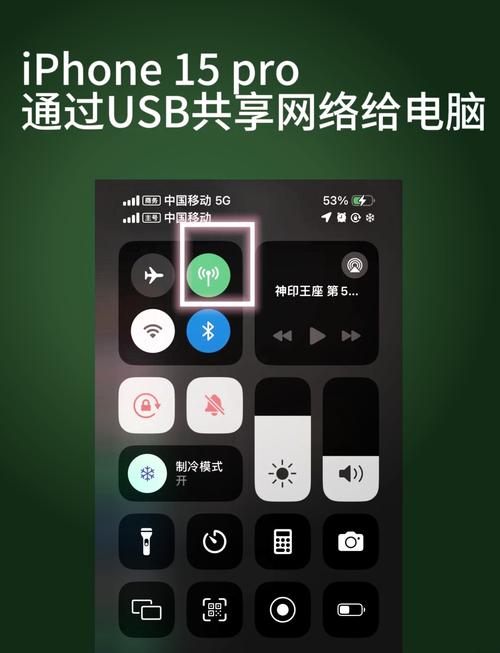
(图片来源网络,侵删)
- 回到手机的设置,进入 “WLAN” 或 “网络和互联网” > “移动网络共享”。
- 打开 “USB网络共享” 的开关。
- 稍等片刻,手机状态栏的信号标志旁边会出现一个小电脑图标,表示已成功通过USB共享上网。
对于 macOS 电脑:
步骤 1:连接手机
- 用USB数据线将iPhone连接到Mac。
- 在iPhone上,如果弹出“信任此电脑”的提示,请点击 “信任”。
步骤 2:在Mac上设置网络共享
- 点击屏幕左上角的 苹果菜单 ,选择 “系统设置” (System Settings)。
- 在侧边栏中,找到并点击 “网络” (Network)。
- 在左侧的接口列表中,选择你当前正在使用的网络(比如Wi-Fi或以太网)。
- 点击右下角的 “详细信息…” (Details...) 按钮。
- 切换到 “共享” (Sharing) 选项卡。
- 在左侧的“共享您的连接自” (Share your connection from) 下拉菜单中,选择你正在使用的网络接口(Wi-Fi)。
- 在“使用” (To computers using) 列表中,勾选 “通过 USB 以太网共享” (Share over USB Ethernet)。
- 回到“网络”主界面,你会看到“USB以太网”接口的指示灯变成了绿色,表示已开启共享。
步骤 3:在手机上连接
- 回到iPhone的 “设置” > “蜂窝网络” (Cellular) > “个人热点” (Personal Hotspot)。
- 打开 “个人热点” 的开关。
- 此时iPhone会自动通过USB线连接到Mac的网络,状态栏会出现个人热点图标。
开启电脑WiFi热点(无线共享)
这种方法让电脑变身成一个路由器,手机通过Wi-Fi连接它,适合不方便插线的场景。
(图片来源网络,侵删)
对于 Windows 11 / 10 电脑:
步骤 1:设置移动热点
- 在任务栏右下角,右键点击网络图标,选择 “网络和 Internet 设置”。
- 选择 “移动热点”。
- 在“共享”下拉菜单中,选择你当前正在上网的网络(如“以太网”或Wi-Fi)。
- 编辑下方热点名称(SSID)和密码,建议设置一个强密码。
- 打开 “移动热点” 的开关。
步骤 2:在手机上连接
- 在手机的Wi-Fi设置列表中,找到你刚刚设置的热点名称(SSID)。
- 点击它,输入你设置的密码。
- 连接成功后,手机就可以上网了。
对于 macOS 电脑 (Sonoma 及更新版本):
步骤 1:设置个人热点
- 点击屏幕左上角的 苹果菜单 ,选择 “系统设置” (System Settings)。
- 在侧边栏中,找到并点击 “通用” (General)。
- 向下滚动,找到并点击 “AirDrop 与个人热点” (AirDrop & Handoff)。
- 点击 “个人热点…” (Personal Hotspot...)。
- 打开 “允许他人加入” (Allow Others to Join) 的开关。
- 你可以点击 “选项…” (Options...) 来设置热点的名称、密码和安全类型(建议使用WPA2/WPA3 Personal)。
步骤 2:在手机上连接
- 在手机的Wi-Fi设置列表中,找到你Mac的热点名称。
- 输入密码连接即可。
常见问题与解决方法
-
问题: 手机连接成功,但无法上网。
- 解决:
- 确认电脑本身网络是否正常(能否打开网页)。
- 检查防火墙或杀毒软件是否阻止了共享,可以暂时关闭防火墙测试。
- 在Windows的“网络和 Internet 设置”中,检查“移动热点”是否已开启并选择了正确的共享源。
- 尝试重启电脑和手机。
- 解决:
-
问题: Windows中找不到“USB以太网适配器”或无法共享。
- 解决:
- 换一根USB数据线或换一个USB接口试试。
- 在手机上,从“设置” > “关于手机”连续点击“版本号”7次,开启“开发者选项”,然后在“开发者选项”中确保“USB调试”是开启的。
- 在电脑设备管理器中,查看是否有带黄色感叹号的设备,尝试重新安装手机驱动。
- 解决:
-
问题: macOS中无法开启USB共享。
- 解决:
- 确保iPhone的“信任此电脑”选项已勾选。
- 在“系统设置” > “网络”中,确保“USB以太网”接口的状态是“已连接”。
- 解决:
总结对比
| 特性 | USB共享网络 | 开启电脑WiFi热点 |
|---|---|---|
| 连接方式 | 有线(USB数据线) | 无线(Wi-Fi) |
| 稳定性 | 非常高,信号稳定 | 一般,受距离和干扰影响 |
| 速度 | 通常较快,接近电脑网速 | 受电脑网卡和距离影响,可能较慢 |
| 耗电 | 手机耗电慢,电脑可为手机充电 | 手机和电脑都耗电快 |
| 便捷性 | 需要插线,稍麻烦 | 非常方便,无需插线 |
| 适用场景 | 在固定位置使用,追求稳定速度 | 临时、移动使用,不方便插线 |
如果你在桌边,追求稳定和速度,强烈推荐使用USB共享,如果你需要拿着手机在房间里走动,不方便插线,那么开启电脑的WiFi热点是更好的选择。


