


iPhone的存储空间主要包括:

- 系统文件:iOS系统本身占用的空间。
- 应用:你安装的所有App。
- 媒体与数据:照片、视频、音乐、微信/QQ聊天记录等,这是占用空间的大头。
- 邮件:下载到本地的邮件附件。
- 其他:系统缓存、Safari网页缓存等。
下面我将为你提供一套从快速清理到深度清理的完整方案,你可以根据自己的情况选择使用。
第一步:查看存储空间,找到“罪魁祸首”
在动手清理之前,我们首先要明确是什么占用了空间。
- 打开 “设置” App。
- 向下滑动,点击 “通用”。
- 点击 “iPhone 储存空间”。
你会看到一个条形图,清晰地显示了各类数据占用的空间,点击任意一项(微信”或“照片”),还能看到更详细的内容,比如微信里的“缓存”、“聊天记录”等,这能帮助你精准定位需要清理的对象。
第二步:快速清理(立竿见影)
这些操作简单快捷,能迅速释放一些空间。
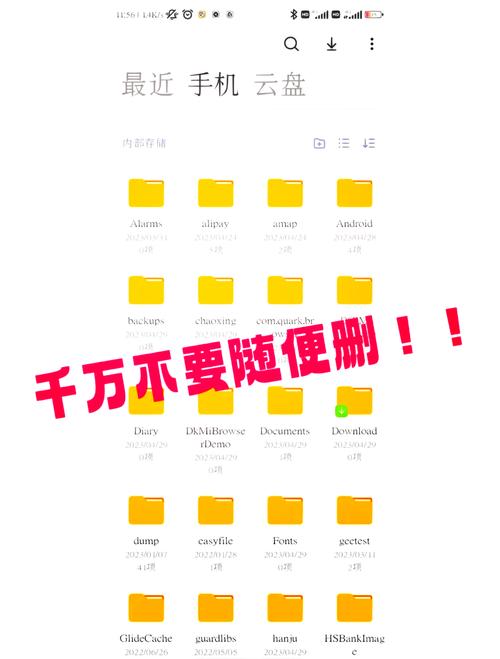
清理微信、QQ等聊天App的缓存
这是最有效、最安全的清理方式。清理缓存不会删除你的聊天记录,只删除那些临时文件。
-
微信:
- 打开微信,进入 “我” > “设置” > “通用”。
- 点击 “存储空间”。
- 点击 “清理”,系统会告诉你缓存的大小,点击 “前往清理” 即可。
- 进阶清理:在“存储空间”页面,你也可以选择 “管理”,然后对每个聊天进行选择性清理,比如清理不重要的群聊或好友的视频。
-
QQ:
- 打开QQ,进入 “设置” > “通用与存储空间”。
- 点击 “清理缓存”。
删除不常用的App
在“设置 > 通用 > iPhone 储存空间”里,你可以看到每个App的大小,对于长时间不用的App,直接长按图标选择 “删除App”,这会删除App本身及其所有数据,如果以后需要重新下载,App Store会记录你的购买记录,免费重新下载。
清理Safari缓存和历史记录
- 打开 “设置” > “Safari 浏览器”。
- 向下滑动,点击 “清除历史记录与网站数据”。
第三步:深度清理(释放大量空间)
如果你发现媒体数据是占用空间的主力,那么以下方法能帮你释放出GB级别的空间。
管理和优化照片(最关键!)
照片和视频是存储空间的“黑洞”。
-
开启“优化iPhone储存空间”功能(强烈推荐): 这个功能会自动将你所有的高清原图上传到iCloud,并在手机上保留一个优化版本(体积更小),当你需要查看原图时,它会临时下载。
- 打开 “设置” > “[你的名字]” > “iCloud”。
- 点击 “照片”。
- 确保 “同步此iPhone” 和 “优化iPhone储存空间” 两个开关都打开。
- 注意:你需要有足够的iCloud空间(即使是免费的5GB)来触发此功能,如果空间不足,可以购买iCloud+或先清理iCloud。
-
手动删除不需要的照片和视频:
- 打开 “照片” App。
- 进入 “相簿”,查看那些你很少查看的相簿,“最近删除”(在删除后30天内会保留,清空这里能永久释放空间)、“个人收藏”、“视频”、“屏幕截图” 等。
- 在“浏览”或“相簿”界面,向左滑动选择多张照片,然后点击右下角的 “删除” 图标。
-
使用“ duplicate photos cleaner ”(重复照片清理): iPhone没有内置的重复照片查找功能,你可以通过App Store下载一些第三方App(如 Gemini Photos, Remo Duplicate Photos 等)来帮你快速找出并删除重复的照片。
管理音乐和播客
- 关闭“iCloud音乐资料库”:如果你不使用Apple Music,可以关闭它,这样手机上只会下载你手动同步的歌曲。
- 路径:“设置” > “音乐” > 关闭“iCloud音乐资料库”。
- 删除不常听的歌曲/播客:进入 “音乐” 或 “播客” App,在“资料库”里找到不需要的内容,左滑删除。
清理邮件附件
邮件App会自动下载附件到本地,占用空间。
- 打开 “设置” > “邮件” > “账户” > 选择你的账户。
- 点击 “加载远程图像”,将其关闭(这样邮件正文图片不会加载,但能节省流量和空间)。
- 定期进入“邮件”App的“已删除”信箱,清空里面的邮件。
清理“其他”空间
“其他”空间里包含了系统文件、缓存、应用数据等,通常随着使用会越来越大。
- 终极方法:重置所有设置。
这个操作不会删除你的App、照片或联系人,但会清除所有Wi-Fi密码、通知设置、壁纸、辅助功能设置等,将它们恢复到默认状态,这能非常有效地清理系统缓存和损坏的文件。
- 打开 “设置” > “通用” > “传输或还原iPhone”。
- 点击 “还原”。
- 选择 “还原所有设置”。
- 输入你的锁屏密码以确认。
第四步:预防为主,避免内存再次告急
清理只是治标,改变习惯才能治本。
- 善用iCloud:将照片、通讯录、备忘录等重要数据同步到iCloud,这样即使手机丢失或损坏,数据还在,购买iCloud+可以扩容,价格相对实惠。
- 定期清理:养成每周花几分钟清理微信缓存、删除无用截图和照片的习惯。
- 管理App下载:只下载真正需要的App,对于不常用的,及时删除。
- 开启“自动删除信息”:为了避免短信和彩信堆积,可以设置自动删除。
- 路径:“设置” > “信息” > “保留信息”,可以设置为 “30天” 或 “1年”。
总结一下清理流程:
- 查看:去“设置 > 通用 > iPhone 储存空间”看看谁占的空间最大。
- 快速清理:先清理微信/QQ缓存,删除不用的App。
- 深度清理:重点管理照片(开启优化功能、手动删除),然后是音乐、播客和邮件。
- 终极清理:其他”空间过大,且不介意重置设置,可以尝试“还原所有设置”。
- 预防:开启iCloud,养成定期清理的好习惯。
希望这份详细的指南能帮助你轻松解决iPhone存储空间不足的问题!


