


核心方法:通过“钱包”(Wallet)App 添加支付方式
这是最常用和最直接的方法。
(图片来源网络,侵删)
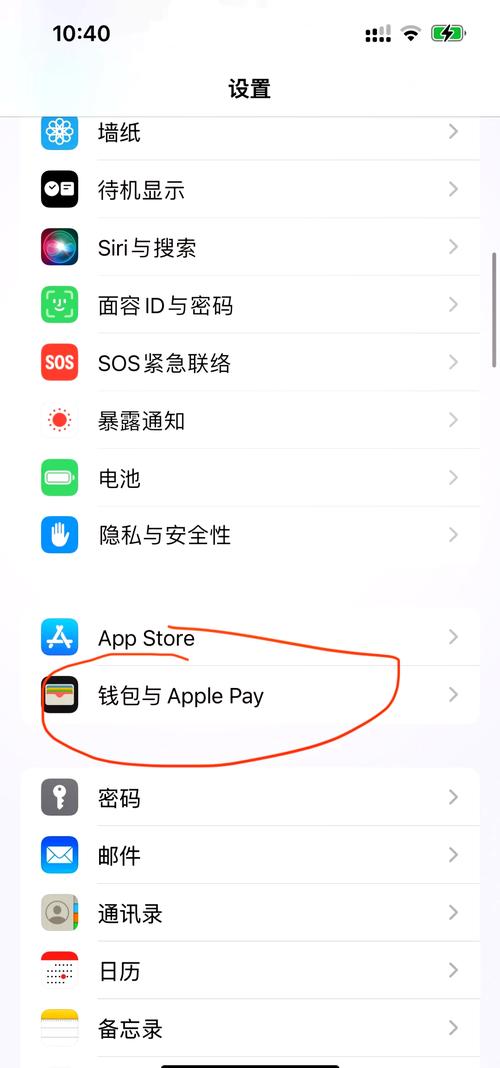
第一步:打开“钱包”App
在你的 iPhone 主屏幕上找到并点击 “钱包”(Wallet) 图标,如果找不到,可以尝试在主屏幕向下滑动,使用“搜索”功能输入“钱包”来查找。
第二步:点击“添加卡片”(Add Card)
打开“钱包”后,你会看到屏幕中间有一个 号或 “添加卡片”(Add Card) 的按钮,点击它。
第三步:选择卡片类型
点击后,系统会弹出几个选项:
- 信用卡或借记卡:这是最常用的选项,用于添加你实体银行卡。
- Apple Card:如果你申请了苹果自己的信用卡,选择此项。
- 其他卡片:用于添加一些特定地区的交通卡或其他支持 Apple Pay 的卡。
对于绝大多数用户,请选择 “信用卡或借记卡”。
(图片来源网络,侵删)
第四步:使用摄像头或手动输入卡号
现在有两种方式添加你的卡片信息:
使用摄像头自动扫描(推荐)
- 将你的银行卡正面(有芯片和卡号的那一面)对准 iPhone 的摄像头。
- 系统会自动识别卡号、有效期和你的姓名,你需要确保卡片在取景框内,并且光线充足。
- 识别成功后,点击“下一步”。
手动输入
- 如果不想用摄像头,或者自动识别失败,点击“手动输入卡号”。
- 然后按照屏幕提示,依次输入你的 卡号、卡片有效期、安全码(CVV) 以及卡片上印持卡人姓名。
第五步:验证和同意条款
- 银行验证:为了安全,你的发卡银行需要验证这张卡确实属于你,通常有以下几种方式:
- 短信验证码:银行会给你在预留的手机号发送一条包含验证码的短信,输入即可。
- 银行 App 验证:系统可能会跳转到你的手机银行 App,让你登录并确认添加。
- 电话语音验证:银行可能会给你打电话,让你通过电话按键来确认。
- 客服人员验证:某些情况下,银行会安排客服人员与你联系进行核实。
- 同意条款:验证通过后,你会看到一份 Apple Pay 的服务条款和隐私政策,阅读后,点击“同意并继续”。
第六步:命名卡片并完成设置
- 为这张卡片起一个你容易识别的名字,我的主信用卡”或“工资卡”。
- 点击“完成”。
你的银行卡就已经成功添加到“钱包”里了!你可以看到它的卡片式图标。
(图片来源网络,侵删)
其他设置和管理操作
添加完成后,你还可以进行一些其他有用的设置。
如何设置默认支付卡?
当你使用 Apple Pay 支付时,系统会默认使用你最近添加或使用的卡片,你可以指定一张卡片为首选。
- 打开 “钱包” App。
- 找到你想要设为默认的卡片,点击进入。
- 向下滑动到页面底部,找到 “设为默认支付卡” 的选项,打开它旁边的开关(变为绿色)。
如何管理已添加的卡片?
- 查看卡片详情:在“钱包”中点击任意一张卡片,可以查看卡号、交易记录、设置自动账单支付等。
- 移除卡片:
- 进入要移除的卡片详情页。
- 点击右上角的 图标。
- 选择 “移除卡片”,并再次确认。
- 冻结/挂失卡片:如果你的卡片丢失或怀疑被盗,可以在“钱包”中快速冻结它,防止被盗刷,进入卡片详情页,点击 图标,选择 “暂停使用卡片”。
如何使用 Apple Pay 进行支付?
设置好卡片后,就可以享受便捷的支付体验了。
-
在实体店支付:
- 双击侧边按钮(iPhone 8及更新机型)或主屏幕按钮(iPhone 7及更早机型)。
- 面容 ID 会自动识别(或输入你的锁屏密码)。
- 将 iPhone 靠近非接触式读卡器,直到看到“完成”和勾号。
-
在 App 或网站内支付:
- 在结账页面,选择 “Apple Pay” 作为支付方式。
- 确认支付信息,然后使用面容 ID 或触控 ID 进行授权。
- 支付成功!
总结与提示
- 安全:Apple Pay 使用设备账户、动态安全码和面容 ID/触控 ID 来保护你的支付信息,非常安全。
- 支持银行:绝大多数主流银行的借记卡和信用卡都支持 Apple Pay,如果添加失败,可以联系你的发卡银行确认是否支持。
- 交通卡:除了银行卡,你还可以在“钱包”里添加各地的交通卡(如北京一卡通、上海公共交通卡等),直接刷手机乘坐公交地铁,非常方便。
希望这份详细的指南能帮助到你!如果还有其他问题,随时可以再问我。


