


- 卡在关机界面:屏幕显示关机画面、Windows Logo,或者一片黑屏,但风扇还在转,电源灯亮着,就是无法完全断电。
- 无响应:点击关机后,电脑没有任何反应,或者程序卡死,无法进入关机流程。
下面我将为你提供一套详细的解决方案,你可以根据自己的情况尝试。
(图片来源网络,侵删)
第一步:基础排查(最简单、最常用)
这些方法不需要任何专业知识,先试试看,能解决大部分问题。
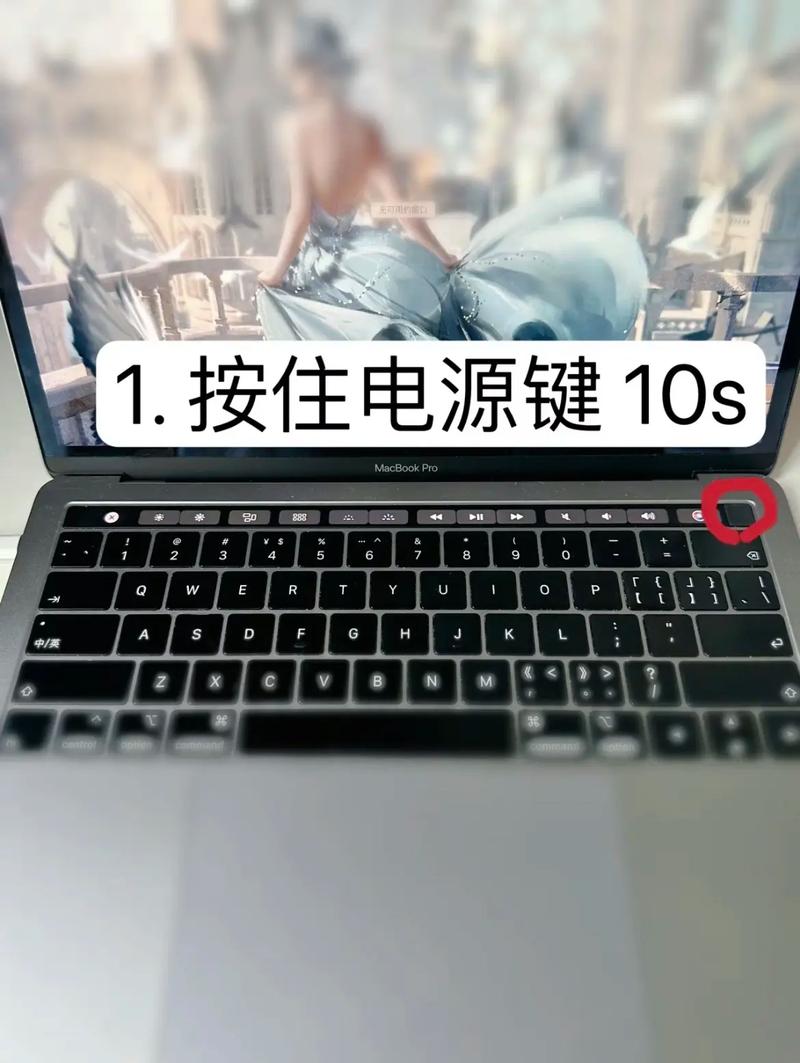
方法1:强制关机(长按电源键)
这是最直接的方法,相当于“硬重启”。
- 操作:长按笔记本电脑的电源按钮,持续 10-15秒,直到电脑完全断电,屏幕黑掉,所有指示灯熄灭。
- 之后:等待大约30秒,然后再次按电源键正常开机,开机后,系统可能会提示“未正常关机”,可以选择“正常启动”或进行安全模式检查。
注意:此方法不会损坏电脑,但未保存的工作会丢失,这是解决卡死问题的首选。
方法2:拔掉外接设备
USB设备(如U盘、鼠标、移动硬盘、打印机、手机等)或外接显示器可能会导致关机冲突。
(图片来源网络,侵删)
- 操作:断开所有连接的USB设备、HDMI/DP线缆、网线等,只保留电源适配器,然后尝试关机。
第二步:软件层面排查(如果强制关机后问题依旧)
如果电脑每次关机都会卡住,那么问题可能出在软件层面。
方法3:进入安全模式关机
安全模式只加载最基本的驱动和服务,可以判断是否是第三方软件或驱动导致的问题。
- 进入安全模式:
- 点击开始菜单,点击电源按钮,按住
Shift键的同时点击“重启”。 - 电脑会进入一个蓝色的“选择一个选项”界面,依次选择“疑难解答” -> “高级选项” -> “启动设置” -> “重启”。
- 电脑重启后,按数字键
4或F4进入安全模式。
- 点击开始菜单,点击电源按钮,按住
- 在安全模式下关机: 进入安全模式后,直接点击关机,如果可以正常关机,说明问题很可能是由某个第三方软件或驱动程序引起的。
方法4:检查并更新驱动程序
过时或损坏的驱动程序(尤其是显卡、芯片组驱动)是导致关机问题的常见元凶。
- 操作:
- 右键点击“此电脑”或“我的电脑”,选择“管理” -> “设备管理器”。
- 展开“显示适配器”(显卡)、“系统设备”等关键项。
- 右键点击每个设备,选择“更新驱动程序” -> “自动搜索更新的驱动程序软件”。
- 建议去你电脑品牌的官方网站,根据你的具体型号下载并安装最新的显卡、芯片组等驱动程序,而不是依赖Windows自动更新。
方法5:检查系统更新和电源选项
- Windows更新:系统更新包本身可能存在问题,检查并安装所有可用的Windows更新。
- 电源选项:
- 右键点击任务栏的电池图标,选择“电源选项”。
- 点击你当前计划的“更改计划设置”。
- 点击“更改高级电源设置”。
- 在弹出的窗口中,展开“电源按钮和盖子” -> “开始菜单按钮操作”,确保设置为“关机”。
- 展开“PCI Express”,将“链接状态电源管理”设置为“关闭”。
- 展开“USB设置”,将“USB选择性暂停设置”设置为“已禁用”。
- 点击“应用” -> “确定”,然后重启电脑再试。
方法6:使用命令提示符(管理员)执行关机命令
这可以绕过一些可能卡住的图形界面。
(图片来源网络,侵删)
- 按
Win + X键,选择“Windows PowerShell (管理员)”或“命令提示符 (管理员)”。 - 在弹出的窗口中输入命令:
shutdown /s /t 0,然后按回车,这会立即关机。- 如果只是重启,用
shutdown /r /t 0。
- 如果只是重启,用
- 如果这个命令能成功关机,说明问题可能出在Windows的图形关机流程上。
方法7:运行系统文件检查器(SFC 和 DISM)
系统文件损坏也可能导致关机失败。
- 以管理员身份打开“命令提示符”或“PowerShell”。
- 依次输入以下命令,每条命令按回车执行,执行完一条再执行下一条:
sfc /scannowDISM /Online /Cleanup-Image /RestoreHealth
- 扫描完成后,重启电脑。
第三步:硬件层面排查(如果以上方法都无效)
如果软件层面无法解决,那就要考虑硬件问题了。
方法8:检查系统更新和BIOS/UEFI
- BIOS/UEFI固件:BIOS是电脑最底层的软件,负责管理硬件,过时或损坏的BIOS可能导致关机异常。
- 操作:访问你的电脑品牌官网,在“支持”或“服务”页面,根据你的具体型号查找BIOS更新。警告:更新BIOS有风险,请务必严格按照官方说明操作,并确保电脑在更新过程中不断电。
方法9:检查散热问题
电脑过热时,为了保护硬件,系统可能会阻止关机,或者因为系统不稳定而卡住。
- 操作:
- 感受一下出风口是否吹出热风。
- 使用软件(如 HWMonitor, AIDA64)查看CPU和GPU的温度,如果待机或轻负载下温度就很高(例如超过80°C),说明散热有问题。
- 解决方案:清理散热口的灰尘、确保散热口不被堵塞、使用散热支架、避免在柔软的表面上(如床、沙发)使用电脑。
方法10:考虑硬件故障
如果所有软件方法都试过了,问题依旧,那很可能是某个硬件出现了故障。
- 可能原因:
- 电源适配器或电池问题:电源适配器供电不稳定,或者电池老化,导致关机指令无法被正确执行。
- 主板故障:主板上的电源管理模块出现问题,这是最复杂的情况。
- 解决方案:这种情况建议联系官方售后服务或寻找专业的电脑维修人员进行检测。
总结与建议
| 问题现象 | 优先尝试的解决方案 |
|---|---|
| 电脑卡死,完全没反应 | 方法1:强制长按电源键 |
| 每次关机都卡在关机画面 | 方法2:拔掉外设 -> 方法3:进入安全模式关机 -> 方法4:更新驱动 |
| 怀疑是软件冲突 | 方法3:安全模式 -> 方法7:SFC/DISM扫描 |
| 电脑运行时很烫 | 方法9:检查散热 |
| 所有软件方法都无效 | 方法8:更新BIOS -> 联系专业维修人员 |
希望这份详细的指南能帮助你解决问题!通常情况下,强制关机和进入安全模式就能解决大部分的关机难题。


