


在iPhone上直接操作(最便捷)
这是最直接的方法,但如果联系人数量非常多(比如几百个),会非常耗时且容易误操作。

(图片来源网络,侵删)
适用场景:
- 需要删除的联系人数量不多(几十个)。
- 手边没有电脑,急需清理。
操作步骤:
-
打开“通讯录”App:在你的iPhone主屏幕上找到并打开“通讯录”。
-
进入“我的卡片”:点击屏幕右上角的 按钮,在下拉菜单中选择 “我的卡片”,这一步是为了只显示你自己的联系人,避免误删系统通讯录或其他人共享的联系人。
-
选择联系人:
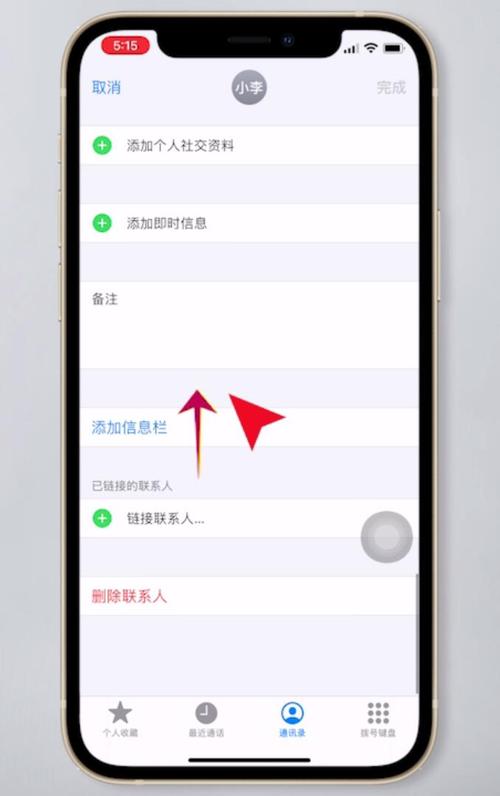
- 单个删除:直接点击一个联系人,进入详情页后,向下滑动到页面最底部,点击 “删除联系人”。
- 多个删除:按住任意一个联系人不放,直到他/她被选中,并且左上角出现 “多选” 提示,你可以通过点击其他联系人来勾选多个,你也可以用手指在屏幕上滑动来连续选择。
-
执行删除:
 (图片来源网络,侵删)
- 选择完所有要删除的联系人后,点击屏幕左下角的 “删除” 按钮。
- 系统会弹出一个确认窗口,再次点击 “删除联系人” 以确认。
-
重复操作:由于iOS系统限制,你无法一次性选择超过几百个联系人进行删除,如果联系人数量庞大,你可能需要分批、重复进行选择和删除的操作。
使用电脑(Mac或Windows)批量操作(最高效)
这是处理大量联系人最推荐的方法,核心思路是:将iPhone通讯录导出到电脑,在电脑上批量编辑后再导入回iPhone,电脑上的表格软件(如Excel)可以让你轻松地筛选和删除大量行。
适用场景:
- 需要删除的联系人数量非常多(成百上千个)。
- 你希望更精确地筛选(只删除某个特定标签或公司下的联系人)。
- 手边有电脑。
准备工作:
- 一台电脑(Mac或Windows)。
- iPhone数据线。
- 确保你的iPhone上开启了 iCloud通讯录同步,这是最关键的一步,否则电脑无法获取到最新的联系人数据。
- 检查路径:
iPhone设置>[你的姓名]>iCloud> 确保 “通讯录” 开关是绿色打开状态。
- 检查路径:
详细步骤:
第1步:将iPhone通讯录导出到电脑
-
如果你使用 Mac:
 (图片来源网络,侵删)
- 打开 Mac 自带的 “通讯录” (Contacts) App。
- 在菜单栏点击 “文件” (File) > “导出” (Export) > “通讯录 vCard...” (vCard...)。
- 选择一个保存位置,点击 “存储” (Save),你会得到一个
.vcf后缀的文件。
-
如果你使用 Windows:
- 在 Windows 电脑上,你需要先安装 iTunes (较旧版本) 或 Apple Devices (较新版)。
- 通过数据线将iPhone连接到电脑,并信任此电脑。
- 打开 iTunes 或 Apple Devices。
- 点击手机图标,在左侧或顶部的导航栏中选择 “信息” (Info)。
- 勾选 “同步通讯录” (Sync Contacts)。
- 在“同步通讯录自”的下拉菜单中,选择 “通讯录” (Contacts)。
- 点击右下角的 “应用” (Apply) 或 “同步” (Sync) 按钮,等待同步完成。
- 同步完成后,你的Windows通讯录(可能是Windows自带的“人脉”App,或Outlook)会自动更新,你需要将这些联系人导出为
.csv格式,因为.csv文件可以在Excel中方便地编辑。- 导出路径:打开Windows自带的“人脉”App,点击“...” > “导入/导出” > “导出” > 选择“为CSV文件”。
第2步:在电脑上批量删除联系人
-
打开文件:
- 对于 Mac (
.vcf文件):直接双击.vcf文件,它可能会用“通讯录”App打开,但无法像表格一样批量删除行,推荐使用 Numbers (苹果表格软件) 或 Excel (Windows) 来打开它,Excel可以打开.vcf文件,但可能会把每个联系人拆分成多个工作表,比较麻烦。 - 对于 Windows (
.csv文件):强烈推荐使用此方法,用 Microsoft Excel 或 WPS表格 打开你刚刚导出的.csv文件,你会看到一个清晰的表格,每一行代表一个联系人,每一列是姓名、电话、邮箱等信息。
- 对于 Mac (
-
筛选和删除:
- 在Excel中,你可以利用 “筛选” 功能,如果你想删除所有名字以“张”开头的人,可以点击“姓名”列的筛选箭头,选择“文本筛选” > “开头是...”,然后输入“张”,所有符合条件的联系人行就会被高亮显示。
- 选中所有高亮显示的行(或者你想要删除的所有行),右键点击,选择 “删除”。
- 重要提示:千万不要删除表格的标题行(第一行),否则文件将无法导入。
-
保存文件:
- 编辑完成后,点击 “文件” > “另存为”。
- 对于 Windows 用户:将文件类型保存为 *“CSV (逗号分隔)(.csv)”**。
- 对于 Mac 用户:将文件保存为 “Excel 工作簿 (.xlsx)” 或 “逗号分隔值 (.csv)”,为了通用性,推荐保存为
.csv格式。
第3步:将编辑后的通讯录导入回iPhone
-
如果你使用 Mac:
- 打开 Mac 的 “通讯录” App。
- 点击菜单栏 “文件” > “导入”。
- 选择你在第2步中编辑并保存好的
.csv或.xlsx文件。 - 导入成功后,打开 iPhone 的 “设置” > “[你的姓名]” > “iCloud”,确保 “通讯录” 是开启状态,稍等片刻(可能需要几分钟),你的iPhone就会自动同步更新后的通讯录,之前被删除的联系人就会消失。
-
如果你使用 Windows:
- 再次打开 iTunes 或 Apple Devices,连接你的iPhone。
- 进入 “信息” (Info) 设置页面。
- 勾选 “同步通讯录”,并选择“同步通讯录自” > “通讯录” (或你之前导出时用的程序)。
- 点击 “同步”,iTunes/Apple Devices 会用你电脑上编辑后的通讯录覆盖iPhone上的通讯录,完成删除操作。
总结与对比
| 特性 | iPhone直接操作 | 电脑批量操作 |
|---|---|---|
| 便捷性 | ⭐⭐⭐⭐⭐ (无需电脑) | ⭐⭐ (需要电脑和软件) |
| 效率 | ⭐ (数量多时极慢) | ⭐⭐⭐⭐⭐ (非常高效) |
| 适用数量 | 少量 (几十个) | 大量 (几百上千个) |
| 精准度 | ⭐⭐ (容易选错或漏选) | ⭐⭐⭐⭐⭐ (可精确筛选) |
| 风险 | 误删风险较高 | 操作得当,风险较低 |
最终建议:
- 如果只是想删掉几十个不常用的联系人,直接用 方法一 最快。
- 如果你的联系人列表很庞大,或者你想根据特定条件(如公司、标签)来清理,强烈推荐使用 方法二,虽然步骤稍多,但一劳永逸,效果最好。


