


OPPO手机基于ColorOS系统,权限管理的路径和逻辑在不同版本间可能略有差异,但核心方法是相似的,下面我将为你提供一个通用、详细的指南,并附上针对不同场景的具体操作步骤。
(图片来源网络,侵删)
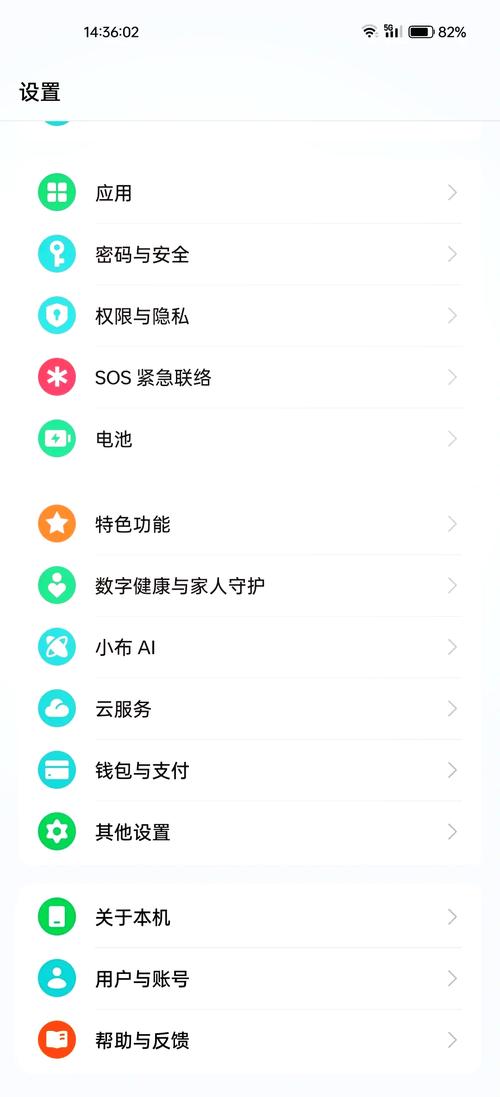
核心入口:通用权限管理路径
这是最常用、最全面的权限管理方式,可以查看和管理所有App的权限。
- 打开【设置】:在手机桌面找到齿轮状的【设置】图标并点击。
- 进入【应用与权限】:在设置列表中,找到并点击【应用与权限】(有些版本可能叫【应用管理】或直接是【应用】)。
- 点击【应用权限管理】:在【应用与权限】页面,选择【应用权限管理】。
进入后,你会看到所有已安装的应用列表,点击任何一个App,就可以进入该App的专属权限管理页面。
常见权限设置详解
在【应用权限管理】里,你可以为每个App设置以下几种常见权限:
摄像头权限
- 作用:控制App是否能使用手机摄像头拍照、录像或扫描。
- 设置选项:
- 仅在使用中允许:(推荐,最安全) 只有当你打开App并正在使用相机功能时,App才能访问摄像头,关闭相机后,权限自动收回。
- 允许:App可以在后台随时访问摄像头,存在隐私泄露风险。
- 禁止:App完全无法使用摄像头。
- 操作路径:
设置>应用与权限>应用权限管理> 选择App >相机
麦克风权限
- 作用:控制App是否能录音。
- 设置选项:
- 仅在使用中允许:(推荐,最安全) 只有当你打开App并正在录音时(如微信语音通话),App才能使用麦克风。
- 允许:App可以在后台随时录音。
- 禁止:App完全无法录音。
- 操作路径:
设置>应用与权限>应用权限管理> 选择App >麦克风
位置信息权限
- 作用:控制App是否能获取你的地理位置。
- 设置选项:
- 仅在使用中允许:(推荐,最安全) 只有当你打开App并需要使用位置服务时(如打开地图App),App才能获取你的位置。
- 仅限这一次:只在本次打开App时允许,下次使用时需再次询问。
- 允许:App可以在后台持续获取你的位置。
- 禁止:App完全无法获取位置。
- 操作路径:
设置>应用与权限>应用权限管理> 选择App >位置信息
存储权限
- 作用:控制App是否能读取、写入或删除手机文件(如照片、视频、文档)。
- 设置选项:
- 仅允许访问媒体文件:(推荐,较安全) App只能访问你明确选择的图片、视频和音频文件,无法访问其他隐私文件。
- 允许管理所有文件:(风险较高) App拥有和文件管理器一样的权限,可以访问手机上的几乎所有文件,请谨慎授予。
- 禁止:App无法访问任何文件。
- 操作路径:
设置>应用与权限>应用权限管理> 选择App >存储
通知权限
- 作用:控制App是否能在手机状态栏、锁屏界面向你发送消息提醒。
- 设置选项:
- 允许:可以接收所有通知。
- 仅允许重要通知:(推荐,减少干扰) 系统会自动过滤,只让你认为重要的通知(如来电、短信、验证码)通过。
- 禁止:完全收不到该App的任何通知。
- 操作路径:
设置>应用与权限>应用权限管理> 选择App >通知
特殊权限管理
除了常规权限,还有一些系统级的高级权限需要特别注意。

(图片来源网络,侵删)
自启动管理
- 作用:防止App在后台自动启动,从而节省电量、减少流量占用、提升手机流畅度。
- 操作路径:
设置>应用与权限- 点击【自启动管理】(或【后台高耗电应用管理】)。
- 在列表中找到你想要管理的App,将其开关关闭。
- 建议:对于社交、银行、支付类等需要保持连接的App,建议开启自启动,对于游戏、工具类等非必要App,建议关闭。
后台活动管理
- 作用:限制App在后台运行时的行为,如刷新数据、使用定位等。
- 操作路径:
设置>应用与权限- 点击【后台应用启动】(或【后台高耗电应用管理】)。
- 你可以选择【智能管理】(系统自动优化)或手动为每个App设置后台活动权限(如“允许后台活动”、“自动管理”、“禁止后台活动”)。
安装未知来源应用
- 作用:允许你安装从非官方应用商店(如浏览器下载的APK文件)获取的App。
- 安全提示:安装来源不明的App有很高的安全风险,可能导致病毒或恶意软件。
- 操作路径:
设置>安全与隐私- 点击【更多安全设置】。
- 找到【安装未知来源应用】,你可以在这里选择允许哪些浏览器或文件管理器来安装应用。
临时权限管理(智能权限建议)
当你使用某个功能时,系统会智能地弹出权限请求窗口,这时你可以选择更精细的控制。
- 场景:当你打开一个陌生的App,它突然请求访问你的通讯录。
- 操作:
- 在弹出的权限请求窗口,不要直接点“允许”或“拒绝”。
- 点击【仅使用中允许】或【仅限这一次】,这样,这次权限请求被满足,但App下次使用时需要再次申请,你可以根据情况决定是否永久授予。
- 如果你不想再被打扰,也可以选择【拒绝】。
通过快捷方式设置权限(部分ColorOS版本支持)
对于一些常用的权限,OPPO提供了快捷方式,无需每次都进入深层设置。
- 从状态栏下拉:在手机顶部的状态栏(显示时间、电量的区域)下拉,可能会看到一个【权限管理】或类似的快捷开关。
- 在App内设置:当App正在请求权限时,有时系统会提供一个“去设置”的快捷链接,点击即可直达该App的权限管理页面。
总结与最佳实践
- 遵循最小权限原则:只授予App完成其功能所必需的最少权限,一个手电筒App,它只需要相机权限,不需要位置和通讯录权限。
- 优先选择“仅在使用中允许”:对于相机、麦克风、位置等敏感权限,这是最安全的选择。
- 定期检查权限:每隔一段时间,可以进入【应用权限管理】查看一下,撤销那些不再需要或可疑App的权限。
- 管理自启动和后台活动:这是提升手机性能和续航的利器,建议开启智能管理或手动关闭不必要的后台权限。
- 警惕“未知来源”:尽量不要从非官方渠道下载App,确有必要时,也要谨慎选择允许安装的来源。
希望这份详细的指南能帮助你轻松管理OPPO手机的所有权限!

(图片来源网络,侵删)


