


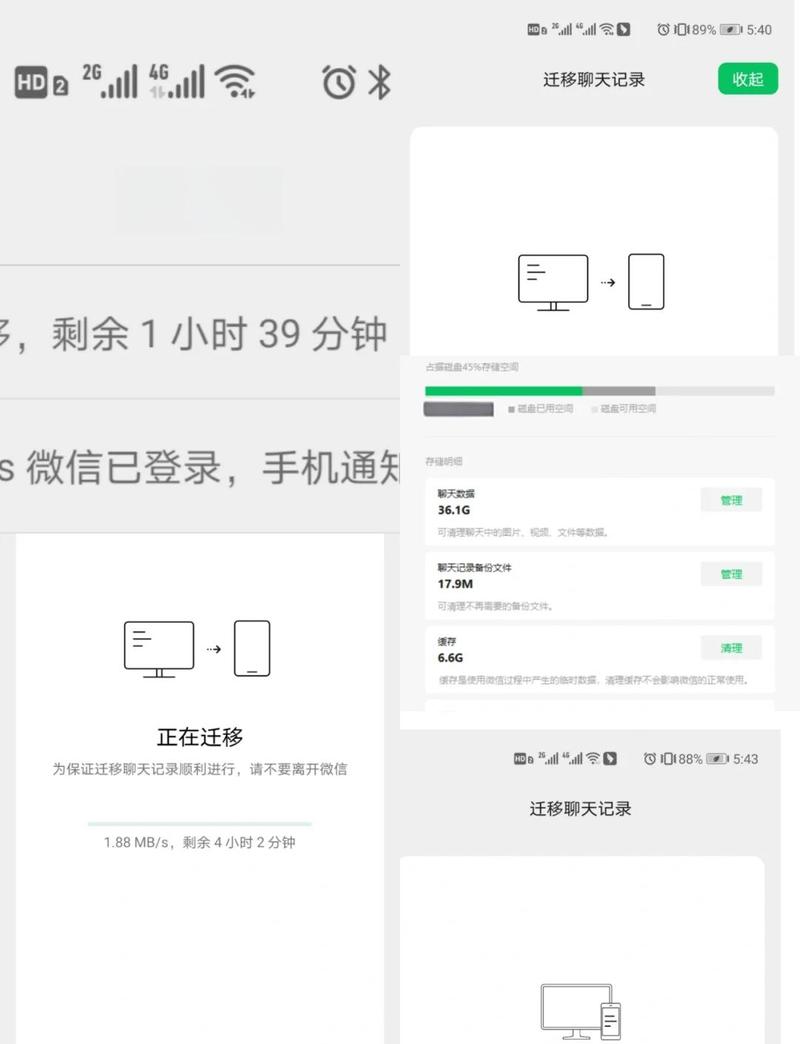
恢复微信聊天记录的前提是你必须有备份! 微信本身不会自动保存你的聊天记录到云端,恢复操作本质上是将你之前备份的聊天记录重新加载回来。
(图片来源网络,侵删)
下面我将根据你的不同情况,提供最有效的恢复方法。
你换了一部新手机(最常见)
这是最理想的恢复场景,只要你之前在新手机上登录过微信,并且开启了聊天记录的迁移功能。
方法A:从旧手机直接迁移到新手机(最佳方式)
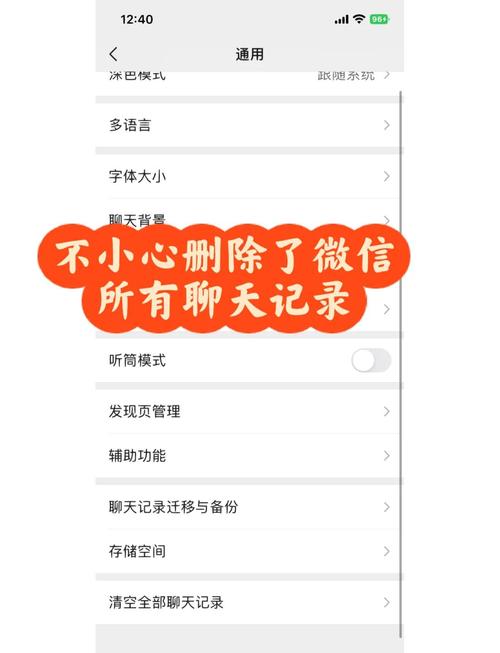
如果你在旧手机上登录微信时,系统提示“在新设备上登录微信”并提供了迁移聊天记录的选项,那么这是最简单、最完整的方法。
- 在新手机上:下载并安装微信,用你的账号登录,当系统提示“是否将聊天记录从旧设备迁移过来”时,选择“迁移”。
- 在新手机上:点击“开始”。
- 在旧手机上:会弹出一个二维码,用新手机扫描这个二维码。
- 在新手机上:选择需要迁移的聊天记录(可以选择全部或部分),然后点击“迁移”。
- 等待完成:根据聊天记录的多少,这可能需要几分钟到几十分钟,期间保持两部手机电量充足、网络稳定。
优点:速度快,恢复完整,操作简单。 缺点:必须在换手机时操作,事后无法使用此方法。
(图片来源网络,侵删)
方法B:从云端备份恢复(通用方式)
如果你在换手机前,手动或自动将聊天记录备份到了云端(如iCloud或手机云空间),那么可以按以下步骤恢复。
对于 iPhone 用户:
- 在新iPhone上:下载并安装微信。
- 登录微信:在登录界面,点击下方的“恢复聊天记录至本机”。
- 选择备份:系统会自动检测iCloud中是否有你的微信备份,如果有,会列出可用的备份,选择一个你需要的备份进行恢复。
- 等待完成:下载并恢复过程需要一些时间和稳定的网络。
对于 Android 用户:
- 在新Android手机上:下载并安装微信。
- 登录微信:在登录界面,输入账号密码。
- 查找备份:登录成功后,微信可能会自动提示是否恢复聊天记录,如果没有,可以尝试进入
我->设置->通用->存储空间->清理微信存储空间,有时这里会提供恢复选项,或者,你可以检查你的手机云服务(如华为云、小米云、三星云等),看是否有微信的聊天记录备份,并按照云服务的指引进行恢复。
优点:灵活性高,只要之前备份过,随时可以恢复。 缺点:恢复速度可能较慢,且必须是换手机后首次登录时操作。
(图片来源网络,侵删)
你没换手机,但聊天记录丢失了
这种情况比较棘手,恢复的成功率取决于你是否提前做了备份。
方法A:从微信“备份与恢复”功能恢复(好友/电脑)
这是微信官方提供的、在不换手机的情况下恢复聊天记录的方法,你需要借助一个“中转站”——另一个微信好友的电脑版微信。
-
准备工作:
- 确保你的手机和另一台电脑(安装了电脑版微信)连接在同一个Wi-Fi网络下。
- 找一个信任的微信好友,让他/她的电脑版微信登录你的账号,或者你登录他/她的账号(推荐后者,更安全)。
-
操作步骤:
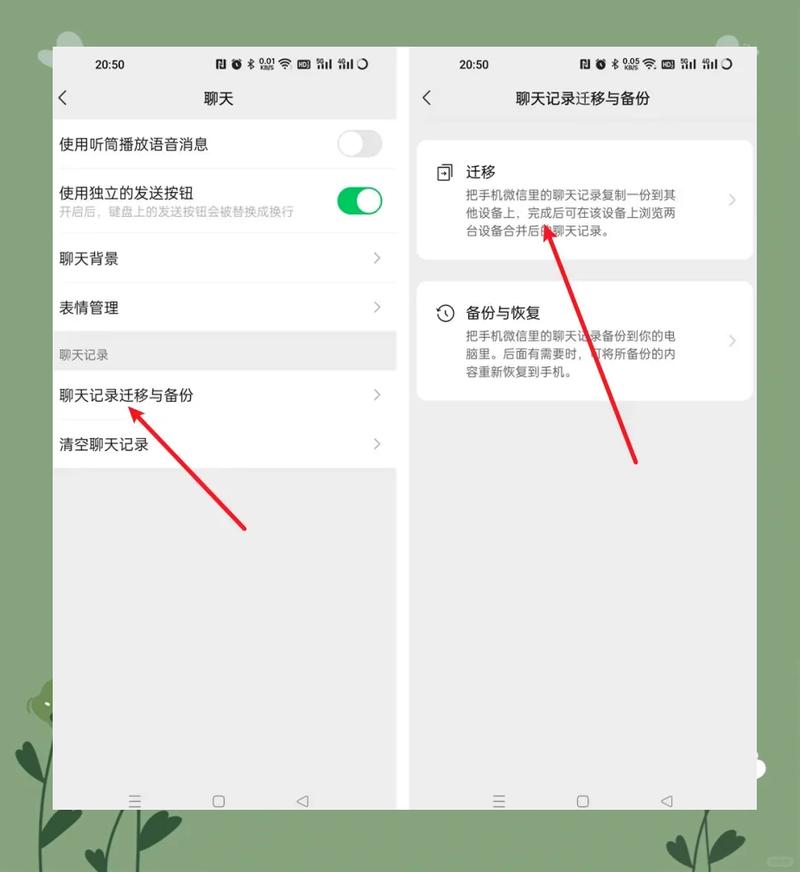
- 在手机上:打开微信,进入
我->设置->通用->备份与恢复。 - 选择“恢复”:点击“恢复”,系统会自动搜索局域网内可用的电脑版微信。
- 在电脑上:电脑版微信会弹出一个窗口,提示“检测到手机请求恢复聊天记录”,点击“接受”。
- 选择记录:在手机上,选择需要恢复的聊天记录,点击“恢复”。
- 等待完成:聊天记录会被传输并恢复到你的手机上。
- 在手机上:打开微信,进入
优点:官方功能,相对可靠,不需要换手机。 缺点:需要电脑版微信配合,且必须连接同一个Wi-Fi,恢复速度受网络影响。
方法B:从本地文件恢复(技术性较强)
如果你的手机是root(安卓)或越狱(iOS),并且你明确知道聊天记录的存储位置,可以尝试手动恢复。
- Android:聊天记录通常存储在
/data/data/com.tencent.mm/MicroMsg目录下,但文件名是加密的字符串,需要专业知识。 - iOS:聊天记录存储在手机的沙盒文件中,同样非常复杂。
警告:此方法风险极高!操作不当可能导致手机系统损坏或数据彻底丢失。强烈不建议普通用户尝试,如果你是技术人员,可以搜索“微信本地数据库恢复”等关键词查找专业教程。
你没换手机,也没备份,现在想找回很久以前的记录
这是最困难的情况,几乎不可能通过常规手段恢复。
- 检查“我的收藏”:如果你之前将重要的文字、图片、文件收藏过,它们还在“我的收藏”里。
- 检查“文件传输助手”:如果你之前通过“文件传输助手”给自己发过文件,它们可能还保存在那里。
- 检查“微信自带的搜索”:你以为“丢失”的记录可能只是被误删或隐藏了,尝试在微信的搜索框里搜索关键词,看能否找到蛛丝马迹。
- 查看对方的朋友圈/空间:如果你们是好友,他/她之前发过的朋友圈可能还包含你们聊天时的图片或内容。
- 最后的希望——专业数据恢复服务:
- 原理:这些服务商声称可以通过技术手段从手机存储芯片中深度扫描,找回已删除但未被覆盖的数据。
- 成功率:成功率不确定,且价格昂贵。
- 风险:
- 隐私泄露风险:你需要将手机交给别人,存在极高的隐私泄露风险。
- 手机损坏风险:操作不当可能导致手机变砖。
- 除非里面的数据价值远超手机本身和你的隐私,否则不推荐尝试。
总结与核心建议
| 场景 | 推荐方法 | 关键点 |
|---|---|---|
| 换新手机 | A. 直接迁移 (首选) | 在新手机登录时操作,快速完整。 |
| B. 云端恢复 (备选) | 登录时选择恢复,依赖之前的iCloud/手机云备份。 | |
| 未换手机,记录丢失 | A. 备份与恢复 (好友/电脑) | 最可行的官方方法,需要电脑版微信配合。 |
| 未换手机,无备份 | 检查收藏、文件传输助手、搜索 | 成功率极低,基本只能接受现实。 |
| 任何情况下的预防 | 定期手动备份! | 我 -> 设置 -> 通用 -> 备份与恢复 -> 备份至电脑。 |
最重要的建议:养成定期备份的好习惯!
- 对于iPhone用户:确保iCloud云盘的存储空间足够,并开启微信的“iCloud云备份”功能。
- 对于Android用户:定期将聊天记录手动备份到电脑上,或者使用手机厂商的云服务功能。
备份是防止数据丢失最有效、最根本的方法,希望这份指南能帮到你!


