


删除 Safari 浏览器的记录(iPhone 自带浏览器)
这是最常见的情况,因为 Safari 是苹果设备的默认浏览器,删除记录可以包括:浏览历史、Cookie 和网站数据、缓存的图片和文件等。
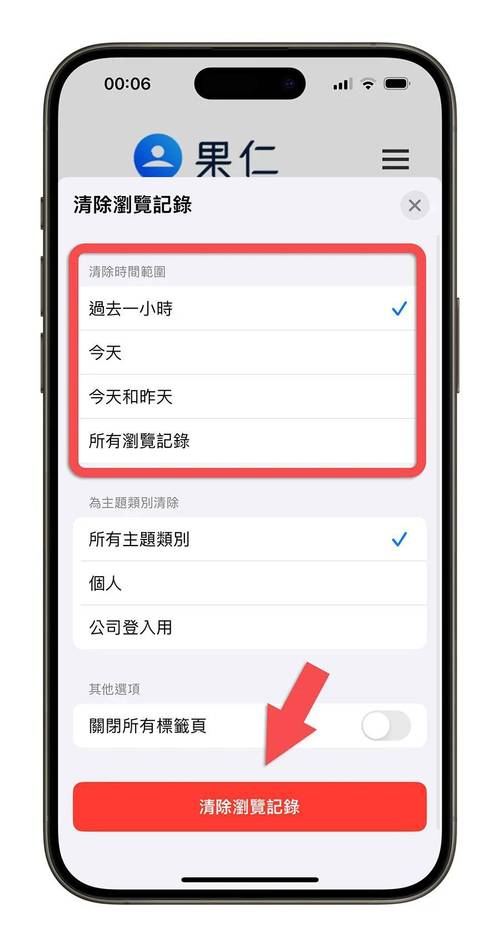
(图片来源网络,侵删)
情况A:快速删除最近的一段时间的记录
- 打开 iPhone 上的 “设置” App。
- 向下滑动,找到并点击 “Safari 浏览器”。
- 向下滑动,找到 “清除历史记录与网站数据” 这个选项。
- 点击它,系统会弹出一个确认窗口,询问你是否要清除历史记录、Cookie 和其他网站数据,点击 “清除历史记录与数据” 即可。
注意:这个操作会删除所有设备上通过你的 iCloud 同步的 Safari 历史记录。
情况B:选择性地删除特定网站的记录
- 打开 “Safari” 浏览器。
- 点击屏幕底部工具栏中间的 “标签页” 图标(一个方框)。
- 点击左下角的 时钟 图标,这会打开你的浏览历史记录页面。
- 在历史记录列表中,找到你想删除的网站,向左滑动 该网站条目。
- 点击出现的 “删除” 按钮。
情况C:删除所有类型的浏览数据(历史、Cookie、缓存等)
如果你想进行一次彻底的清理,可以按以下步骤操作:
- 打开 “设置” App。
- 进入 “Safari 浏览器”。
- 向下滑动,点击 “清除历史记录与网站数据”。
- 在弹出的窗口中,点击 “清除历史记录与数据”。
补充说明:
- “隐私与安全性”:在 Safari 设置里,还有一个“隐私与安全性”选项,点击进入后,你可以找到“阻止Cookie”等选项,但删除数据主要还是用上面的方法。
- “自动清除历史记录”:在 Safari 设置 > 通用 > 自动清除历史记录,你可以设置一个时间(如1天、1周、1个月、1年),超过这个时间的历史记录会自动被删除。
删除其他第三方浏览器的记录(如 Chrome, Edge, Firefox 等)
如果你使用的是 Google Chrome、Microsoft Edge 或 Firefox 等浏览器,删除记录的操作通常在浏览器内部完成,而不是在 iPhone 的“设置”里。

(图片来源网络,侵删)
通用步骤(以 Google Chrome 为例):
- 打开 Chrome 浏览器。
- 点击屏幕右下角的 “更多” 按钮(三个点 )。
- 在弹出的菜单中,选择 “历史记录”。
- 进入历史记录页面后,你会看到顶部有几个选项:
- 清除浏览数据:这是最常用的选项,点击它,你可以选择要删除的时间范围(如“过去1小时”、“过去24小时”、“所有时间”),以及要删除的内容(浏览历史记录、Cookie 及其他网站数据、缓存的图片和文件等),选择好后,点击“清除浏览数据”。
- 管理网站数据:可以查看并删除特定网站的 Cookie 和数据。
- 删除其他浏览记录:可以删除下载记录、表单填写记录等。
以 Microsoft Edge 为例:
- 打开 Edge 浏览器。
- 点击屏幕右下角的 “更多” 按钮(三个点 )。
- 选择 “设置”。
- 在设置页面中,点击左侧的 “隐私、搜索和服务”。
- 向下滑动,找到并点击 “清除浏览数据”。
- 之后的选择和 Chrome 类似,选择时间范围和要删除的内容类型,然后点击“立即清除”。
以 Firefox 为例:
- 打开 Firefox 浏览器。
- 点击屏幕右下角的 “菜单” 按钮(三条横线 )。
- 选择 “设置”。
- 在设置页面中,点击 “数据管理”。
- 你会看到“网站数据”和“Cookie”等选项,点击“清除数据”即可。
总结与建议
| 浏览器 | 删除位置 | 关键操作 |
|---|---|---|
| Safari (自带) | iPhone “设置” App > Safari 浏览器 | “清除历史记录与网站数据” |
| Chrome (谷歌) | 浏览器内 > 更多 (…) > 历史记录 > 清除浏览数据 | 选择时间范围和内容类型 |
| Edge (微软) | 浏览器内 > 更多 (…) > 设置 > 隐私、搜索和服务 > 清除浏览数据 | 选择时间范围和内容类型 |
| Firefox (火狐) | 浏览器内 > 菜单 (≡) > 设置 > 数据管理 > 清除数据 | 选择要清除的内容 |
小提示:
- 定期清理:建议你定期清理浏览记录,这不仅可以保护个人隐私,还能释放手机存储空间,有时甚至能解决一些网页加载异常的问题。
- 隐私浏览模式:如果你不希望留下任何记录,可以使用浏览器的“隐私浏览”或“无痕浏览”模式,在这种模式下,浏览历史、Cookie 和网站数据都不会被保存,开启方式通常是在浏览器主界面点击“私人”或“无痕”标签页。
希望这个详细的指南能帮到你!

(图片来源网络,侵删)


