


- 在 iPhone 上登录或设置 iCloud
- 在安卓手机上登录 iCloud
在 iPhone 上登录或设置 iCloud
如果你用的是一部全新的 iPhone,在首次设置时系统就会引导你登录 Apple ID(也就是登录 iCloud),如果你的 iPhone 已经设置过,但需要更改或登录另一个 iCloud 账户,可以按照以下步骤操作。
重要提示:
在登录新的 iCloud 账户之前,强烈建议先备份你当前手机里的所有重要数据(如照片、联系人、备忘录等),否则切换账户可能会导致数据丢失。
操作步骤:
-
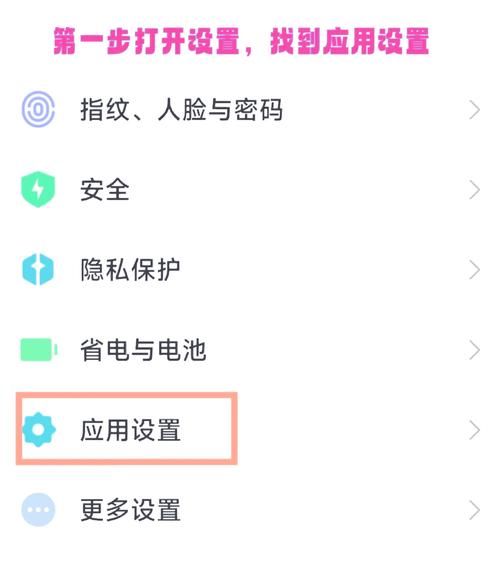
打开“设置” 在手机主屏幕找到并点击灰色的 “设置” 图标(一个齿轮形状)。
-
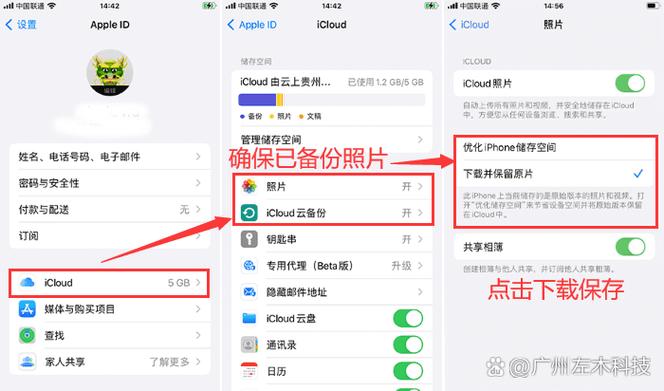
进入“[你的名字]”页面 在设置列表的最顶端,你会看到你的名字和头像,点击这里。
-
选择“退出登录”或“登录”
 (图片来源网络,侵删)
- 如果你已经登录了其他 Apple ID:你会看到 “退出登录” 的选项,点击它,根据提示输入密码,并选择保留哪些数据在手机上(比如iCloud通讯录、备忘录等),然后完成退出。
- 如果你想直接登录新账户:在“退出登录”后,返回设置页面顶端,点击 “登录 iPhone”。
-
输入你的 Apple ID 在弹出的窗口中,输入你想要登录的 Apple ID,这通常是一个你的邮箱地址(如
xxx@icloud.com,xxx@gmail.com等)。- 如果你忘记了 Apple ID,可以点击下面的 “忘记 Apple ID 或密码?” 进行查找。
-
输入密码 输入你的 Apple ID 密码。
-
合并或忽略 iCloud 数据 如果这个 Apple ID 之前在其他设备上使用过并同步了数据(比如通讯录、日历、照片等),系统会提示你如何处理。
- 合并数据:将你手机上的旧数据和 iCloud 云端的数据合并在一起,这是最常用的选项。
- 不合并(忽略):保留你手机上现有的数据,并用 iCloud 的数据覆盖,请谨慎选择此选项。
-
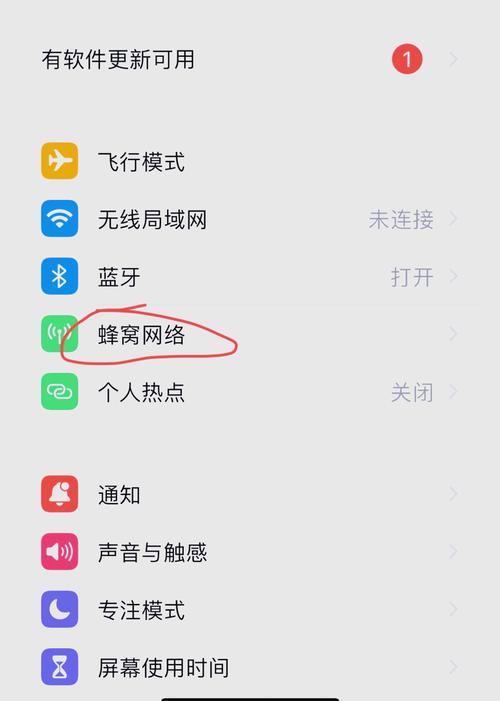
开启或关闭各项 iCloud 服务 登录成功后,你会再次回到 “设置” > “[你的名字]” > “iCloud” 页面,你可以看到所有可以同步到 iCloud 的服务。
 (图片来源网络,侵删)
- 你可以自由开启或关闭 “照片”、“通讯录”、“备忘录”、“日历”、“查找我的 iPhone” 等。
- 建议开启“查找我的 iPhone”,这对于手机防盗和追踪非常重要。
在安卓手机上登录 iCloud
从 2025 年起,苹果官方推出了 “iCloud for Android” 应用,这让安卓用户也能方便地访问他们的 iCloud 数据,主要是 照片、邮件、通讯录、日历和提醒事项。
操作步骤:
-
下载官方应用 打开你安卓手机的 Google Play 商店,搜索 “iCloud” 或 “Apple”,找到官方发布的 “iCloud for Android” 应用(图标是彩色的云朵),然后下载并安装。
-
打开应用并登录 安装完成后,打开应用,你会看到一个登录界面。
- 输入你的 Apple ID(通常是你的 iCloud 邮箱地址)。
- 点击 “下一步”,然后输入你的 密码。
-
进行两步验证 (如果已开启) 为了安全,你的 Apple ID 很可能开启了“两步验证”。
- 在你输入密码后,苹果会向你受信任的设备(比如你自己的 iPhone、iPad 或另一台手机)发送一个 6位数的验证码。
- 在安卓手机上输入这个验证码,即可完成登录。
-
选择要同步的内容 登录成功后,应用会引导你选择要同步到安卓手机上的数据,通常包括:
- iCloud 照片
- 邮件
- 通讯录
- 日历
- 提醒事项
- 你可以根据需要勾选或取消勾选。
-
完成设置 点击“同意并同步”或类似按钮,之后,你的 iCloud 数据就会开始同步到你的安卓手机上。
- 照片:会同步到安卓手机的“图库”应用中。
- 通讯录/日历:会同步到安卓系统自带的“联系人”和“日历”应用中。
- 邮件:会通过安卓的“邮件”应用或 Gmail 应用来访问。
总结与小贴士
| 操作场景 | 关键步骤 | 注意事项 |
|---|---|---|
| iPhone 登录 | 设置 > [你的名字] > 退出登录 > 登录 iPhone |
务必先备份! 登录新账户前退出旧账户。 |
| 安卓登录 | 在 Google Play 下载 “iCloud for Android” 官方应用 | 只能同步照片、邮件、通讯录等,不能同步 iMessage、FaceTime 等苹果专属服务。 |
| 忘记密码 | 在登录界面点击 “忘记 Apple ID 或密码?” | 可以通过你的邮箱或手机号找回。 |
希望这个详细的指南能帮助你成功登录 iCloud!


