


别担心,忘记“访问限制”(也叫“屏幕使用时间”)密码是苹果用户可能会遇到的一个常见问题,虽然苹果出于安全考虑没有提供直接的“找回密码”功能,但你仍然有几种方法可以解决这个问题。
(图片来源网络,侵删)
下面我将按照推荐顺序和操作难度为你列出几种解决方案,请根据自己的情况选择最适合的一种。
通过你的 Apple ID 重置(最推荐,最简单)
这是苹果官方提供的标准恢复方法,前提是你在设置“访问限制”时,开启了“用屏幕使用时间密码还原 Apple ID”的选项。
操作步骤:
- 在 iPhone 上,进入 “设置” > “屏幕使用时间”。
- 点击 “忘记密码?”。
- 系统会提示你输入你的 Apple ID 和密码(也就是你手机解锁的 Apple ID,不是访问限制密码)。
- 输入正确的 Apple ID 和密码后,系统会允许你重置一个新的访问限制密码。
这个方法的前提条件:
(图片来源网络,侵删)
- 你还记得你的 Apple ID 和密码。
- 你在当初设置“屏幕使用时间”时,没有关闭“用屏幕使用时间密码还原 Apple ID”这个选项(大部分用户默认是开启的)。
通过电脑恢复 iPhone(最彻底,会清空数据)
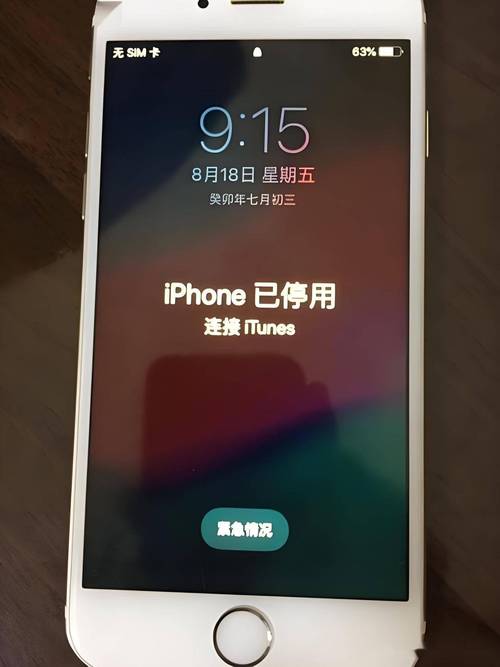
如果方案一不可行(比如你忘记了 Apple ID 密码,或者当初关闭了相关选项),那么最可靠的方法就是将手机恢复出厂设置。这个操作会删除你手机上的所有数据,包括照片、App、信息等,所以请务必先尝试方案一。
重要提示: 在执行此操作前,请确保你的 iPhone 已经开启了 “iCloud 云备份”,并且有最新的备份,这样恢复后,你的大部分数据都可以找回来。
操作步骤:
第一步:强制重启 iPhone(进入恢复模式)
(图片来源网络,侵删)
这一步的按键组合因 iPhone 型号而异,请根据你的机型操作:
-
iPhone 8 及更新机型(包括 iPhone SE 2/3):
- 快速按一下音量+键,然后松开。
- 快速按一下音量-键,然后松开。
- 长按侧边(电源)按钮,直到看到恢复模式屏幕(一个电脑和数据线的图标)。
-
iPhone 7 / 7 Plus:
- 同时长按侧边(电源)按钮和音量减按钮,直到看到恢复模式屏幕。
-
iPhone 6s 及更早机型:
- 同时长按Home(主屏幕)按钮和顶部(或侧边)按钮,直到看到恢复模式屏幕。
第二步:使用电脑恢复
当你进入恢复模式后,电脑上的 iTunes(或 Finder,macOS Catalina 及以上版本)会自动弹出一个窗口。
-
打开电脑上的软件:
- Windows 用户: 打开最新版的 iTunes。
- Mac 用户 (macOS 10.15 Catalina 或更高版本): 打开 “访达”,在侧边栏选择你的 iPhone。
-
选择恢复选项:
- 电脑会提示你“iPhone 出现问题,需要更新或恢复”,点击 “恢复”。
- 点击“恢复”后,iPhone 将被下载最新的 iOS 固件并重新刷机,整个过程会自动完成。这同样会清空所有数据。
-
设置你的 iPhone:
- 恢复完成后,iPhone 会像新机一样启动,按照屏幕提示进行初始设置。
- 在“App 与数据”界面,选择 “从 iCloud 云备份恢复”,然后登录你的 Apple ID,选择最新的备份进行恢复即可。
联系 Apple 官方支持(适用于特定情况)
如果你的手机是由于硬件故障或特殊原因导致无法通过以上方法解决,可以尝试联系 Apple。
什么情况下可以尝试?
- 你有购买 AppleCare+ 服务。
- 你的手机在保修期内,并且问题与硬件故障相关。
- 你能提供购买凭证和身份证明。
局限性:
- Apple 官方出于隐私和安全保护,通常不会直接帮你破解或重置访问限制密码。
- 他们可能会引导你使用方案二(恢复手机)来解决问题。
- 如果你的手机已经越狱,Apple 很可能会拒绝提供任何技术支持。
第三方数据恢复软件(不推荐,有风险)
网上有一些声称可以绕过或重置访问限制密码的第三方软件或服务。强烈不建议你使用这些方法,原因如下:
- 安全风险: 这些软件来源不明,可能包含病毒或恶意软件,会窃取你的个人信息。
- 隐私泄露: 你需要将手机连接到不受信任的服务器,存在极高的隐私泄露风险。
- 成功率低: 很多软件是骗局,根本无法解决问题,反而可能导致手机变砖。
- 违反服务条款: 使用此类工具可能会违反 Apple 的服务条款。
总结与建议
| 方法 | 优点 | 缺点 | 推荐指数 |
|---|---|---|---|
| Apple ID 重置 | 简单、快速、官方、不丢失数据 | 需要满足前提条件(记得Apple ID且开启相关选项) | ★★★★★ |
| 电脑恢复 | 100%有效,官方标准流程 | 会清空所有数据(需提前备份) | ★★★★☆ |
| 联系 Apple | 官方渠道,可能得到帮助 | 成功率低,通常仍需恢复手机 | ★★☆☆☆ |
| 第三方工具 | (无) | 风险极高,可能被骗或泄露隐私 | ☆☆☆☆☆ |
给你的最终建议:
- 首先尝试方案一,这是最理想的解决方式。
- 如果方案一无效,并且你的手机有 iCloud 备份,请毫不犹豫地选择方案二,虽然会清空数据,但这是最可靠的官方解决方案。
- 避免使用方案四,不要为了省事而冒更大的风险。
希望这些信息能帮到你!


