


一个非常重要的核心警告:

(图片来源网络,侵删)
在尝试任何修复操作前,请务必备份SD卡上所有重要数据! 修复过程(尤其是格式化)会永久删除所有文件,如果SD卡还能被电脑或手机识别,请立即将数据复制到电脑或其他安全位置。
为什么SD卡会损坏?了解原因有助于预防
在推荐工具之前,了解SD卡损坏的常见原因可以帮助您更好地预防和选择修复方法:
- 物理损坏:弯折、摔落、进水、 extreme temperatures (过热或过冷)。
- 逻辑错误/文件系统损坏:这是最常见的问题,原因包括:
- 不安全弹出:在读写过程中直接拔出手机或电脑。
- 病毒或恶意软件:破坏了文件系统结构。
- 突然断电:手机或电脑突然关机。
- 使用寿命到期:SD卡有读写次数限制,达到寿命后会出现坏块。
- 写保护/只读模式:某些SD卡上的物理开关被锁住,或者固件出现问题导致无法写入。
安卓SD卡修复工具APK推荐与使用方法
以下工具分为不同类型,请根据您的具体问题选择。
系统内置修复工具(首选,最安全)
对于由逻辑错误引起的SD卡问题,安卓系统自带的修复工具通常是最安全、最优先的选择。
(图片来源网络,侵删)
工具名称: 存储空间 -> 格式化
适用问题: SD卡无法读取、提示“损坏”、“需要格式化”、部分文件夹显示为乱码。
使用方法:
- 在手机上打开 “设置”。
- 进入 “存储” 或 “存储和USB”。
- 找到您的 SD卡,点击进入。
- 您会看到 “格式化” 或 “擦除” 选项。
- 点击“格式化”。
- 系统会提示您格式化将删除SD卡上的所有数据,请再次确认。
- 等待格式化完成,这个过程通常很快。
优点:
(图片来源网络,侵删)
- 无需安装第三方应用,非常安全。
- 由系统底层执行,兼容性最好。
- 可以解决大部分常见的文件系统逻辑错误。
缺点:
- 会清空所有数据。
第三方专业修复工具APK(当系统工具无效时)
如果系统自带的格式化工具无效,或者您希望进行更深入的修复,可以考虑以下第三方工具。
SD Memory Card Repair
这是一个专门为修复SD卡设计的工具,非常轻量。
- 核心功能:
- 快速扫描和修复常见的文件系统错误。
- 修复无法读取的SD卡。
- 修复乱码文件夹和文件。
- 使用方法:
- 下载并安装APK。
- 打开应用,它会自动检测到SD卡。
- 点击 “Repair” (修复) 按钮。
- 等待修复完成。
- 优点: 界面简单,操作直接,专注于修复。
- 下载渠道: 您可以在 APKPure, APKMirror 等第三方应用市场搜索 "SD Memory Card Repair" 下载。请务必从可信来源下载,以避免恶意软件。
MiniTool Partition Wizard
这是一个功能强大的电脑端分区管理工具,但它有一个安卓版,可以对SD卡进行一些高级操作。
- 核心功能:
- 检查文件系统错误。
- 重新格式化SD卡(支持多种文件系统,如FAT32, exFAT)。
- 分区管理(可以尝试删除并重建分区表)。
- 使用方法:
- 在手机上安装MiniTool Partition Wizard的安卓版APK。
- 打开应用,授权存储权限。
- 找到您的SD卡,选择它。
- 您可以选择 “Check File System” (检查文件系统) 或 “Format” (格式化)。
- 优点: 功能比系统工具更丰富,可以进行更底层的检查。
- 缺点: 界面相对复杂,对普通用户可能不够友好。
如果以上方法都无效,怎么办?
当手机无法识别SD卡时,说明问题可能比较严重,这时,最可靠的方法是使用电脑进行修复。
步骤:使用电脑修复
准备工作:
- 一个读卡器。
- 一台Windows电脑。
操作步骤:
- 备份数据(如果可能): 将SD卡通过读卡器插入电脑,如果电脑能识别,立即将所有文件复制出来! 这是最重要的第一步。
- 运行磁盘检查:
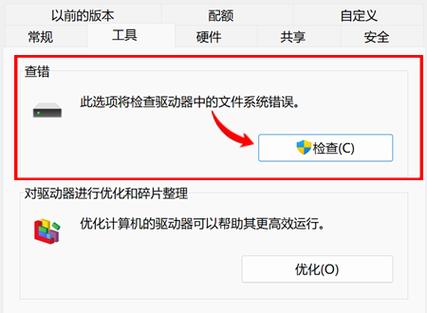
- 在Windows中,打开“此电脑”,右键点击SD卡的盘符(E:)。
- 选择 “属性”。
- 切换到 “工具” 选项卡。
- 在“查错”部分,点击 “检查”。
- 系统会扫描并尝试自动修复文件系统错误,这可能会花费一些时间。
- 磁盘管理(如果无法分配盘符):
- 如果SD卡插入后没有显示盘符,但能在“磁盘管理”中看到:
- 在Windows搜索栏输入
diskmgmt.msc并打开。 - 在下方的磁盘列表中找到您的SD卡(它可能显示为“没有媒体”或“未初始化”)。
- 右键点击它,选择 “新建简单卷”,然后按照向导完成格式化,这相当于重新创建分区。
- 在Windows搜索栏输入
- 如果SD卡插入后没有显示盘符,但能在“磁盘管理”中看到:
- 使用专业工具(终极手段):
- 如果上述方法都失败,可以尝试使用更专业的数据恢复/修复软件,如 DiskGenius (DiskGenius for Windows) 或 EaseUS Data Recovery Wizard。
- 这些软件功能更强大,可以尝试修复更严重的分区表损坏问题,甚至可以尝试先恢复数据,然后再格式化。
总结与最终建议
| 修复方法 | 优点 | 缺点 | 适用场景 |
|---|---|---|---|
| 系统格式化 | 最安全、最优先,无需安装,系统级支持 | 会清空所有数据 | 大多数逻辑错误,如“需要格式化”提示 |
| 第三方APK修复 | 操作简单,有时能解决系统工具无法解决的问题 | 可信度不一,可能存在风险 | 系统格式化无效,且手机仍能识别SD卡时 |
| 电脑磁盘检查 | 功能强大,是手机无法识别时的最佳选择 | 需要电脑和读卡器 | 手机完全无法识别SD卡,或问题更复杂时 |
| 专业软件 | 功能最强大,可处理严重损坏 | 操作复杂,部分软件付费 | 其他所有方法都失败,且数据价值极高时 |
最终建议流程:
- 立即备份! 只要手机还能识别,就先把数据弄出来。
- 尝试手机“设置 -> 存储 -> 格式化SD卡”,这是成功率最高的第一步。
- 如果无效,安装一个像 "SD Memory Card Repair" 这样的轻量级APK 尝试修复。
- 如果手机已经无法识别SD卡,果断使用读卡器和电脑,运行Windows自带的“磁盘检查”或进入“磁盘管理”进行修复。
- 最后的选择: 如果数据极其重要且以上全部失败,可以考虑寻求专业的数据恢复服务,但这通常价格不菲。
希望这份详细的指南能帮助您成功修复SD卡!


