


通过桌面图标删除(最常用)
这是最直接、最常用的方法,适用于绝大多数情况。
(图片来源网络,侵删)
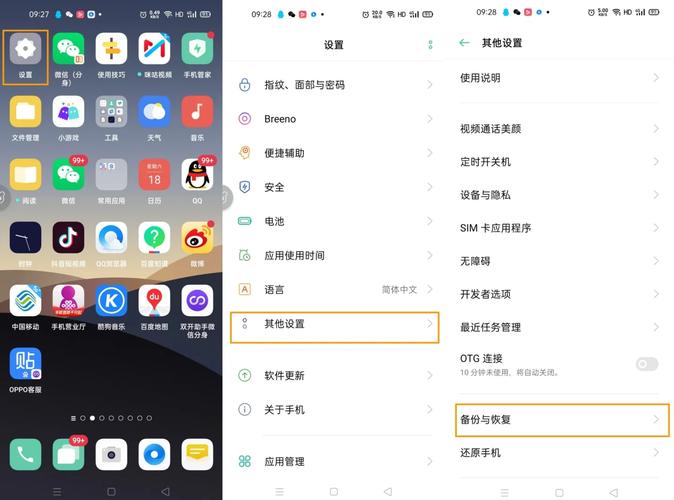
- 长按图标:在手机桌面上,找到您想要删除的软件图标,用手指长按该图标不放。
- 等待菜单弹出:按住大约1-2秒后,屏幕上会弹出一个小菜单。
- 点击“卸载”:在弹出的菜单中,找到并点击“卸载”选项(通常是红色的)。
- 确认卸载:系统会弹出一个确认窗口,提示您“卸载后将清除该应用的所有数据”,点击“确定”。
- 等待完成:手机会自动开始卸载,完成后图标就会从桌面上消失。
小提示:
- 如果卸载按钮是灰色的,说明该应用是系统预装应用,无法通过常规方式卸载,您可以尝试进入“设置”里停用它。
- 有些应用(特别是社交软件)卸载后,聊天记录等本地数据也会被删除,请提前备份重要信息。
通过“设置”菜单删除
如果您找不到桌面上的图标,或者想批量管理应用,可以通过“设置”菜单来卸载。
- 进入设置:从屏幕顶部向下滑动,打开控制中心,点击右上角的齿轮图标(⚙️)进入“设置”。
- 找到应用管理:向下滑动,找到并点击 “应用管理” 或 “应用与权限” > “应用管理”。
- 选择应用:在应用列表中,找到您想要删除的应用,点击进入它的“应用信息”页面。
- 点击卸载:在应用信息页面,点击最下方的 “卸载” 按钮。
- 确认卸载:与第一种方法一样,在弹出的确认窗口中点击 “确定” 即可。
通过桌面文件夹删除
如果您的应用被放进了文件夹里,操作步骤类似,但需要先进入文件夹。
- 打开文件夹:点击包含目标应用的文件夹,将其打开。
- 长按图标:在文件夹内,长按您想要删除的应用图标。
- 拖拽到卸载区:按住图标不放,将其拖拽到屏幕顶部或底部的“卸载”区域(通常会高亮显示)。
- 确认卸载:松开手指,然后在弹出的确认窗口中点击 “确定”。
无法卸载的“系统应用”怎么办?
有时候您会发现一些预装的应用无法卸载,按钮是灰色的,这时您可以尝试“停用”它。
(图片来源网络,侵删)
- 停用:这相当于将应用“打入冷宫”,它会被隐藏起来,无法再打开和接收更新,但会占用少量系统空间,这能有效减少桌面上的图标,并释放部分后台资源。
- 如何停用:按照方法二进入应用的“应用信息”页面,如果该应用可以停用,您会看到“停用”按钮(通常是蓝色的),点击它并确认即可。
删除不了的软件可能是什么原因?
如果以上方法都无法删除某个软件,通常有以下几种情况:
- 手机ROOT后安装的第三方应用:如果您对手机进行过ROOT(获取最高权限),并安装了需要ROOT权限才能卸载的应用,您需要使用专门的ROOT卸载工具(如Root Explorer)或通过电脑上的ADB命令来删除。
- 恶意软件或病毒:一些恶意软件会将自己伪装成系统核心组件,防止被卸载,建议您使用OPPO手机自带的“手机管家”或第三方安全软件进行病毒查杀,然后尝试在安全模式下卸载。
- 设备管理员应用:极少数应用(如一些企业安全软件、家长控制软件)会获取“设备管理员”权限,以防止被随意卸载,您需要先在“设置”中取消它的设备管理员权限,然后再卸载。
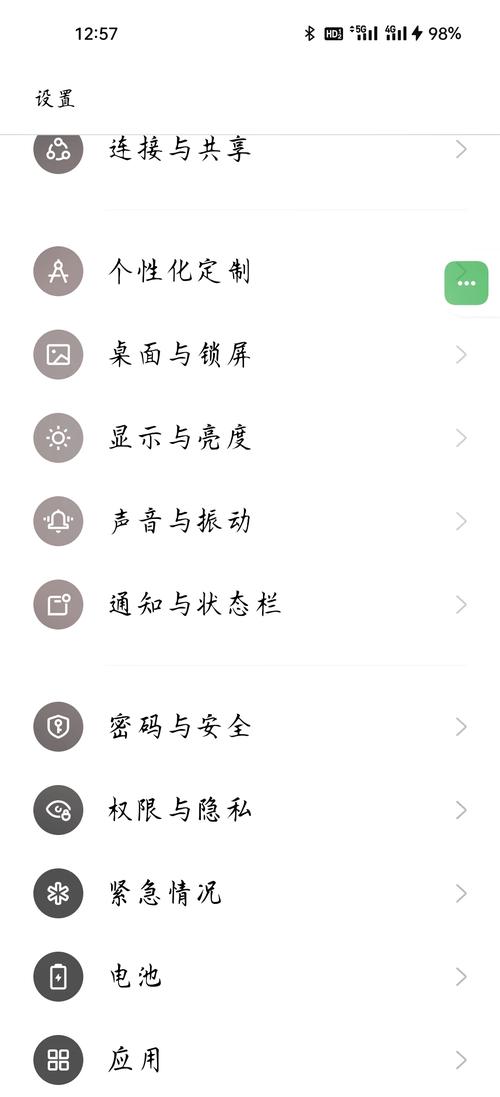
- 路径:
设置>安全与隐私>更多安全设置>设备管理员应用。
- 路径:
重要提醒
- 数据备份:卸载应用前,请确认该应用内的数据(如游戏进度、聊天记录、文件等)是否需要备份,一旦卸载,这些数据通常无法恢复。
- 谨慎卸载:不要随意卸载您不了解的系统应用或预装应用,否则可能会导致手机某些功能异常。
- 善用停用:对于不想用但又怕卸载出问题的预装应用,“停用”是一个非常安全且有效的选择。
希望这些方法能帮助您轻松管理OPPO手机上的软件!
(图片来源网络,侵删)


