


我们需要根据不同的目的(备份 vs. 迁移/查看)和不同的设备(自己的手机 vs. 别人的手机),采用不同的方法。
(图片来源网络,侵删)
下面我将为您详细梳理各种方法的原理、步骤、优缺点和适用场景。
核心摘要:哪种方法最适合你?
| 你的需求 | 推荐方法 | 优点 | 缺点 |
|---|---|---|---|
| 只想备份自己的聊天记录,防止丢失 | 微信内置备份功能 | 简单、免费、官方支持,可选择性备份 | 备份文件是加密的,只能在微信内恢复,无法直接查看或导出为通用文件 |
| 想在新手机上恢复旧手机的聊天记录 | 微信内置备份功能 | 官方迁移方式,无缝衔接,成功率最高 | 同上,无法导出为独立文件 |
| 想把聊天记录整理成Word、PDF或打印出来 | 电脑端微信的“迁移与备份” | 可在电脑上查看和整理,方便复制、打印 | 操作稍复杂,需要电脑,且对超大聊天记录可能卡顿 |
| 需要把聊天记录作为证据提交或发给他人查看 | 逐条手动转发 | 导出的是标准格式,任何人都能在微信里查看 | 极其耗时,不适用于长对话 |
| 需要完整、可搜索的本地备份(技术用户) | 第三方工具(iTunes/FoneLab等) | 能获取最完整的、未加密的原始数据 | 操作复杂,有安全风险(可能泄露隐私),不推荐普通用户使用 |
| 需要查看或导出 别人的 手机聊天记录 | 通过电脑端微信恢复聊天记录 | 技术上可行 | 严重侵犯隐私,违法! 仅限自己设备或获得对方明确授权 |
微信内置备份功能(最常用、最安全)
这是微信官方提供的备份和迁移方式,主要用于在设备间迁移聊天记录或防止记录丢失。
原理:
将聊天记录加密备份到云端(微信服务器)或另一台设备的本地。
操作步骤(迁移到新手机):
-
旧手机端:
 (图片来源网络,侵删)
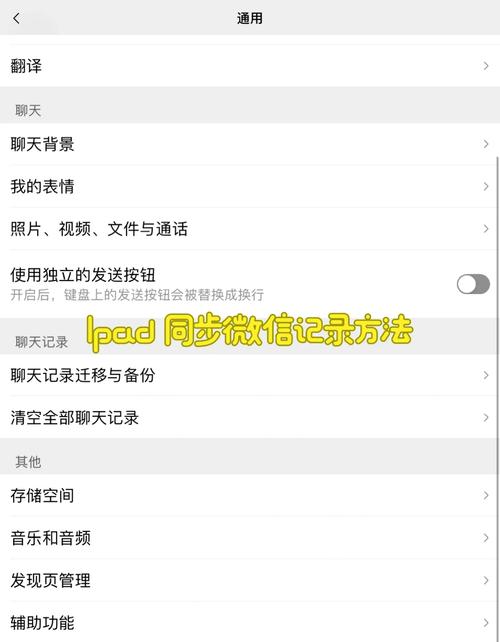
- 打开微信,进入
我>设置>通用>存储空间。 - 点击
聊天记录备份与迁移。 - 选择
迁移与备份聊天记录。 - 选择
迁移全部聊天记录到另一台设备。 - 此时微信会显示一个二维码。
- 打开微信,进入
-
新手机端:
- 在新手机上登录同一个微信账号。
- 打开“扫一扫”,扫描旧手机上显示的二维码。
- 确认连接后,新手机会开始接收聊天记录,整个过程需要保持两台手机网络通畅,并靠近放置。
优点:
- 官方支持,最安全可靠。
- 迁移速度快,比电脑端传输更高效。
- 保留所有聊天内容,包括图片、视频、文件、表情包等。
缺点:
- 无法导出为通用文件(如.txt, .docx),备份的文件是微信私有的,只能在微信内恢复使用。
- 如果只是想备份,不换手机,可以选择
备份至电脑或备份至微信云备份,但同样无法直接查看。
电脑端微信的“迁移与备份”(整理和查看的好帮手)
这个功能可以将你手机上的聊天记录完整地迁移到电脑上,方便你在电脑上进行查看、搜索、复制文本,甚至打印。
操作步骤:
-
准备工作:
- 在你的电脑上登录最新版的微信。
- 用数据线将你的iPhone连接到电脑。
-
开始迁移:
- 在电脑微信主界面,点击左下角的
三条横线菜单图标。 - 选择
备份与恢复>迁移与恢复聊天记录。 - 在手机上弹出的窗口中,选择
迁移。 - 在电脑上选择
从手机移动或从手机备份。移动会清空手机上的记录,备份则保留手机记录,通常选择备份。
- 在电脑微信主界面,点击左下角的
-
选择聊天记录:
- 在手机上勾选你想要导出的聊天记录(可以多选),然后点击
完成。 - 等待进度条走完,聊天记录就成功备份到电脑上了。
- 在手机上勾选你想要导出的聊天记录(可以多选),然后点击
-
在电脑上查看和整理:
- 备份完成后,你可以在电脑微信的
聊天界面,点击顶部的 图标,选择恢复聊天记录至手机或管理电脑上的备份。 - 在
管理电脑上的备份中,你可以选择一个备份文件,然后点击查看,这时,电脑微信会进入一个只读模式,你可以像在手机上一样浏览所有聊天记录。 - 关键操作:你可以在这个只读模式下,选中任意文字、图片进行复制,然后粘贴到Word、记事本等任何文档中,方便整理和打印。
- 备份完成后,你可以在电脑微信的
优点:
- 可以在电脑上方便地查看和整理,尤其适合需要复制文本或打印的场景。
- 保留完整内容,和手机端一模一样。
- 相比手机,电脑屏幕更大,操作更方便。
缺点:
- 必须依赖电脑和数据线。
- 对于超大聊天记录(如几万条),备份和恢复过程可能会比较慢。
逐条手动转发(最原始但通用)
如果你的聊天记录不长,或者只需要导出其中几条关键信息,这是一个简单直接的方法。
操作步骤:
- 在手机微信中,长按你想要导出的某一条消息。
- 在弹出的菜单中选择
转发。 - 可以转发给另一个“文件传输助手”或自己的小号。
- 在新的聊天中,你就可以看到这些消息了,图片、视频、文件都会原样发送。
- 重复此操作,直到完成所有需要的消息。
优点:
- 极其简单,无需任何额外工具。
- 导出的格式是标准的微信消息,任何人都能在微信里打开查看。
缺点:
- 效率极低,对于长对话来说简直是“灾难”。
- 无法一次性导出整个聊天窗口,容易遗漏。
使用第三方工具(谨慎使用,风险自担)
这类工具通常通过iTunes备份或直接访问手机文件系统来提取微信数据,常见工具如iMobie的PhoneRescue、Tenorshare的iCareFone等。
原理:
绕过微信的加密机制,直接从手机系统文件中解析出聊天记录数据库,并将其转换成可读的格式(如HTML、TXT)。
操作步骤(以iTunes备份为例):
- 在电脑上用iTunes对你的iPhone进行一次完整备份。
- 打开第三方工具,选择从iTunes备份中恢复数据。
- 工具会扫描备份文件,并让你选择要恢复的项目(如“微信”)。
- 选择后,工具会开始解密并提取数据,最后以网页或文本形式呈现给你。
优点:
- 能获取最原始、最完整的聊天记录,包括已删除的消息(前提是备份时还在)。
- 导出的文件是独立的,可以自由搜索、编辑。
缺点与风险:
- 安全风险:需要将手机备份权限交给第三方工具,存在隐私泄露的风险。
- 操作复杂:对普通用户来说,步骤繁琐,容易出错。
- 可能违反微信用户协议:使用非官方工具可能会导致账号被封禁。
- 通常收费:功能强大的完整版软件大多需要付费。
- 强烈不推荐普通用户使用,除非你有特殊且紧急的需求(如数据恢复、司法取证等)。
⚠️ 重要提醒:隐私与法律
- 不要尝试破解别人的手机:任何未经他人允许,私自查看、导出其微信聊天记录的行为,都是严重侵犯个人隐私的违法行为,可能导致严重的法律后果。
- 警惕“钓鱼”软件:网上声称可以“免费查看别人微信”的软件或链接,99.9%是木马或病毒,目的是窃取你的个人信息和财产。
- 定期备份:为了防止手机丢失、损坏或微信误删聊天记录,养成定期使用微信内置功能备份的习惯是最好的选择。
对于绝大多数iPhone用户来说:
- 日常备份和换机:使用 方法一(微信内置迁移)。
- 在电脑上整理、查看或打印:使用 方法二(电脑端备份与恢复)。
- 只导出少量关键信息:使用 方法三(手动转发)。
请优先选择官方和安全的方法,保护好你的个人隐私和数据安全。


