


目前没有一个官方的、由苹果公司开发的 "AirPlayer for PC" 应用程序。
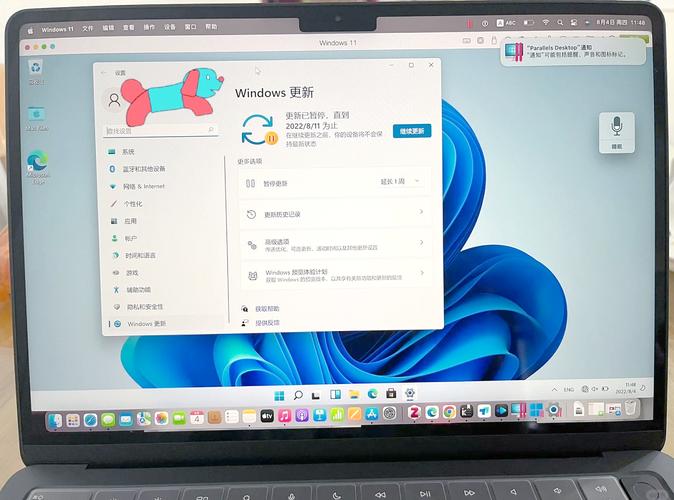
你提到的 "AirPlayer" 通常是指第三方开发者开发的、用于在 Windows 电脑上实现类似 "AirPlay" 功能的软件,它的核心目标是让 Windows 用户能够像苹果设备之间一样,轻松地将 iPhone、iPad 或 Mac 的屏幕、音频或视频无线投射到电脑上,甚至反过来将电脑内容投射到苹果设备或支持 AirPlay 的智能电视上。
下面我将为你详细介绍这类软件的功能、主流推荐、如何使用以及注意事项。
AirPlayer 电脑端的核心功能
这类 AirPlayer 软件主要实现了以下几种功能:
-
屏幕镜像
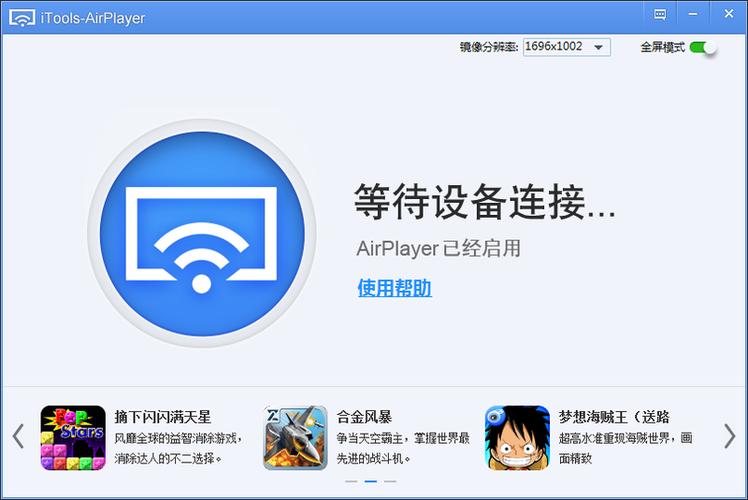 (图片来源网络,侵删)
- iPhone/iPad → PC: 将你的 iPhone 或 iPad 的整个屏幕实时投射到 Windows 电脑上,这在演示、游戏、教学或想在大屏幕上体验手机App时非常有用。
- PC → Apple TV/智能电视: 将你的 Windows 电脑屏幕投射到 Apple TV 或支持 AirPlay 协议的智能电视上,实现类似 Windows 自带的 "无线显示" 功能。
-
媒体流传输
- 音频投射: 将 iPhone 或 iPad 上正在播放的音乐、视频声音或游戏音效,无线传输到 Windows 电脑上播放,这相当于把你的电脑变成一个 AirPlay 音响。
- 视频投射: 将 iPhone 或 iPad 上的视频(如通过 Safari、YouTube App 播放的)投射到电脑上播放。
-
反向投射
一些功能更强大的 AirPlayer 软件还支持将 Windows 电脑上的视频、图片或整个桌面,投射到 iPhone、iPad 或 Apple TV 上。
主流的 AirPlayer 电脑端软件推荐
由于是第三方软件,质量和体验参差不齐,以下是一些在用户中口碑较好、功能相对稳定的选项:
AirServer (强烈推荐)
这是目前最知名、最稳定、功能最强大的第三方 AirPlay 服务器软件,可以说是 Windows 平台上的 AirPlay 接收器标杆。
- 优点:
- 兼容性极佳: 对各种 iOS 设备、macOS 以及最新的 AirPlay 协议支持都很好。
- 功能全面: 支持屏幕镜像、音频投射,并且有很好的性能优化,延迟较低。
- 平台广泛: 除了 Windows,还有 macOS 版本,并且支持连接到 Xbox 和一些智能电视。
- 用户界面友好: 设置简单,连接稳定,是专业人士和普通用户的首选。
- 缺点:
- 收费软件: 有免费版,但免费版有水印、分辨率限制和连接时间限制,需要付费才能解锁全部功能。
- 适合人群: 对稳定性和功能有较高要求的用户,如教师、演示者、游戏主播等。
LonelyScreen
这是一款非常受欢迎的免费 AirPlay 接收器,界面简洁,易于使用。
- 优点:
- 免费: 基础功能完全免费,没有水印,非常适合个人用户尝鲜和日常使用。
- 设置简单: 安装后即可使用,无需复杂配置。
- 性能不错: 在同一局域网内,延迟表现尚可。
- 缺点:
- 稳定性稍逊: 相较于 AirServer,偶尔可能会出现连接中断或需要重新启动的情况。
- 功能较少: 不如 AirServer 那么多高级功能。
- 适合人群: 预算有限、主要进行简单屏幕投射和音频播放的个人用户。
AirMyPC
这个软件的特点是不仅支持接收 AirPlay,还支持将电脑内容发送到 AirPlay 设备上,功能比较全面。
- 优点:
- 双向功能: 既能接收,也能发送。
- 支持多种协议: 除了 AirPlay,还支持一些 DLNA 功能。
- 缺点:
- 界面相对老旧: 界面设计不如前两者现代。
- 同样是付费软件: 有免费试用版,但功能受限。
- 适合人群: 需要在 Windows 和 Apple 设备之间进行双向投射的用户。
如何使用 AirPlayer 电脑端 (以 LonelyScreen 为例)
使用过程非常简单,核心是确保你的 iPhone/iPad 和 Windows 电脑连接在同一个 Wi-Fi 网络下。
-
在电脑上安装软件:
- 访问你选择的软件官网(LonelyScreen 的官网)。
- 下载并安装对应的 Windows 版本,安装过程通常很简单,一路点击“下一步”即可。
-
启动软件并激活:
- 打开安装好的 AirPlayer 软件(如 LonelyScreen)。
- 软件会自动开始搜索局域网内的设备,并显示一个 AirPlay 接收器名称("LonelyScreen" 或 "MyPC")。
-
在 iPhone/iPad 上进行投射:
- 打开你的 iPhone 或 iPad。
- 从屏幕右上角向下滑动,打开 “控制中心” (对于有 Face ID 的 iPhone) 或从屏幕底部向上滑动 (对于有主屏幕按钮的 iPhone)。
- 长按“屏幕镜像”或“音频”模块的图标。
- 在设备列表中,你将会看到你电脑上显示的那个 AirPlay 名称("LonelyScreen")。
- 点击它进行连接,如果需要输入密码,请在电脑上查看并输入。
- 连接成功后,你的手机屏幕内容就会立刻显示在电脑上了。
重要注意事项
- 网络是关键: 必须连接在同一个 Wi-Fi 下,如果你使用的是手机热点,请确保电脑也连接到这个热点。
- 防火墙设置: 有时 Windows 防火墙可能会阻止软件的连接,如果连接不上,可以尝试暂时关闭防火墙或为 AirPlayer 软件添加防火墙例外。
- 安全风险: 第三方软件可以访问你的网络和屏幕,请务必从官方网站下载,避免使用来路不明的破解版或盗版,以防恶意软件。
- 延迟问题: 无线投射天生存在一定的延迟,尤其是在进行高速游戏或精确操作时,可能会感觉卡顿,对于对延迟极度敏感的场景,建议使用有线连接。
- 稳定性: 相较于苹果自家生态的无缝连接,第三方软件的稳定性可能稍差,偶尔可能出现连接失败或需要重启的情况。
| 软件名称 | 优点 | 缺点 | 适合人群 |
|---|---|---|---|
| AirServer | 最稳定、功能最全、兼容性好 | 收费 | 专业用户、对稳定性要求高者 |
| LonelyScreen | 免费、简单易用 | 稳定性稍逊、功能较少 | 预算有限的个人用户、日常使用 |
| AirMyPC | 支持双向投射 | 界面老旧、收费 | 需要双向投射功能的用户 |
如果你想在 Windows 电脑上体验 AirPlay 功能,AirServer 是最佳选择,虽然需要付费,但其体验和稳定性物有所值,如果只是偶尔使用,LonelyScreen 的免费版本已经足够满足基本需求。
希望这份详细的介绍能帮助你找到适合自己的 AirPlayer 电脑端软件!


