


联想笔记本电脑开机没反应?别慌!8大原因自查+解决方案,一键唤醒你的“爱机”
(文章导语/ “按下开机键,联想笔记本却毫无反应,屏幕一片漆黑,风扇也不转?” 这是不是让你瞬间慌了神?别担心,你不是一个人在战斗!联想笔记本电脑开机没反应是不少用户都可能遇到的“疑难杂症”,它可能只是小问题,也可能预示着硬件故障,作为资深软件开发与硬件交互专家,我将为你抽丝剥茧,从最简单的软件设置到复杂的硬件故障,提供一套全面、系统、可操作的自查与解决方案,助你快速诊断并解决问题,让你的笔记本“起死回生”!
开机没反应的“罪魁祸首”:八大常见原因深度剖析
当你的联想笔记本按下开机键“纹丝不动”时,背后可能隐藏着多种原因,我们可以按照“从简到繁、从外到内”的逻辑顺序进行排查。
电源连接问题(最常见,也最容易被忽略)
这是导致“开机没反应”的首要嫌疑对象,无论是电池没电还是电源适配器故障,都会让笔记本失去启动的“能源”。
- 具体表现:连接电源适配器后,电源指示灯不亮,或插入笔记本后无任何反应。
- 可能原因:
- 电源适配器未接通电源插座。
- 电源适配器与插座接触不良。
- 电源适配器本身损坏(如线缆断裂、内部元件烧毁)。
- 电源适配器与笔记本的接口接触不良或损坏。
- 电池电量完全耗尽且未接通电源。
电源按钮故障或误触
电源按钮作为启动指令的“入口”,其自身状态至关重要。
- 具体表现:按下电源键时,感觉松垮、无弹性,或需要用力按压才能有反应。
- 可能原因:
- 电源键因长期使用或灰尘进入而失灵。
- 笔记本被意外设置为“合盖开机”或“电源按钮禁用”等状态(较少见,但需留意)。
屏幕显示问题(“假性”开机没反应)
笔记本其实已经正常启动了,只是屏幕没有显示,导致用户误以为“没反应”。
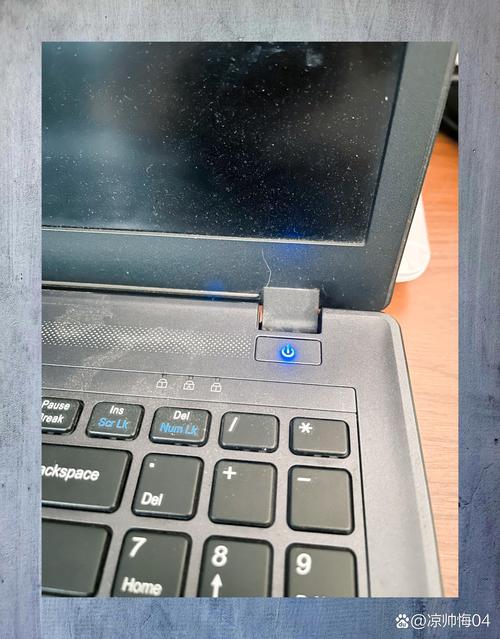
- 具体表现:按下电源键后,能听到风扇转动声、硬盘读盘声,或电源指示灯闪烁,但屏幕黑屏。
- 可能原因:
- 屏幕亮度被调至最低。
- 显示器输出模式被切换(如按了
Fn + F切换键,将信号输出到了外接显示器)。 - 屏幕排线松动或损坏。
- 独立显卡或集成显卡故障。
内部硬件连接松动或故障
笔记本内部精密的硬件组件,任何一处接触不良或故障都可能导致无法启动。
- 具体表现:完全无任何反应,包括指示灯不亮。
- 可能原因:
- 内存条松动:这是导致黑屏无法开机的“重灾区”。
- 硬盘松动或故障:系统盘无法被识别。
- CMOS电池(主板纽扣电池)问题:可能导致BIOS设置紊乱,无法引导启动。
- 主板故障:如供电模块、南桥/北桥芯片等核心部件损坏。
BIOS/UEFI设置错误或损坏
BIOS(基本输入输出系统)是笔记本的“底层管家”,负责在操作系统启动前进行硬件初始化,如果BIOS设置不当或文件损坏,电脑也可能无法正常启动。
- 具体表现:开机后屏幕没有任何信息,或停留在某个特定界面无法继续。
- 可能原因:
- BIOS设置被错误修改(如禁用了启动设备)。
- BIOS固件损坏(俗称“BIOS刷坏了”)。
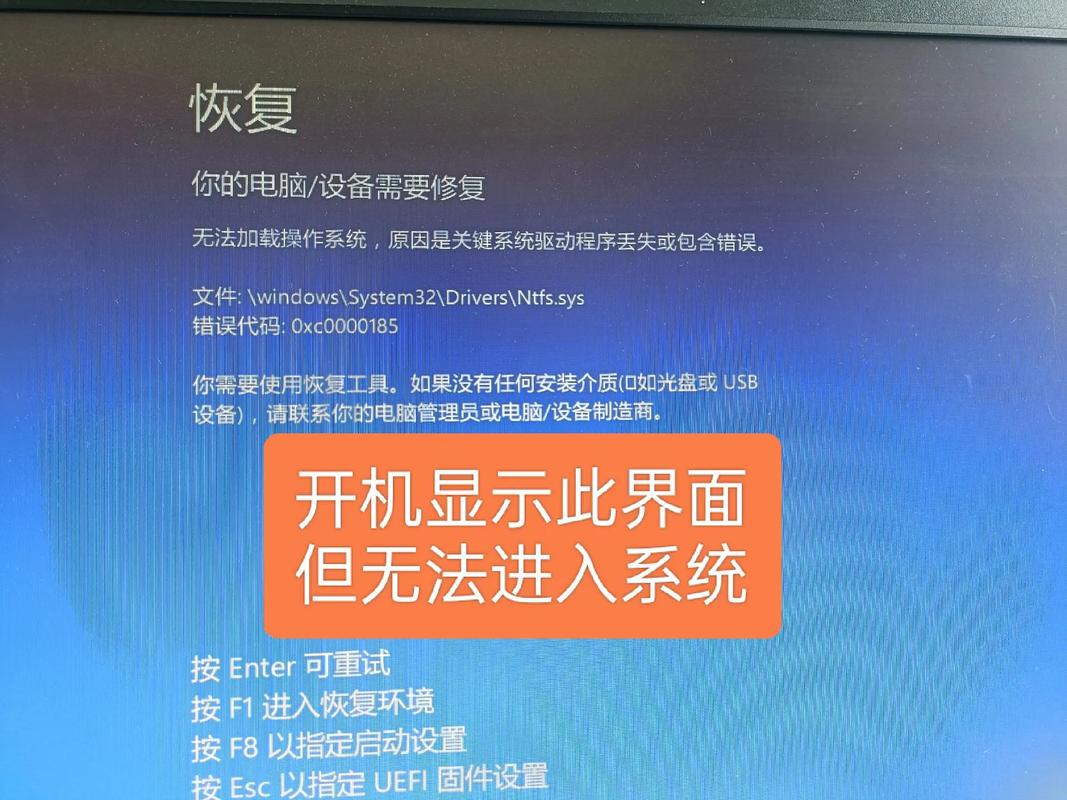
操作系统问题(软件层面)
虽然通常不会导致“完全没反应”,但在某些极端情况下,严重的系统文件损坏也可能让启动过程“卡死”。
- 具体表现:开机过程中能听到风扇和硬盘声音,但屏幕长时间停留在联想LOGO或Windows启动界面,最终黑屏或蓝屏。
- 可能原因:
- 系统关键文件丢失或损坏。
- 病毒或恶意软件破坏了系统引导。
静电干扰
人体或设备积累的静电有时会干扰笔记本的正常启动流程。
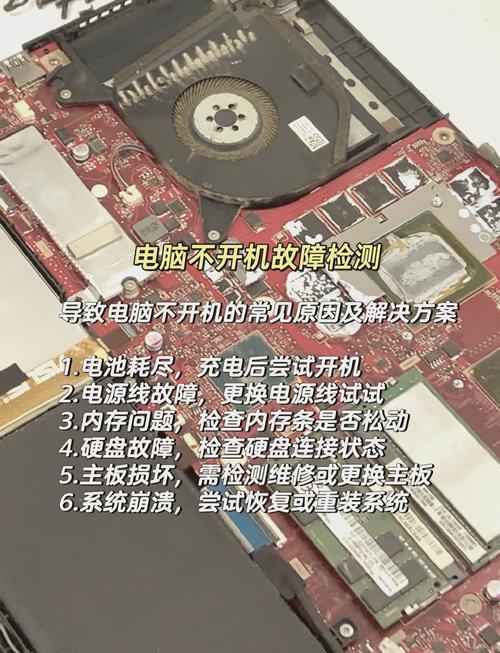
- 具体表现:偶尔性无法开机,尤其是在干燥环境下。
外接设备冲突
连接了不兼容或有故障的外部设备,有时会阻止笔记本正常启动。
- 具体表现:开机时黑屏,拔掉某些外接设备后恢复正常。
保姆级解决方案:一步步排查,让笔记本“满血复活”
找到可能的原因后,接下来就是对症下药,请严格按照以下步骤操作,每一步都验证结果,再进行下一步。
第一步:基础检查——“重启”与“连接”的艺术
- 确认电源:检查电源适配器是否牢固插入墙壁插座和笔记本,尝试更换一个已知正常的插座。
- 检查指示灯:观察笔记本电源接口旁的充电指示灯是否亮起,如果不亮,尝试更换一个联想原装或认证的电源适配器。
- 移除外设:断开所有外接设备,包括U盘、移动硬盘、鼠标、打印机、扩展坞等,只保留电源适配器,然后尝试开机。
- 长按电源键:如果笔记本有电池,先拔掉电源适配器,然后长按电源键约30-60秒,进行“静电释放”或“强制放电”,之后重新连接电源适配器,再尝试开机。
第二步:深入排查——“听声”与“看灯”的智慧
如果第一步无效,我们需要通过笔记本发出的“声音”和“灯光”信号来判断。
- 听声音:
- 听到风扇转动声或硬盘“咔哒”声:说明电源供电和主板基本正常,问题可能出在显示部分(原因三)或系统软件(原因六)。
- 操作:尝试按
Fn键组合(如Fn + F4或Fn + F7等,具体看键盘图标)切换屏幕显示,调整屏幕亮度,如果怀疑是内存问题,可以参考第三步。
- 操作:尝试按
- 没有任何声音,指示灯也不亮:问题很可能出在电源、主板或内部硬件连接(原因一、二、四)。
- 操作:再次确认电源适配器,如果电源适配器指示灯正常,但笔记本无反应,可能是适配器与笔记本接口问题,或笔记本内部电源模块故障。
- 听到风扇转动声或硬盘“咔哒”声:说明电源供电和主板基本正常,问题可能出在显示部分(原因三)或系统软件(原因六)。
第三步:硬件自查——“动手”前的警告(非专业人士谨慎操作!)
⚠️ 重要提示: 此步骤涉及拆机,操作不当可能导致硬件损坏或失去保修,建议在具备一定动手能力或专业人士指导下进行,操作前务必断开所有电源,并触摸金属物体释放静电。
-
重新插拔内存条:
- 关机并断开所有电源,后盖打开。
- 找到内存条插槽(通常有1-2个),两端有卡扣,向外拨开,内存条会自动弹起。
- 取出内存条,用橡皮擦或干燥的软布轻轻擦拭金手指部分。
- 将内存条按原位插入,确保两端卡扣“咔”一声自动扣紧。
- 装回后盖,连接电源,尝试开机,这是解决“黑屏”最有效的方法之一。
-
检查硬盘:
- 同样需要拆开后盖,找到硬盘(通常是2.5英寸或M.2接口)。
- 确保数据线和电源线(如果是机械硬盘)连接牢固,如果是M.2 SSD,确保其已完全插入插槽并固定好。
- 可以尝试暂时取下硬盘,开机看是否有报警声(部分主板会因为没有系统盘而发出“嘀”声),以此判断主板是否工作。
第四步:寻求专业帮助——“救兵”在哪里?
如果以上所有方法都尝试过,问题依旧存在,那么很可能是硬件层面的严重故障,如主板损坏、CPU问题等,最佳选择是:
- 联想官方售后:这是最可靠的选择,携带购机凭证前往联想官方售后服务中心,由专业工程师进行检测和维修,这能确保使用原厂配件,并保留保修权益。
- 授权维修点:如果附近有联想授权的维修点,也可以考虑。
- 专业电脑维修店:选择口碑好、技术过硬的第三方维修店作为备选,但需注意确认维修方案和费用。
防患于未然:日常使用与维护小贴士
与其亡羊补牢,不如未雨绸缪,良好的使用习惯能有效延长笔记本寿命,减少故障发生。
- 正确开关机:避免频繁强制关机,日常使用通过系统菜单关机,外出时建议使用“睡眠”或“休眠”模式,而非完全关机。
- 保持散热通畅:定期清理风扇和散热口的灰尘,避免在床上、沙发等柔软表面上使用笔记本,以免堵塞散热。
- 定期备份重要数据:养成使用移动硬盘或云服务定期备份重要文件的习惯,以防硬盘故障导致数据丢失。
- 注意使用环境:避免在高温、潮湿或多尘的环境中使用和存放笔记本。
- 更新驱动与系统:及时更新操作系统和关键硬件驱动,修复潜在的安全漏洞和兼容性问题。
联想笔记本电脑开机没反应,虽然令人头疼,但只要我们遵循“先软后硬、先外后内”的原则,耐心细致地排查,大部分问题都能迎刃而解,从检查电源、排除外设,到重置BIOS、重插内存条,每一步都是一次逻辑推理的实践,希望本文能成为你遇到难题时的“救命稻草”,如果问题超出了你的解决能力,不要犹豫,果断寻求联想官方售后的专业支持,这才是对自己爱机最负责任的态度。
你的联想笔记本开机问题解决了吗?欢迎在评论区分享你的经历和遇到的问题,我们一起交流探讨!
(文章结束)
SEO优化思路:
- 核心关键词:联想笔记本电脑开机没反应(自然分布于标题、导语、各级标题、正文)。
- 长尾关键词:联想笔记本开机黑屏、联想笔记本按开机键没反应、联想笔记本开不了机怎么办、联想笔记本开机没声音没反应、联想笔记本内存条问题、联想笔记本电源适配器故障、联想笔记本开机修复、联想售后等。
- 内容结构:采用“问题引入 -> 原因剖析 -> 解决方案 -> 预防措施 -> 总结互动”的经典结构,逻辑清晰,易于用户阅读和搜索引擎抓取。
- 用户体验:语言通俗易懂,步骤清晰,配有“警告”等提示,强调安全操作,结尾设置互动环节,增加用户粘性。
- 原创性与专业性:结合软件开发背景,强调“逻辑推理”和“系统排查”,提升文章的专业度和可信度。
- 可读性:使用小标题、项目符号、加粗等方式,让文章层次分明,重点突出,适合快速浏览。


