


当然可以!设置电脑自动关机是一个非常实用的功能,可以在下载大文件、运行长时间任务或忘记关机时自动关闭电脑,既省电又保护硬件。
这里为您提供几种最常用、最简单的方法,从新手到进阶都适用。
使用 Windows 系统自带命令(最常用、最快速)
这是最直接的方法,只需在命令提示符中输入一行代码即可。
步骤:
-
打开“命令提示符”
 (图片来源网络,侵删)
- 方法 A (推荐): 在键盘上按下
Win+S键,打开搜索框,输入cmd或命令提示符,然后在搜索结果中右键点击“命令提示符”,选择 “以管理员身份运行”,这样可以避免一些权限问题。 - 方法 B: 按
Win+R键,打开“运行”对话框,输入cmd,然后按Ctrl + Shift + Enter键,同样可以管理员身份运行。
- 方法 A (推荐): 在键盘上按下
-
输入自动关机命令 在打开的黑色命令提示符窗口中,输入以下命令,然后按 回车 键:
shutdown /s /t 秒数
/s:表示 关机 (Shutdown)。/t:表示 设置倒计时时间 (Time),后面的秒数就是你要等待的时间。秒数:你想让电脑在多少秒后关机。3600代表 1小时,1800代表 30分钟。
举例:
- 想让电脑在 30 分钟 (1800秒) 后关机:
shutdown /s /t 1800
- 想让电脑在 1 小时 (3600秒) 后关机:
shutdown /s /t 3600
-
确认设置 输入命令并回车后,系统会提示你“即将注销,如果您不想注销,请键入 shutdown /a 取消。” 屏幕右下角也会出现一个通知,显示计划关机的时间。
创建一键关机快捷方式(最方便)
如果你觉得每次都要输入命令很麻烦,可以创建一个桌面快捷方式,双击即可关机。
步骤:
-
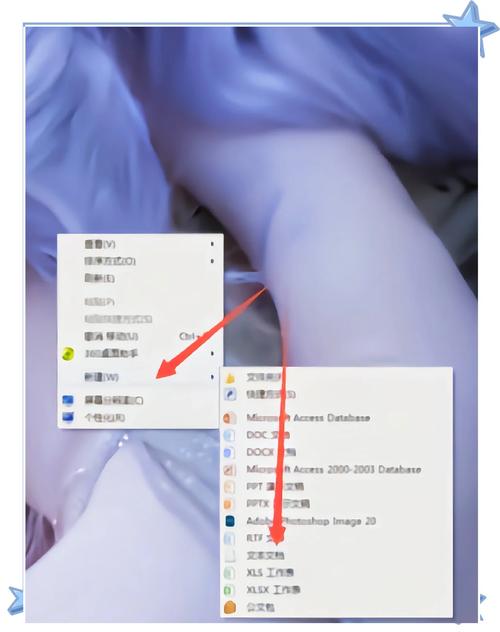
在桌面右键点击,选择 “新建” -> “快捷方式”。
-
输入命令 在弹出的“创建快捷方式”窗口中,输入以下命令作为项目的位置:
shutdown /s /t 0- 这里的
/t 0表示 立即关机 (0秒延迟),你也可以修改成其他时间,如/t 1800(30分钟后)。
- 这里的
-
命名快捷方式 点击“下一步”,为这个快捷方式起一个名字,快速关机”或“30分钟后关机”,然后点击“完成”。
-
使用快捷方式 现在你的桌面上就多了一个图标,双击它,电脑就会立即(或在指定时间后)开始关机倒计时。
(可选)更改图标: 右键点击这个快捷方式,选择“属性”,在“更改图标”按钮中可以为你喜欢的关机图标换一个更酷的样式。
使用任务计划程序(最灵活、最强大)
如果你希望在特定时间(比如每天晚上11点)或特定事件后关机,任务计划程序是最佳选择。
步骤:
-
打开“任务计划程序”
- 按
Win+S键,搜索“任务计划程序”并打开它。
- 按
-
创建基本任务 在右侧的“操作”面板中,点击 “创建基本任务...”。
-
设置任务名称和描述
- 名称:输入一个容易识别的名称,如“每日定时关机”。
- 描述:可以简单写一句说明,如“每天23:00自动关机”。
- 点击“下一步”。
-
设置触发器
- 选择任务开始的时间点,“每天”、“每周” 或 “计算机启动时”。
- 以“每天”为例,选择后点击“下一步”,然后设置开始时间(23:00)和日期范围。
-
设置操作
- 选择 “启动程序”,然后点击“下一步”。
- 在“程序或脚本”框中,输入:
shutdown - 在“添加参数(可选)”框中,输入:
/s /f/s是关机。/f是强制关闭所有正在运行的程序,避免有程序拒绝关闭导致关机失败。
- 点击“下一步”。
-
完成创建 检查摘要信息无误后,点击“完成”,任务计划程序就会在设定的时间自动执行关机命令。
如何取消已设置的自动关机?
如果你设置了自动关机后又想取消,方法很简单:
-
使用命令取消(最直接)
- 同样以管理员身份打开“命令提示符”。
- 输入以下命令,然后按回车:
shutdown /a
/a代表 取消 (Abort),成功后,系统会提示“正在取消关机操作”。
-
重启电脑 这是最简单粗暴的方法,重启后所有待定的关机计划都会被取消。
| 方法 | 优点 | 缺点 | 适用场景 |
|---|---|---|---|
| 命令提示符 | 快速、直接,无需任何设置 | 需要记住命令,每次都要输入 | 临时、一次性设置关机 |
| 快捷方式 | 方便,双击即可,可自定义 | 功能单一,只能设置固定时间 | 需要快速、重复触发关机 |
| 任务计划程序 | 功能最强大、最灵活,可设置复杂条件 | 设置步骤稍多,适合有一定经验的用户 | 需要在特定时间、特定事件后自动关机 |
希望这些方法能帮到你!对于绝大多数用户来说,方法一和方法二已经完全够用了。


