


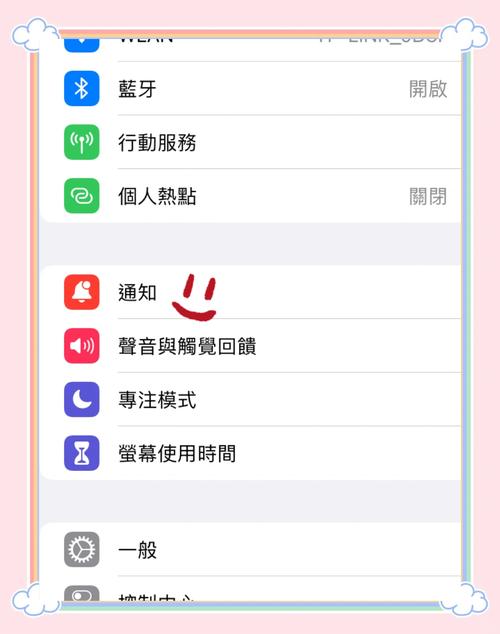
苹果手机(iPhone)本身没有“为整个手机设置短信密码”的功能。
(图片来源网络,侵删)
这和安卓手机(如华为、小米等)的系统设计理念不同,安卓手机通常可以设置一个锁屏密码,解锁后才能使用手机,包括查看短信,而iPhone的密码(面容ID/触控ID/锁屏密码)是用来解锁整个手机的,一旦解锁,所有应用(包括“信息”App)都可以访问。
您想设置的“短信密码”,通常有以下几种可能的需求,我将分别为您提供对应的解决方案:
我想设置一个密码,别人拿到我的手机后,不能查看我的短信。
这是最常见的需求,也是最直接的解决方案。
解决方案:设置或更改你的iPhone锁屏密码
(图片来源网络,侵删)
这个密码是保护你整个手机的第一道防线,只要设置了密码,任何人没有密码就无法解锁手机,自然也就无法查看你的短信、照片、联系人等任何信息。
操作步骤:
- 打开手机的 “设置” App。
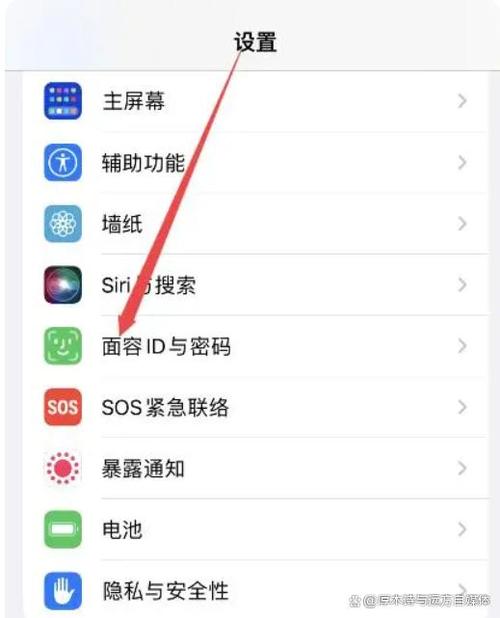
- 向下滑动,点击 “面容 ID 与密码” (如果你的手机是Touch ID,则显示为“触控 ID 与密码”)。
- 如果您之前没有设置密码,系统会提示您设置一个,如果您已有密码,点击 “更改密码”。
- 按照屏幕提示,输入您想要设置的新密码(建议使用复杂的数字密码,如6位以上,而不要使用简单的4位)。
- 系统会要求您再次输入新密码以确认。
- 系统会询问您是否要在“使用紧急呼叫时关闭密码”,请务必保持“关闭”状态,以确保安全性。
完成设置后:
- 每次开机或锁屏后,都需要输入密码(或使用面容ID/触控ID)才能进入手机。
- 这样,别人就无法轻易查看你的短信了。
我想给我的“信息”App里的某个特定对话设置密码。
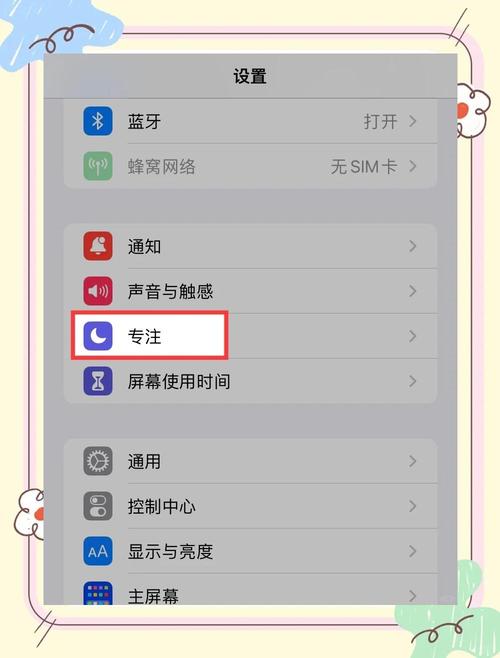
iPhone系统本身不支持给单个聊天对话上锁。 您可以通过一些“曲线救国”的方法来实现类似的功能。
(图片来源网络,侵删)
解决方案1:使用“隐藏”功能(不设密码,但不易被发现)
你可以将重要的对话隐藏起来,不让它出现在信息列表的主界面。
- 打开 “信息” App。
- 找到你想要隐藏的对话。
- 向左滑动该对话,直到出现更多选项。
- 点击底部的 “隐藏” 按钮。
- 这个对话就会被移到一个叫做“已隐藏”的文件夹里,它不会出现在你的主信息列表中。
如何找到“已隐藏”的对话?
- 打开“信息”App,在对话列表界面,用两根手指从屏幕中间向下滑动。
- 搜索框下方会出现一个名为 “已隐藏” 的文件夹,点击即可查看所有被隐藏的对话。
- 缺点: 知道这个操作的人依然可以轻松找到。
我想给一些重要的私密信息(如密码、银行卡号)设置密码。
解决方案:使用“备忘录”App的锁定功能
这是一个非常强大且安全的功能,可以用来存放任何私密文本,包括你想记录的短信内容。
- 打开 “备忘录” App。
- 新建一个备忘录,或者打开一个已有的备忘录。
- 点击屏幕顶部的 按钮(在备忘录标题栏的右侧)。
- 在弹出的菜单中,选择 “锁定备忘录”。
- 系统会提示你设置一个备忘录专用密码(可以不同于你的锁屏密码),并设置一个密码提示。
- 设置成功后,这个备忘录就会被锁上,列表中会显示一个锁的图标。
- 下次查看时,需要输入你设置的备忘录密码或使用你的面容ID/触控ID才能打开。
优点:
- 安全性高,使用独立的加密系统。
- 可以存放任何形式的私密信息。
我想接收一些验证码短信,但又不想让旁人看到。
解决方案:使用“验证码”自动填充功能
iOS 14及以上系统支持自动填充验证码,验证码会直接在弹窗中显示,无需进入信息App查看。
- 确保你的iPhone是 iOS 14或更高版本。
- 在需要输入验证码的App或网页上,点击验证码输入框。
- 键盘上方会弹出一个“自动填充”建议,里面会显示收到的验证码。
- 点击验证码即可自动填入。
- 优点: 验证码显示非常短暂,且只在需要时出现,保护了隐私。
| 你的真正需求 | 推荐解决方案 | 优点 | 缺点 |
|---|---|---|---|
| 保护所有短信不被查看 | 设置/更改iPhone锁屏密码 | 最根本、最安全、系统原生支持 | 无 |
| 给单个聊天对话上锁 | 使用“隐藏”功能 | 操作简单,快速隐藏 | 不设密码,熟悉操作的人仍可找到 |
| 存放私密文本信息 | 使用“备忘录”锁定功能 | 安全性极高,功能强大 | 需要手动复制粘贴短信内容 |
| 保护验证码短信隐私 | 使用“验证码”自动填充 | 无需进入信息App,自动弹出 | 仅适用于iOS 14及以上系统 |
对于绝大多数用户来说,设置一个强力的锁屏密码是保护短信隐私最有效、最直接的方法,希望这个详细的解答能帮到您!


