


设置键盘按键音
这是指你在打字时,每次点击屏幕键盘所发出的“咔哒”声。
(图片来源网络,侵删)
操作步骤:
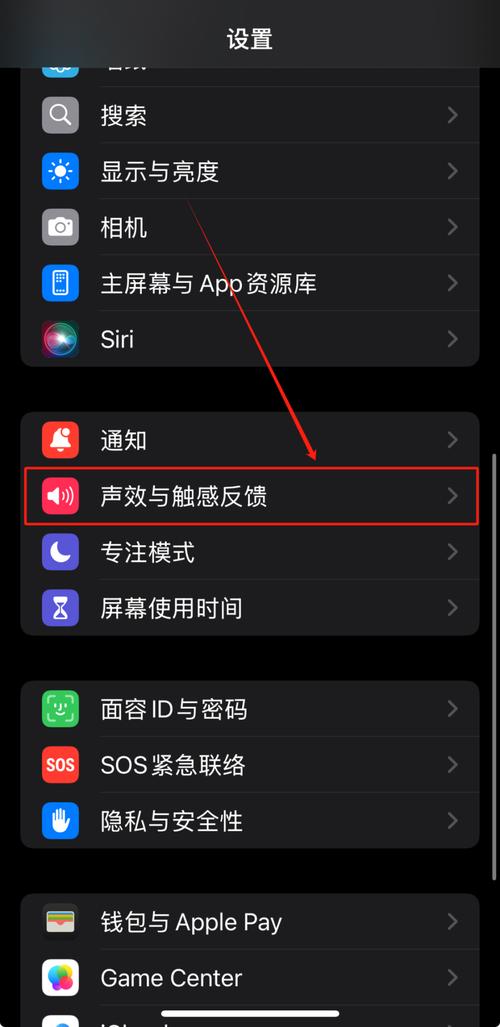
- 打开 iPhone 的 “设置” App。
- 向下滑动,找到并点击 “声音与触感”。
- 在“声音与触感”页面,找到 “键盘点击” 选项。
- 点击右侧的开关,打开(绿色) 即可开启键盘按键音,关闭它,按键就不会再出声了。
小贴士:
- 这个开关和主屏幕的“静音/关闭铃声”开关是联动的,当你打开手机侧面的静音拨片后,键盘点击声也会被自动关闭,这是为了防止在会议等场合不小心发出声音。
设置触感反馈(振动)
除了声音,iPhone 还会在你点击某些按钮时提供轻微的振动反馈,让你感觉到“按到了”,这和键盘按键音是分开设置的。
操作步骤:
(图片来源网络,侵删)
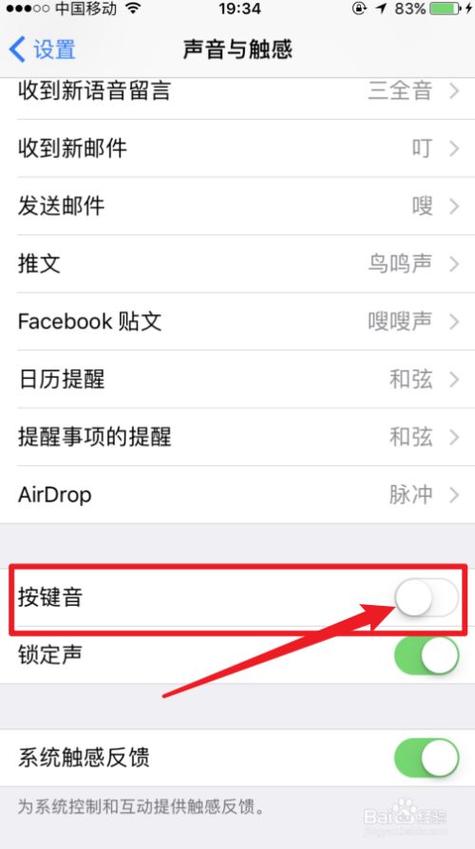
- 同样,进入 “设置” App。
- 点击 “声音与触感”。
- 在“触感”部分,你会看到几个选项:
- 触感反馈:这是一个总开关。打开(绿色) 后,iPhone 才会在各种操作中提供振动反馈。
- 系统触感:控制与系统操作相关的振动,轻点返回主屏幕、锁屏、打开通知中心等。
- 键盘触感:控制键盘输入时的振动反馈。打开(绿色) 后,打字时手指会感觉到轻微的震动,即使你关闭了“键盘点击”声音,这个振动依然可以保留。
你可以根据自己的喜好,自由组合这些开关:
- 有声有振动:键盘点击和键盘触感都打开。
- 有声无振动:键盘点击打开,键盘触感关闭。
- 无声有振动:键盘点击关闭,键盘触感打开,这是一种很棒的“静音模式”打字体验。
- 无声无振动:两者都关闭。
其他相关声音设置
有时候你可能听不到按键声,可能是因为音量被调低了,可以检查一下这些设置:
-
检查主音量:
- 在播放音乐或视频时,按一下手机侧面的 音量加(+) 键,确保音量条不是最低的。
- 在“设置” > “声音与触感” > “用按钮调整”中,确保这个开关是打开的,这样侧边的音量键才能调整媒体音量。
-
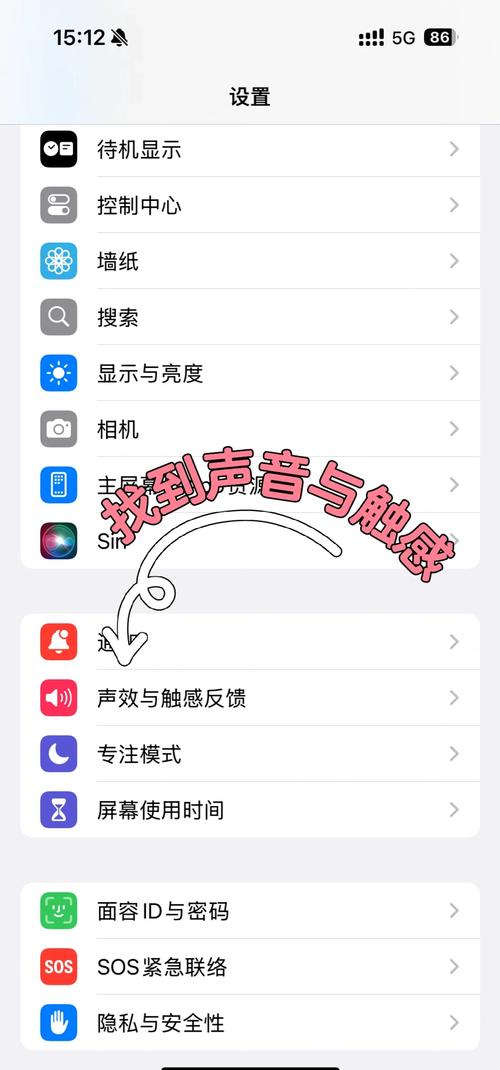
检查静音模式:
 (图片来源网络,侵删)
- 检查手机侧面是否有 静音拨片(一个可以上下拨动的开关),如果拨片拨到橙色(靠近屏幕)一侧,手机就处于静音模式,所有提示音(包括键盘声)都会被关闭。
-
检查勿扰模式:
在“设置” > “专注模式” > “勿扰模式”中,如果开启了勿扰模式,所有通知和提示音都会被静音,你可以设置例外情况,比如允许来自“个人收藏”的来电。
| 你想实现的效果 | 操作方法 |
|---|---|
| 开启/关闭键盘打字声 | 设置 > 声音与触感 > 键盘点击 |
| 开启/关闭键盘打字振动 | 设置 > 声音与触感 > 键盘触感 |
| 开启/关闭所有振动反馈 | 设置 > 声音与触感 > 触感反馈 |
| 声音还是没响? | 检查侧边音量键、静音拨片和勿扰模式。 |
希望这个详细的指南能帮到你!


