


电脑蓝屏、安全模式也进不去?别慌!资深专家带你8步排查,拯救你的数据
** 遇到Windows致命错误,0x000000F4、0x0000007B代码别害怕,这份终极自救指南请收好!
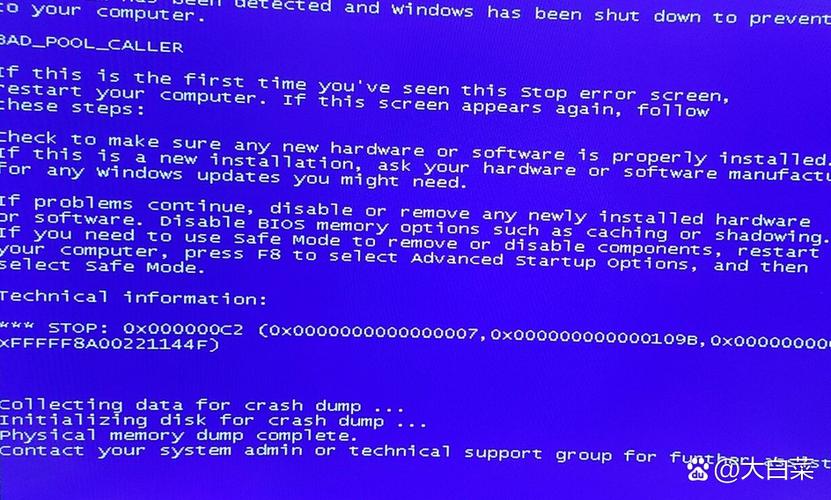
引言:当“蓝屏”遇上“安全模式”,绝望中的希望
“我的电脑蓝屏了,重启后想进安全模式看看怎么回事,结果按F8/F8组合键根本没用,或者直接又蓝屏了!” “怎么办?电脑里还有明天要用的PPT,存了多年的照片资料,难道真的要重装系统,一切清零?”
如果你正在经历这样的困境,请先深呼吸,你并不孤单,蓝屏(BSOD,Blue Screen of Death)是Windows系统最严重的错误之一,而当“安全模式”这个最后的救命稻草也失效时,确实会让人感到束手无策。
作为一名拥有多年一线软件开发和系统故障排除经验的专家,我深知你的焦虑,我将化身为你的“私人电脑医生”,为你提供一份详尽、可操作的“蓝屏+安全模式失效”终极排查指南,请务必按照步骤耐心操作,90%以上的此类问题都能被我们亲手解决!
为什么会这样?蓝屏+安全模式失效的深层原因
在动手之前,我们首先要明白“敌人”是谁,电脑蓝屏且无法进入安全模式,通常意味着系统核心文件、硬件驱动或硬件本身出现了严重问题,导致Windows最基本的启动环境都无法建立。
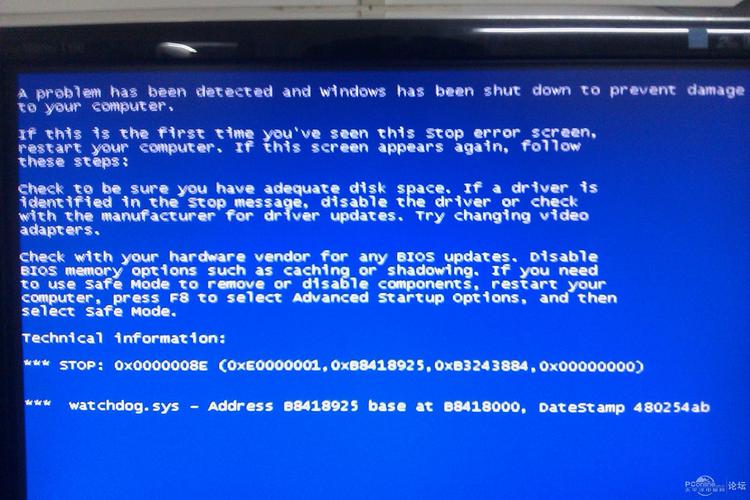
核心原因可以归结为四大类:
- 系统文件严重损坏: 这是“安全模式也进不去”最常见的原因,关键系统文件(如
ntoskrnl.exe、hal.dll等)丢失或损坏,导致系统连最简化的安全模式都无法加载。 - 硬盘/固态硬盘故障: 硬盘坏道、主从盘设置错误、SATA模式不兼容(如AHCI与IDE切换不当)或硬盘控制器驱动问题,都会导致系统在读取关键文件时失败。
- 内存条硬件故障: 内存不兼容、接触不良或物理损坏,会引发系统随机性蓝屏,并严重影响启动过程。
- 驱动程序或软件冲突: 安装了有问题的驱动(尤其是主板、显卡、存储控制器驱动)或不兼容的软件,它们在加载时会“引爆”系统,导致启动失败。
终极排查指南:8步法,从绝望到重生
重要提示: 在进行任何操作前,如果还能进入系统,请立即备份重要数据!如果完全无法进入,请跳过此步,专注于后续的修复步骤。
最直接的尝试——“最后一次正确的配置”与系统修复
这是最简单的一步,虽然成功率不高,但值得一试。
- 强制重启电脑: 在出现Windows启动徽标时,长按电源键强制关机,重复此操作2-3次,系统会自动进入“自动修复”界面。
- 选择疑难解答: 在“自动修复”界面,选择“高级选项”。
- 尝试“启动修复”: 系统会自动尝试扫描并修复问题。
- 尝试“卸载更新”: 如果近期安装了系统更新或驱动更新,可以尝试在此处卸载,尤其是卸载最近的“质量更新”或“功能更新”。
- 尝试“启动设置”: 进入此选项后,点击“重启”,重启后,按
F4或数字键4尝试进入“安全模式”,按F5或数字键5尝试进入“带网络连接的安全模式”。
终极武器——使用Windows安装U盘/光盘进行离线修复
如果上述方法无效,我们需要借助外部工具——Windows安装介质,这是解决此类问题的最可靠方法。
准备工作:
- 一台能正常使用的电脑。
- 一个至少8GB的U盘。
- Windows系统镜像(与你当前系统版本一致为佳,可从微软官网下载)。
操作流程:
- 制作启动U盘: 在正常电脑上,使用微软官方工具“Media Creation Tool”将U盘制作成Windows安装启动盘。
- 从U盘启动: 将U盘插入故障电脑,重启并在开机时按特定键(通常是
F12,F2,DEL,ESC,具体看主板品牌)进入BIOS/UEFI设置,将启动顺序第一项设置为你的U盘。 - 进入WinRE环境:
- 选择“修复计算机” > “疑难解答” > “高级选项”。
- 你会看到几个强大的工具,这是我们的主战场。
命令行大显神威——运行SFC和DISM工具
在“高级选项”中,选择“命令提示符”,这个界面下,我们可以对系统进行深度修复。
-
运行SFC(系统文件检查器):
- 在命令提示符窗口中,输入以下命令并回车:
sfc /scannow /offbootdir=C:\ /offwindir=C:\Windows - 解释: 因为我们无法进入系统,所以需要指定系统盘的位置(通常是C盘),这个命令会扫描并修复受保护的系统文件,等待扫描完成,可能会有提示需要重启。
- 在命令提示符窗口中,输入以下命令并回车:
-
运行DISM(部署映像服务和管理工具):
- SFC有时会依赖DISM来修复源文件,在SFC完成后,输入以下命令:
dism /image:C:\ /cleanup-image /restorehealth - 解释: 此命令会使用Windows Update来修复系统映像的损坏,这个过程可能需要一些时间,请耐心等待。
- SFC有时会依赖DISM来修复源文件,在SFC完成后,输入以下命令:
检查并修复硬盘错误
硬盘问题是导致蓝屏的元凶之一,我们可以在命令提示符中使用chkdsk。
- 输入以下命令(
X:是你的系统盘盘符,如果不是C盘请替换):chkdsk X: /f /r - 解释:
/f是修复发现的错误,/r是找到坏扇区并尝试恢复可读信息,系统可能会提示你“无法锁定当前驱动器”,输入Y确认,然后在下次重启时自动执行。
重置或卸载有问题的驱动
如果怀疑是驱动问题,我们可以通过命令提示符手动卸载。
-
列出已安装的驱动:
dism /image:C:\ /get-drivers(列出所有驱动)pnputil /enum-drivers(更详细的驱动列表)
-
卸载可疑驱动:
- 假设你怀疑是显卡驱动,可以尝试卸载,首先找到驱动的
*.inf文件名,然后使用:pnputil /delete-driver oemXX.inf /uninstall /force - (
oemXX.inf替换为你要卸载的驱动文件名),如果不确定,可以先尝试卸载近期安装的硬件驱动,如主板芯片组、SATA控制器等。
- 假设你怀疑是显卡驱动,可以尝试卸载,首先找到驱动的
系统还原——回到问题出现前的美好时光
如果你之前创建了系统还原点,这简直是“后悔药”。
- 在“高级选项”中,选择“系统还原”。
- 选择一个在问题出现之前的日期作为还原点。
- 按照提示完成还原。注意: 这不会影响你的个人文件(如文档、图片),但会卸载在该还原点之后安装的程序和更新。
最后的审判——重置此电脑或全新安装
如果以上所有方法都失败了,只剩下最后两个选择,但它们能100%解决问题。
-
重置此电脑(保留文件):
- 在“高级选项”中,选择“卸载更新” > “卸载最近的更新”。
- 或者,在“疑难解答”中,选择“重置此电脑” > “保留我的文件”。
- 这会重新安装Windows,但你的个人文件会保留,这是比全新安装更温和的选择。
-
全新安装Windows:
- 这是最彻底的解决方案,它会清除C盘的所有数据,包括系统和文件。
- 操作: 在“疑难解答”中,选择“重置此电脑” > “删除所有内容”。
- 重要提醒: 在此之前,务必通过PE工具或其他方式将硬盘中的重要数据备份出来!
硬件层面的终极排查
如果重装系统后,问题依然存在(比如蓝屏代码不变),那么99%是硬件问题。
- 内存检测: 使用
Windows内存诊断工具(在“高级选项”中有),或者下载MemTest86等工具制作启动盘进行长时间检测,如果内存有错误,必须更换。 - 硬盘检测: 使用硬盘厂商提供的诊断工具(如CrystalDiskInfo, Seatools等)检查硬盘健康状态,如果报告有错误,请立即备份数据并更换硬盘。
- 检查硬件连接: 如果是台式机,可以断电后,将内存条、硬盘数据线和电源线重新拔插一下,确保接触良好。
总结与预防:亡羊补牢,为时未晚
恭喜你!如果你坚持读完了这篇指南,并成功解决了问题,那么你已经从一名普通用户成长为半个专家了。
核心要点回顾:
- 心态是第一位: 遇到问题不要慌,冷静分析是解决之道。
- Windows安装U盘是万能钥匙: 它能让你在系统瘫痪时依然拥有控制权。
- 命令提示符是手术刀:
SFC、DISM、CHKDSK是修复系统健康的三大法宝。 - 备份是最后的底线: 养成定期备份重要数据的习惯,可以使用云盘或移动硬盘。
如何预防悲剧重演?
- 及时更新,但非盲目更新: 安装系统更新和驱动时,优先选择稳定版,避免第一时间安装测试版。
- 安装可靠的杀毒软件: 防止恶意软件破坏系统文件。
- 定期清理磁盘和注册表: 保持系统“清爽”。
- 为重要数据建立备份计划: “3-2-1”原则(3份数据,2种不同介质,1份异地备份)是数据安全的黄金法则。
希望这篇详尽的指南能真正帮到你,如果你在操作过程中遇到任何具体问题,欢迎在评论区留言,我会尽力为你解答,技术问题总有解决方案,关键在于找到它!


