


无需Root的多任务窗口,本质上是利用安卓系统原生或厂商定制的功能,而不是破解系统限制。 能实现的功能取决于你的安卓版本和手机厂商(如华为、小米、三星、谷歌等)提供的支持。
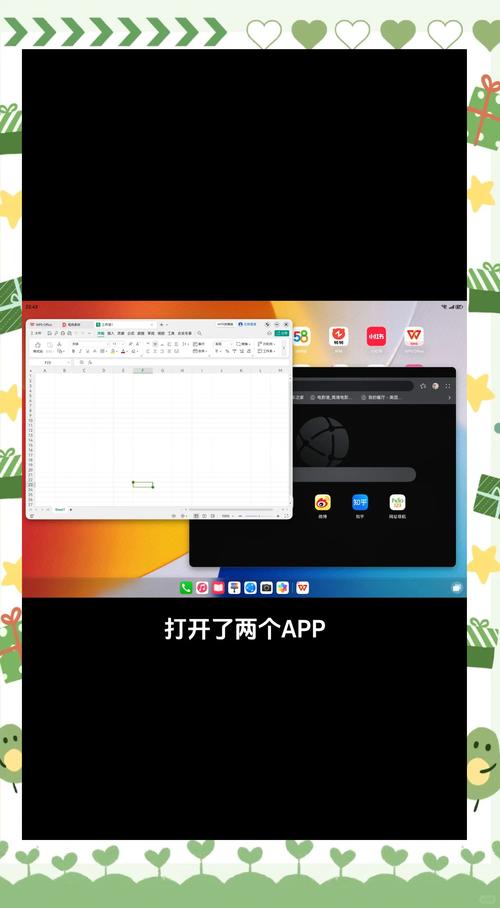
下面我将分情况、分层次地为你介绍各种方法,从最简单到最进阶。
原生系统自带功能(最推荐,最稳定)
这是首选方案,无需安装任何第三方应用,系统原生支持,兼容性和稳定性最好。
标准分屏
这是最常见的形式,将屏幕一分为二,同时运行两个应用。
-
适用系统:安卓 7.0 (Nougat) 及以上所有版本。
 (图片来源网络,侵删)
 -
操作方法:
- 打开第一个应用(浏览器)。
- 从屏幕底部向上滑动并暂停,调出最近任务界面。
- 找到你想要第二个开屏的应用(备忘录)。
- 长按该应用的卡片,不要松手。
- 在弹出的菜单中选择 “分屏”。
- 屏幕会分成上下或左右两部分,你可以拖动中间的分割线来调整两个窗口的大小。
-
退出分屏:拖动中间的分割线到屏幕边缘,即可退出分屏模式,只保留当前应用。
小窗模式
这是分屏的“迷你版”,应用以一个悬浮小窗口的形式显示,可以拖动和缩放。
-
适用系统:安卓 8.0 (Oreo) 及以上版本,但不同厂商的实现方式和叫法不同。
 (图片来源网络,侵删)
 -
操作方法:
- 通用方法:和分屏类似,从最近任务界面长按应用卡片,但这次选择 “小窗” 或 “弹出式窗口”。
- 快捷方法:在最近任务界面,直接向上滑动某个应用的卡片,如果支持小窗,它会直接变成小窗弹出。
-
小窗操作:
- 拖动:用手指按住小窗边缘或标题栏,可以随意拖动到屏幕任意位置。
- 缩放:用两个手指在窗口内进行缩放操作,可以改变窗口大小。
- 最小化/关闭:点击小窗左上角的“减号”或“横线”图标,可以将其最小化为一个悬浮球;点击右边的“×”则关闭小窗。
智能分屏
这是部分厂商(如三星、华为)提供的更高级功能,系统会根据你的使用习惯,智能推荐可能需要同时使用的应用组合。
- 三星:在分屏或小窗模式下,点击任务切换按钮,系统会推荐相关应用(在YouTube分屏时,可能会推荐Chrome)。
- 华为:在多任务界面,通常会有一个“智慧分屏”的选项,点击后系统会推荐应用组合。
厂商定制功能(MIUI, EMUI 等)
除了安卓原生功能,各大手机厂商都有自己的“魔改”,提供了更多样化的多任务体验。
小窗模式(小米 MIUI)
MIUI 的小窗功能非常强大且灵活。
- 触发方式:
- 从屏幕右侧或左侧边缘向内滑动并暂停,会呼出小窗预览。
- 在小窗预览界面,点击即可打开。
- 设置:在
设置->桌面和小部件->小窗中,你可以自定义哪些应用支持小窗、小窗的样式(圆角、方形)、手势触发方式等。
悬浮球/小窗(华为 EMUI/HarmonyOS)
华为的“智慧多窗”功能也非常完善。
- 触发方式:
- 从屏幕底部边缘上滑并暂停,调出智慧多窗面板。
- 选择你想要的应用,它会以小窗形式打开。
- 高级功能:支持“智慧分屏”,例如在浏览图片时,可以拖动图片到备忘录小窗中直接保存,还支持应用内小窗,比如在B站播放视频时,可以将视频小窗化,继续浏览其他内容。
三星 One UI
三星的“分屏”和“弹出式视图”(小窗)功能非常成熟。
- 分屏:操作和原生类似,但支持更多组合。
- 弹出式视图:从最近任务界面将应用卡片向上滑动即可,小窗可以自由拖动,并且可以调整大小,三星还支持“侧边栏”,从屏幕右侧边缘滑出,快速选择应用并以小窗形式打开。
其他厂商
- OPPO/ColorOS:支持小窗,通常通过从屏幕边缘内滑触发。
- vivo/Funtouch OS:也支持小窗功能,设置和触发方式类似。
关键点:如果你不知道自己手机的具体操作方法,请直接在手机设置中搜索 “分屏”、“小窗” 或 “多任务”,官方说明最准确。
第三方应用(功能更强,但可能不完美)
如果原生和厂商功能无法满足你的需求(你希望实现任意应用的小窗,而系统只支持部分),可以考虑第三方应用,这些应用通过无障碍服务或辅助功能来模拟窗口管理。
Swift for Reddit (示例应用)
这是一个非常成功的案例,它将Reddit的浏览体验完全重构成类似PC客户端的窗口化界面,虽然不是系统级小窗,但提供了极佳的多任务体验。
PIP Master - Picture in Picture
这类应用专门用于为那些本身不支持小窗的应用强制开启画中画功能。
- 工作原理:它利用安卓的“无障碍”服务,检测到你切换到后台的应用,然后将其截图并置于一个悬浮窗口中。
- 优点:极大地扩展了小窗的应用范围。
- 缺点:
- 性能消耗:需要持续截图,会增加耗电和CPU占用。
- 交互限制:窗口内的应用通常是静态的,可能无法进行复杂的交互(比如输入文字)。
- 兼容性问题:某些应用或系统更新后可能导致功能失效。
部分启动器
一些高级启动器也集成了窗口管理功能,允许你以小窗方式启动应用。
系统级方案(无需Root,但需开发者选项)
这类方法更接近系统底层,无需Root,但需要开启一些隐藏的“开发者选项”。
使用 wm 命令(通过 ADB)
这是安卓开发者提供的命令行工具,可以精确控制窗口状态。
-
前提条件:
- 在手机上开启 “开发者选项” 和 “USB调试”。
- 在电脑上安装 Android SDK Platform Tools。
- 用USB线连接手机和电脑,并在电脑上授权USB调试。
-
操作步骤:
- 打开电脑的命令行(CMD或PowerShell)。
- 输入
adb shell进入手机的Linux命令行环境。 - 使用以下命令:
am start -n [应用的包名]/[应用的Activity名] --window-size 50% --window-position 25%- 这个命令的意思是:启动指定应用,并将其窗口大小设置为屏幕的50%,位置在屏幕左上角25%处。
-
优点:非常灵活,可以精确控制。
-
缺点:
- 门槛高:需要电脑和一定的命令行知识。
- 麻烦:每次都需要手动输入命令,无法一键操作。
- 需要知道包名和Activity名:这通常需要通过网络搜索或使用其他工具(如
adb shell dumpsys activity top)来获取。
总结与推荐
| 方法类型 | 优点 | 缺点 | 推荐人群 |
|---|---|---|---|
| 原生系统功能 | 稳定、流畅、官方支持、兼容性好 | 功能可能相对基础 | 所有用户,首选方案 |
| 厂商定制功能 | 功能丰富、体验优化好、与系统深度融合 | 不同品牌操作方式不一 | 对自家手机功能感兴趣的用户 |
| 第三方应用 | 能扩展小窗支持范围、功能强大 | 可能耗电、有兼容性风险、非官方 | 有特殊需求、愿意尝试新事物的用户 |
| 系统级方案(ADB) | 精确控制、功能强大 | 门槛高、操作繁琐、需要电脑 | 开发者、高级技术爱好者 |
给你的最终建议:
- 先从原生功能开始:在设置里搜索“分屏”和“小窗”,熟悉基本操作,这能解决80%的日常多任务需求。
- 探索你的手机特色:去了解一下你的手机品牌(小米、华为、三星等)独有的多窗口功能,它们往往有惊喜。
- 最后再考虑第三方:如果以上都无法满足,再根据需求去寻找可靠的第三方小窗应用。
希望这份详细的指南能帮助你充分利用安卓的多任务功能,告别来回切换应用的烦恼!


