


苹果手机老是自动关机?别慌!资深专家带你从根源到彻底解决,附详细排查指南
** 苹果手机无故自动关机,不仅影响使用体验,更可能让你错失重要信息,本文作为资深软件开发与硬件分析专家,将为你深度剖析iPhone自动关机的背后原因,并提供一套从软件优化到硬件检测的、可操作性极强的完整解决方案,助你彻底告别“突然黑屏”的烦恼。
引言:当“省电模式”也挡不住的“意外”——你的iPhone怎么了?
“手机电量明明还有50%,怎么突然就关机了?” “开会正到关键时刻,手机黑屏关机,太尴尬了!” “每次低于20%就自动关机,充上电又能开机,这到底是怎么回事?”
如果你正被以上问题困扰,你不是一个人,iPhone无故自动关机是许多苹果用户都可能遇到的“疑难杂症”,它不仅打断了我们的工作与生活节奏,更暗示着设备可能存在某些潜在问题。
作为一名在软件开发和硬件领域深耕多年的专家,我将为你揭开这一现象背后的层层迷雾,并提供一套系统化的排查与解决思路,请跟随我的脚步,一步步让你的iPhone重获稳定。
深度剖析:iPhone自动关机的“罪魁祸首”有哪些?
要解决问题,必先找到根源,iPhone自动关机并非单一原因造成,它可能是软件的小脾气,也可能是硬件的“亚健康”,我们可以将其归为以下几大类:
软件层面:系统“BUG”与应用“冲突”
这是最常见也最容易解决的一类原因。
- iOS系统BUG: 就像任何复杂的软件一样,iOS系统也可能存在未修复的漏洞,特定版本的系统可能在电池管理、电源调度算法上存在缺陷,导致系统误判电池状态,从而强制关机。
- 应用冲突: 某些第三方应用,特别是那些对硬件资源(如CPU、GPU)要求较高,或者存在内存泄漏问题的应用,在运行时可能会瞬间消耗大量电量或引发系统不稳定,导致系统为保护自身而强制关机。
- 后台应用过多: 虽然iOS的后台管理机制很强大,但同时开启大量应用,尤其是定位、蓝牙、网络同步等功能的应用,会增加系统负担,间接影响电源管理。
硬件层面:电池“老化”与“其他元件”的信号
软件问题可以修复,但硬件问题则需要更专业的对待。
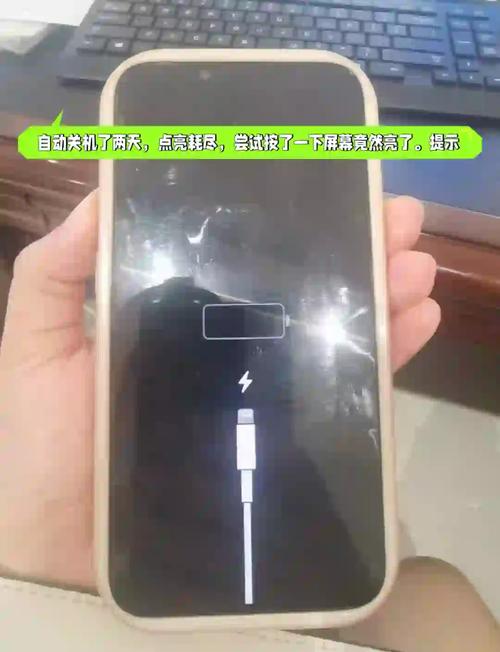
- 电池健康度下降(最核心原因): 这是导致iPhone自动关机的首要元凶,iPhone的锂离子电池随着充放电次数的增加,其化学活性会逐渐降低,最大容量会衰减,当电池老化到一定程度,其“瞬时电压”无法满足iPhone在高负载(如玩游戏、拍照)下的峰值需求时,系统会误以为电量耗尽,从而触发保护机制强制关机,即使你看到的电量还有30%甚至50%,也无法改变这一事实。
- 电池连接器或排线问题: 电池与主板之间的连接器或排线如果松动、氧化或损坏,会导致供电不稳定,手机在轻微晃动或特定角度下就可能断电关机。
- 主板电源管理芯片(PMIC)故障: 这是更深层、更少见的硬件问题,主板上的电源管理芯片负责控制整个设备的供电分配,如果此芯片出现故障,也可能导致手机随机断电。
- 其他传感器异常: 如温度传感器失灵,导致系统误判手机过热而强制关机(虽然这种情况通常会伴随高温警告)。
终极解决方案:从“软”到“硬”的完整排查流程
别再盲目猜测了!请按照以下步骤,像专家一样系统性地排查和解决问题。
软件层面“自查自纠”(新手友好)
这部分操作简单,可以解决80%的软件性自动关机问题。
-
强制重启你的iPhone(万能钥匙):
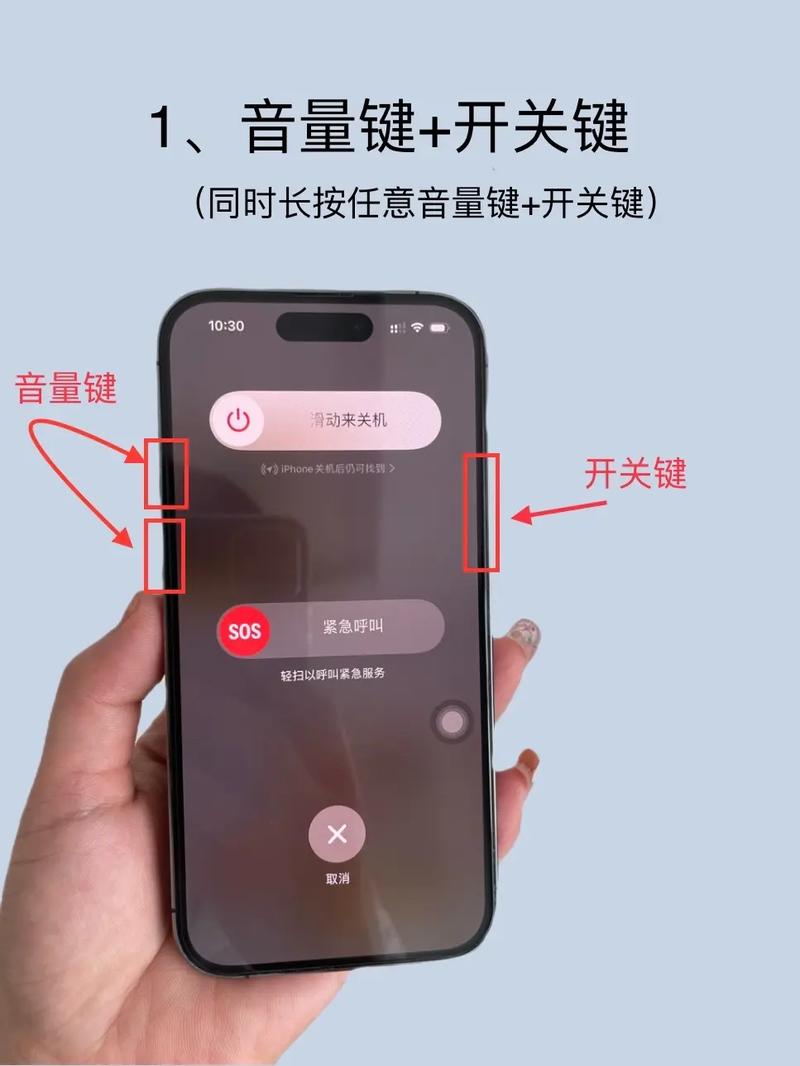
- iPhone 8及更新机型(含iPhone SE 2/3): 迅速按下“音量+”键,松开;再迅速按下“音量-”键,松开;最后长按侧边电源键,直到看到苹果标志。
- iPhone 7/7 Plus: 同时长按“侧边电源键”和“音量-”键,直到看到苹果标志。
- iPhone 6s及更早机型: 同时长按“Home键”和“顶部(或侧边)电源键”,直到看到苹果标志。
- 原理: 这相当于一次“软重启”,能清除系统缓存,终止所有异常进程,是解决临时性系统故障最有效的方法。
-
更新至最新的iOS系统:
- 前往 “设置” > “通用” > “软件更新”。
- 专家解读: 苹果公司会通过系统更新来修复已知的BUG和优化电源管理,确保你的系统是最新版本,是解决因系统BUG导致关机的根本途径。
-
检查并更新应用:
- 打开 “App Store”,点击右上角的头像,查看是否有可用的应用更新,开发者会通过更新来修复应用中的BUG。
- 如果怀疑是某个特定应用导致,可以尝试卸载该应用,观察问题是否消失。
-
重置所有设置(不丢失数据):
- 前往 “设置” > “通用” > “传输或还原iPhone” > “还原” > “还原所有设置”。
- 专家解读: 此操作会还原你的所有系统设置(如Wi-Fi密码、壁纸、通知等),但不会删除你的App、照片或数据,它能有效清除因设置错误或配置文件冲突导致的问题。
硬件层面“精准定位”(进阶操作)
如果以上软件方法均无效,那么问题的根源很可能出在硬件上。
-
检查电池健康度(最关键的一步):
- 前往 “设置” > “电池” > “电池健康与充电”。
- 查看“最大容量”:这是衡量电池健康状况的核心指标。
- >80%: 电池状态良好,自动关机问题大概率与软件有关。
- 79% - 80%: 电池性能正常,但已开始老化,建议关注。
- <79%: 电池性能显著下降,这是导致自动关机的最直接原因,强烈建议前往官方或授权维修点进行电池更换。
- 查看“峰值性能能力”:如果显示“需要维修”,说明电池已严重老化,无法提供足够的峰值电流,必须立即更换。
-
进入安全模式测试:
- iPhone 8及更新机型: 开机后,长按侧边电源键,当看到“滑动来关机”时,不要滑动,而是长按“音量-”键,直到屏幕底部的“安全模式”字样出现,然后松开并滑动关机,再重新开机即可进入安全模式。
- iPhone 7/7 Plus: 开机过程中,长按“音量-”键,直到进入安全模式。
- iPhone 6s及更早机型: 开机过程中,长按“Home键”,直到进入安全模式。
- 专家解读: 在安全模式下,所有第三方应用都不会自动加载,如果在安全模式下不再自动关机,那么可以100%确定是某个第三方应用导致的,你需要逐一排查最近安装的应用。
-
备份数据并恢复出厂设置(终极软件手段):
- 前提: 务先通过iCloud或电脑完整备份你的重要数据!
- 前往 “设置” > “通用” > “传输或还原iPhone” > “还原” > “抹掉所有内容和设置”。
- 专家解读: 这相当于把手机恢复到“裸机”状态,如果问题解决,说明是系统深层次的配置问题或某些顽固数据导致的,之后你可以从备份中恢复数据,并重新逐个安装应用进行测试。
-
寻求专业硬件检测(最终解决方案):
- 如果以上所有步骤都无法解决问题,那么几乎可以断定是硬件故障(如电池连接器、主板PMIC等)。
- 最佳选择: 前往 Apple Store官方直营店 或 Apple授权服务提供商。
- 优势: 他们拥有原厂配件和专业的诊断设备(如iDiag),能够准确判断是电池、排线还是主板问题,并提供最权威、最可靠的维修方案,同时保留你的官方保修。
总结与建议:让iPhone告别“意外关机”
亲爱的朋友,看到这里,你已经掌握了从软件到硬件全方位解决iPhone自动关机问题的知识体系。
核心要点回顾:
- 先软后硬: 优先尝试强制重启、系统更新、重置设置等软件解决方案。
- 电池为王: “电池健康度”是判断硬件问题的关键指标,低于80%就应考虑更换。
- 官方保障: 对于无法自行解决的硬件问题,尤其是仍在保修期内的设备,永远首选官方售后,这不仅是为了获得原厂配件,更是为了保障设备后续的稳定性和保值率。
希望这篇详尽的指南能真正帮到你,科技的进步是为了让生活更美好,而不是增添烦恼,通过科学的排查和理性的处理,你的iPhone一定能恢复如初,成为你最可靠的数字伙伴。


