


全新鼠标首次连接(最常见的情况)
如果您是第一次将这个蓝牙鼠标连接到 Mac,请按照以下步骤操作:
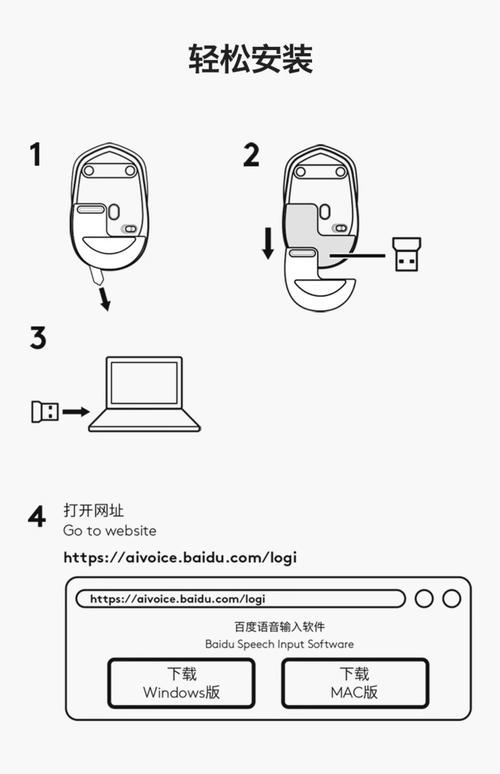
(图片来源网络,侵删)
第一步:准备工作
- 为鼠标充电/装上电池:确保您的蓝牙鼠标有足够的电量。
- 打开鼠标并进入配对模式:
- 大多数蓝牙鼠标都有一个电源开关,请先将其打开。
- 找到鼠标底部的配对按钮(通常是一个小按钮,旁边可能有一个蓝牙标志 🔍),长按这个按钮几秒钟,直到鼠标的指示灯开始快速闪烁,这表示它已经准备好被搜索了。
第二步:在 Mac 上进行配对
-
打开系统设置:
- 点击屏幕左上角的 苹果 图标。
- 在下拉菜单中选择 “系统设置” (System Settings)。(在旧版 macOS 中,这里叫“系统偏好设置” System Preferences)。
-
进入蓝牙设置:
- 在左侧的边栏中,找到并点击 “蓝牙” (Bluetooth)。
-
开启蓝牙并搜索设备:
- 确保右上角的 “蓝牙” 开关是打开的(绿色状态)。
- Mac 会自动搜索附近的蓝牙设备,请确保您的鼠标仍处于配对模式(指示灯闪烁)。
-
选择并连接鼠标:
 (图片来源网络,侵删)
- 稍等片刻,您的鼠标名称会出现在“设备”列表中。
- 点击您鼠标名称旁边的 “连接” 按钮。
- 系统可能会要求您进行一个简单的操作,比如在鼠标上点击一下,以确认连接,请按照屏幕上的提示操作。
-
连接成功:
- 连接成功后,状态会变为 “已连接”,您的蓝牙鼠标应该可以在 Mac 上正常使用了!
将鼠标重新连接到已配对过的 Mac
如果您之前已经连接过这个鼠标,只是现在需要重新连接(鼠标关机后又重新打开),操作会更简单:
- 打开鼠标电源。
- 在 Mac 的 “蓝牙” 设置页面,您应该会看到鼠标的名称,并且状态是 “已连接” 或 “未连接”。
- 如果状态是“未连接”,只需点击其旁边的 “连接” 按钮即可。
如果鼠标没有自动连接,可以尝试点击旁边的 “重新连接” 选项。
常见问题与解决方法
如果在连接过程中遇到问题,可以尝试以下解决方案:
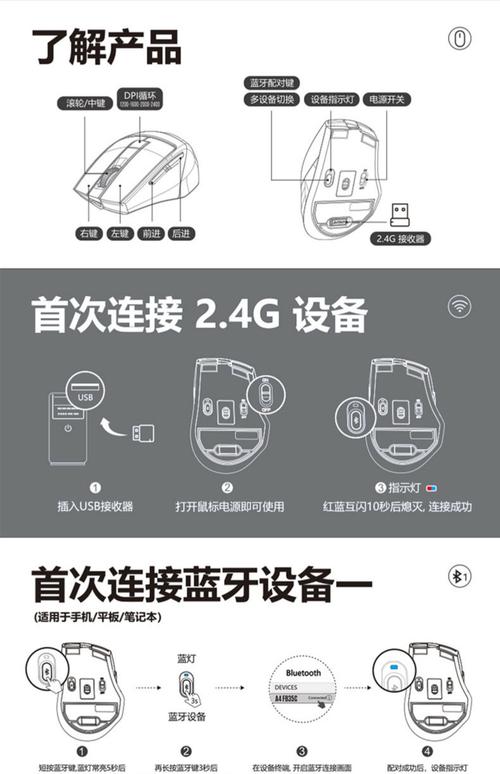
(图片来源网络,侵删)
问题1:在蓝牙列表中找不到我的鼠标
- 原因1:鼠标未进入配对模式。
- 解决:再次确认鼠标的电源已打开,并长按配对按钮,直到指示灯开始闪烁。
- 原因2:鼠标距离 Mac 太远或有障碍物。
- 解决:将鼠标和 Mac 放得更近一些(最好在1米以内),并确保中间没有厚重的墙壁、金属物体等强信号干扰物。
- 原因3:鼠标电量不足。
- 解决:为鼠标充电或更换新电池。
- 原因4:蓝牙服务被占用。
- 解决:尝试重启您的 Mac 和鼠标,然后重新进行配对。
问题2:鼠标可以连接,但无法移动或点击
- 原因1:需要配对码。
- 解决:极少数情况下,连接时可能需要输入一个配对码(通常是
0000或1234),请查看鼠标说明书。
- 解决:极少数情况下,连接时可能需要输入一个配对码(通常是
- 原因2:未完成最终确认步骤。
- 解决:仔细看 Mac 屏幕上的提示,它可能会要求您在鼠标上点击一下才能完成配对。
- 原因3:鼠标固件问题。
- 解决:尝试断开连接,然后删除该鼠标的蓝牙配置文件,最后再重新进行一次完整的配对流程(见下一条)。
问题3:如何删除旧的或出错的蓝牙设备?
如果连接不顺畅,删除后重新配对是很好的解决方法。
- 进入 “系统设置” > “蓝牙”。
- 在设备列表中,找到您想删除的鼠标。
- 将鼠标名称旁边的 图标 按住不放,会弹出一个菜单。
- 选择 “删除此设备” (Remove this device) 并确认。
- 删除成功后,再按照 “方法一” 的步骤重新进行配对即可。
问题4:连接后鼠标反应迟钝或频繁断开
- 检查信号干扰:确保鼠标附近没有其他强信号设备,如无线路由器、微波炉、其他蓝牙设备(尤其是蓝牙键盘)或USB 3.0设备。
- 更新系统:确保您的 macOS 是最新版本,点击 “系统设置” > “通用” > “软件更新” 进行检查。
- 更新鼠标固件:某些高端鼠标(如罗技、雷蛇等)可能需要安装官方软件来更新固件,以获得更好的兼容性和稳定性。
连接蓝牙鼠标到 Mac 的核心流程就是: 准备鼠标(开机+配对模式) -> Mac上打开蓝牙设置 -> 搜索并点击连接 -> 按提示完成最后一步。
希望这个详细的指南能帮助您顺利完成连接!


