


这是一个非常常见的问题,因为苹果的iPad已经很多年没有使用过物理的“Home键”了。

(图片来源网络,侵删)
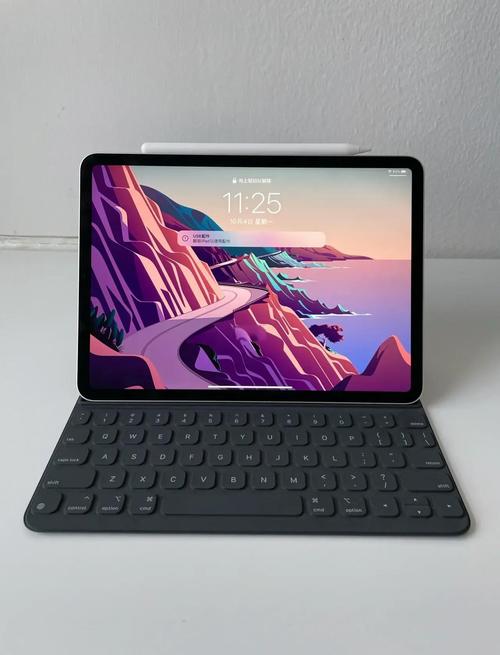
新款的iPad(全面屏设计)没有实体Home键,取而代之的是屏幕底部的“主屏幕指示条”(Home Indicator)。
下面我为您详细解释不同iPad型号的“Home键”位置和操作方法:
新款iPad(全面屏设计,如 iPad Pro, iPad Air, iPad mini 5代及之后)
这类iPad取消了底部的物理Home键,用一块可交互的横条来代替。
“Home键”在哪里?
它在屏幕底部中央,是一条细长的横条。
(图片来源网络,侵删)
如何实现旧Home键的功能?
这个横条就是您的虚拟“Home键”,通过不同的手势来实现不同的功能:
- 返回主屏幕: 从屏幕底部边缘向上轻扫并松开,这是最常用的手势。
- 切换多任务: 从屏幕底部边缘向上轻扫并停顿一下,直到多任务界面出现。
- 强制重启: 这是最像“按住Home键”的操作。
- 同时按一下音量+键。
- 再同时按一下音量-键。
- 然后长按侧边(或顶部)电源键,直到看到苹果标志出现再松手。
- 使用Apple Pay (Face ID): 双击侧边电源键,然后面容ID验证即可。
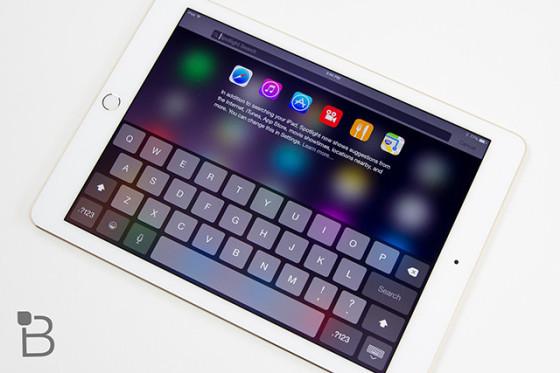
旧款iPad(带Home键的实体按键)
如果您使用的是比较老的iPad型号,iPad 8代及之前、iPad Air 2/3、iPad mini 4等,那么它依然有实体Home键。
“Home键”在哪里?
它在屏幕正下方,是一个圆形的物理按键。
它的功能是什么?
- 轻点一下: 返回主屏幕。
- 双击一下:
- 在App内,返回到上一级。
- 在多任务界面,显示所有打开的App窗口。
- 长按: 启动Siri(如果未关闭)。
- 与电源键组合:
- 同时长按:强制重启设备。
- 同时快速按一下:截取整个屏幕。
- 同时快速按两下:截取选区(仅部分型号支持)。
总结表格
| 设备类型 | “Home键”位置 | 返回主屏幕 | 强制重启 |
|---|---|---|---|
| 新款iPad (全面屏) | 屏幕底部的横条 (Home Indicator) | 从底部向上轻扫 | 音量+ -> 音量- -> 长按电源键 |
| 旧款iPad (带实体键) | 屏幕下方的圆形物理按键 | 轻点一下Home键 | 同时长按Home键 + 电源键 |
如何判断我的iPad是哪一种?
(图片来源网络,侵删)
最简单的方法是看屏幕底部:
- 有实体圆形按键 -> 旧款。
- 只有一条细长的横条 -> 新款。
希望这个解释能帮到您!


