


通过快捷键(最快捷、最常用)
很多笔记本电脑厂商都设计了专门的快捷键来快速开启或关闭触摸板,这是最方便的方法。
(图片来源网络,侵删)
操作步骤:
- 找到键盘上的
Fn功能键(通常在键盘左下角,与Ctrl或Windows键相邻)。 - 寻找键盘上带有触摸板图标的按键,这个图标通常是一个 正方形或矩形,里面有一个手指点击的图案,或者类似触摸板的简化图形。
- 同时按下
Fn+ 带有触摸板图标的按键。
常见触摸板图标示例:
- 一个方框,里面有一个手指指向中心。
- 一个带有波浪线的触摸板图案。
- 一个“触控板”英文单词 "Touchpad" 的缩写 "TP"。
- 一个禁止符号(⛔)覆盖在触摸板图案上。
⚠️ 注意:
- 不同品牌的笔记本,快捷键组合可能不同,有些可能不需要按
Fn键,直接按那个特定按键即可。 - 按下后,屏幕上通常会弹出一个提示,显示触摸板已被禁用或启用。
通过 Windows 系统设置(最通用、最稳定)
如果快捷键不起作用,或者您想进行更详细的设置,可以通过 Windows 的“设置”菜单来管理。
(图片来源网络,侵删)
操作步骤:
- 点击屏幕左下角的 “开始”菜单 或按
Windows徽标键。 - 选择 “设置”(齿轮图标 ⚙️)。
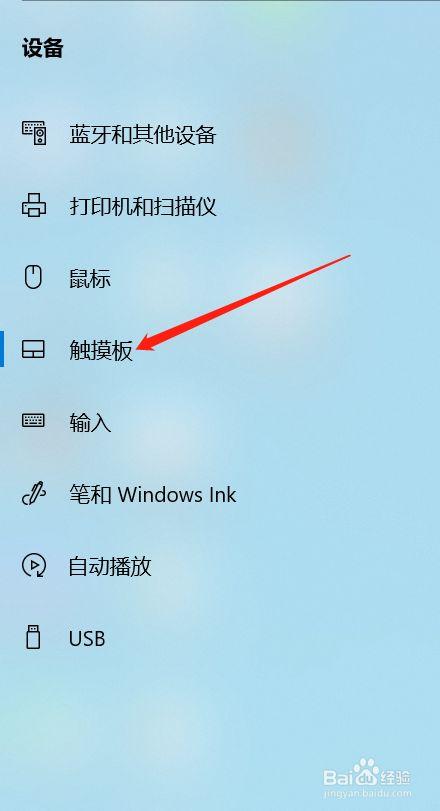
- 在设置窗口中,选择 “蓝牙和其他设备”。
- 在左侧菜单中,点击 “触摸板”。
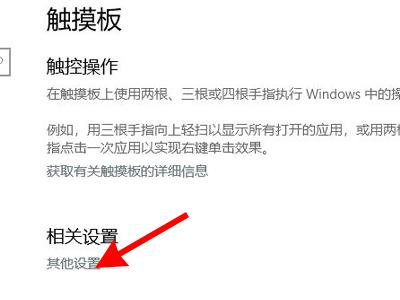
- 在右侧,您会看到“触摸板”开关,将其切换到 “关” 即可关闭触摸板。
高级设置: 在同一个页面,您还可以调整触摸板的灵敏度、滚动方向、指针速度等,非常灵活。
通过设备管理器(系统级控制)
这是一个更底层的设置方法,可以完全禁用触摸板驱动程序,使其在系统中“消失”。
操作步骤:

(图片来源网络,侵删)
- 在键盘上按下
Win + X组合键,会弹出一个菜单。 - 从菜单中选择 “设备管理器”。
- 在设备管理器列表中,找到并展开 “鼠标和其他指针设备” 或 “人体学输入设备”(不同电脑位置可能不同)。
- 找到您的触摸板设备(名称可能包含 "Synaptics", "Elan", "Precision Touchpad" 等字样)。
- 右键点击它,然后选择 “禁用设备”。
- 系统会弹出确认窗口,点击 “是” 即可。
如何重新启用: 只需重复上述步骤,在设备管理器中右键点击被禁用的触摸板,然后选择 “启用设备” 即可。
通过控制面板(传统方法)
对于习惯使用传统控制面板的用户,也可以通过这里来设置。
操作步骤:
- 在任务栏的搜索框中搜索 “控制面板” 并打开它。
- 将“查看方式”设置为 “大图标” 或 “小图标”。
- 找到并点击 “鼠标” 选项。
- 在弹出的“鼠标 属性”窗口中,切换到 “设备设置” 或 “ELAN” / “Synaptics” 标签页(具体名称取决于您的触摸板品牌)。
- 您会看到一个触摸板的图形,点击它,然后选择 “禁用” 或类似选项。
使用第三方软件(功能更强大)
一些第三方软件提供了更丰富的触摸板管理功能,例如设置特定区域为禁用区、创建手势等。
- Touchpad Blocker: 一个非常轻量级的小工具,可以在您打字时自动临时禁用触摸板,防止误触。
- TouchGuard: 类似功能,可以在检测到输入时智能禁用触摸板。
- 厂商自带软件: 很多笔记本品牌(如 Dell, Lenovo, HP)都会提供自己的电脑管理软件(如 Dell Power Manager, Lenovo Vantage),在这些软件中也可以找到触摸板的高级控制选项。
总结与建议
| 方法 | 优点 | 缺点 | 适用场景 |
|---|---|---|---|
| 快捷键 | 最快、最方便 | 部分老旧或特定品牌笔记本可能不支持 | 临时、快速开关触摸板 |
| 系统设置 | 通用、直观、无需重启 | 步骤比快捷键稍多 | 常规使用,推荐首选 |
| 设备管理器 | 彻底禁用、系统级 | 需要重启才能完全重新加载驱动 | 快捷键和设置无效时的终极解决方案 |
| 控制面板 | 传统、熟悉 | 界面相对老旧 | 习惯使用传统Windows界面的用户 |
| 第三方软件 | 功能强大、智能化 | 需要额外安装软件 | 需要高级功能或防误触的用户 |
给您的建议:
- 首先尝试方法一(快捷键),这是最有可能解决问题的最快方式。
- 如果快捷键无效,使用方法二(系统设置),这是最现代、最稳定的方法。
- 如果以上方法都无效,或者您想让触摸板完全“消失”,可以尝试方法三(设备管理器)。
- 如果您经常打字时遇到鼠标乱跑的问题,可以尝试方法五(第三方软件)来自动管理。
希望这些方法能帮助您轻松管理笔记本的触摸屏!


