


这里为你整理了 5种最常用且有效的方法,覆盖了 Windows 和 macOS 系统。
(图片来源网络,侵删)
使用 Windows 自带的“设备管理器”(最直接)
这是最快、最直接的方法,无需安装任何软件。
-
打开设备管理器:
- 在键盘上按下
Win + X键,然后从弹出的菜单中选择“设备管理器”。 - 或者,右键点击“开始”按钮(或屏幕左下角的 Windows 徽标),同样选择“设备管理器”。
- 在键盘上按下
-
找到显卡:
- 在设备管理器窗口中,找到并展开“显示适配器”(或“Display adapters”)这一项。
-
查看显卡型号:
 (图片来源网络,侵删)
- 你在这里会看到一到两个设备,这取决于你的电脑:
- 只有一个设备:说明你的电脑是独显或核显。
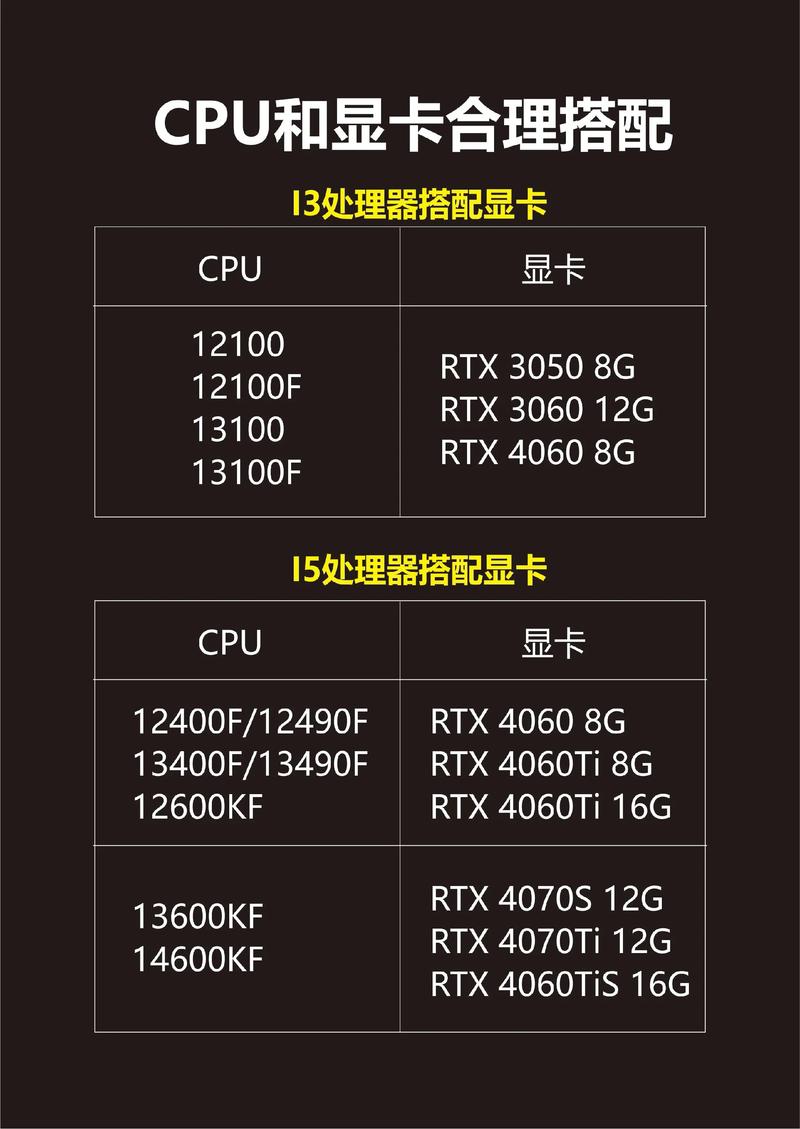
- 有两个设备:通常一个是集成显卡(核显,Intel HD Graphics/UHD Graphics),另一个是独立显卡(独显,NVIDIA GeForce RTX 3060, AMD Radeon RX 6600 XT)。
- 设备名称就是你的显卡型号,
NVIDIA GeForce RTX 3060AMD Radeon RX 7900 XTIntel(R) UHD Graphics 630(这是核显)
- 你在这里会看到一到两个设备,这取决于你的电脑:
优点:系统自带,速度快,无需安装。 缺点:信息相对基础,无法查看显存大小、驱动版本等详细信息。
使用任务管理器(快速查看基本信息)
任务管理器可以让你快速看到显卡的基本型号和使用情况。
-
打开任务管理器:
- 按下
Ctrl + Shift + Esc快捷键。 - 或者,在任务栏上右键,选择“任务管理器”。
- 按下
-
切换到“性能”标签页:
 (图片来源网络,侵删)
- 在任务管理器顶部,点击“性能”选项卡。
-
选择“GPU”:
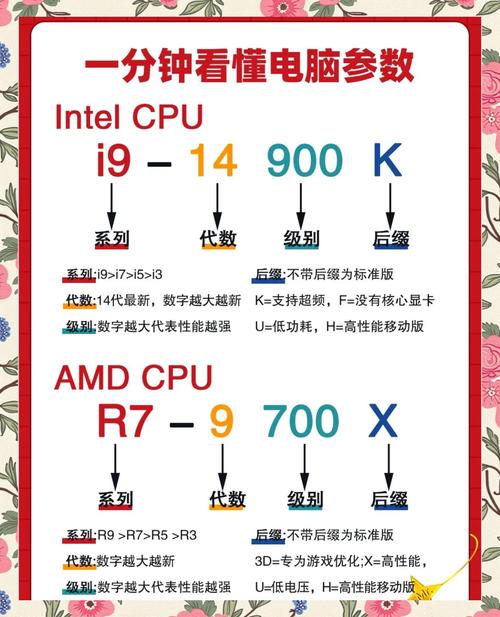
- 在左侧列表中,找到并点击“GPU”,如果你的电脑有多块显卡(核显+独显),这里会分别显示“0”和“1”。
-
查看信息:
- 在右侧,你可以清晰地看到显卡的型号、专用GPU内存(也就是显存大小)、驱动程序版本等关键信息。
优点:非常直观,可以实时查看GPU的使用率、内存占用等。 缺点:同样无法获取像游戏性能评分、温度等进阶信息。
使用第三方专业软件(功能最全,强烈推荐)
对于想深入了解显卡性能、温度、功耗的用户,第三方软件是最佳选择,这里推荐两款最主流的软件:GPU-Z 和 MSI Afterburner (微星小飞机)。
A. GPU-Z (轻量级,信息之王)
这是一款专门为显卡设计的免费小工具,信息非常详细。
- 下载和运行:
- 从官网 TechPowerUp GPU-Z 下载并运行它,无需安装,直接打开即可。
- 查看信息:
- 打开后,你会看到一个简洁的窗口,里面包含了几乎所有你能想到的显卡信息:
- 名称:显卡完整型号。
- 芯片:GPU核心型号。
- BIOS版本。
- 内存类型和大小:显存类型(如 GDDR6)和容量(如 8GB)。
- 总线接口:如 PCIe 4.0 x16。
- 实时传感器:可以监控GPU核心/显存频率、温度、风扇转速、电压等(取决于你的显卡是否支持)。
- 打开后,你会看到一个简洁的窗口,里面包含了几乎所有你能想到的显卡信息:
优点:信息最全、最专业,体积小,纯绿色软件。 缺点:无性能测试功能。
B. MSI Afterburner (微星小飞机,监控和超频神器)
这款软件虽然是微星品牌的,但支持几乎所有品牌的显卡,是玩家和发烧友的必备工具。
- 下载和安装:
- 从官网 MSI Afterburner 下载并安装。
- 查看信息:
- 打开软件主界面,点击左上角的“监控”标签页。
- 你可以像GPU-Z一样看到显卡的详细信息,并且可以自由选择要监控的传感器,如温度、功耗、显存占用等,显示在屏幕上。
- 附带功能:
- 它还附带一个强大的性能测试工具 Kombustor,可以用来烤机、测试显卡稳定性。
- 最有名的功能是 OSD (On-Screen Display),可以在玩游戏时在屏幕上实时显示帧率、温度等数据。
优点:功能极其强大,集监控、超频、测试于一体,OSD功能非常实用。 缺点:软件稍大,对于普通用户来说可能功能过剩。
在 macOS 系统中查看
如果你使用的是 Mac 电脑,方法如下:
- 点击屏幕左上角的苹果图标,选择“关于本机”(About This Mac)。
- 在弹出的窗口中,点击“系统报告”(System Report)。
- 在左侧的列表中,找到并点击“图形/显示”(Graphics/Displays)。
- 在右侧的详细信息中,你可以找到:
- 芯片型号:Apple M1 Pro, AMD Radeon Pro 5600M。
- VRAM (视频内存):即显存大小。
通过游戏平台查看(游戏玩家专属)
如果你玩 Steam 或 Epic Games,这些平台会自动检测你的硬件配置。
- Steam:
- 打开 Steam 客户端。
- 点击顶部菜单的“帮助” > “系统信息”(Steam > System Info on Mac)。
- 在弹出的窗口中,你可以看到非常详细的硬件列表,包括 CPU、GPU、内存等。
- Epic Games:
- 打开 Epic Games 启动器。
- 点击左下角的“设置”(齿轮图标)。
- 在设置菜单的左侧,选择“系统”(System)。
- 右侧会显示你的电脑配置。
总结与推荐
| 方法 | 优点 | 缺点 | 适用人群 |
|---|---|---|---|
| 设备管理器 | 系统自带,最快 | 信息简单 | 所有用户,快速识别 |
| 任务管理器 | 直观,可看实时数据 | 信息有限 | 所有用户,日常监控 |
| GPU-Z | 信息最全、专业 | 无性能测试 | 所有用户,尤其是DIY玩家 |
| MSI Afterburner | 功能强大,可监控/超频/测试 | 软件稍大 | 游戏玩家、发烧友 |
| macOS 系统报告 | 系统自带,准确 | 仅限Mac | Mac 用户 |
| 游戏平台 | 方便,附带性能建议 | 依赖平台 | 游戏玩家 |
给你的建议:
- 只想快速知道是什么显卡:用 方法一(设备管理器) 或 方法二(任务管理器)。
- 想了解显卡的详细参数(如显存大小):强烈推荐 方法三-A(GPU-Z),它小巧又专业。
- 不仅想看参数,还想监控温度、帧率:用 方法三-B(MSI Afterburner)。
- Mac 用户:直接用 方法四。


